演習 - ソリューション対応クラウド フローを作成してテストする
この演習では、学習した知識を適用して、ソリューション対応クラウド フローを作成し、テストします。
シナリオ
組織内の Microsoft Power Platform 自動化ソリューションを管理します。 IT 部門のシステム監視専用のチャネルに、通知の発生元である環境の名前を記載した Microsoft Teams 通知を送信するプロセスを作成するよう求められました。
準備
Microsoft Power Platform ソリューションと Power Automate クラウド フローを作成するアクセス許可を持つ Dataverse 環境で、次の手順を進めます。
- 左側のナビゲーション ペインで ソリューション を選択します。
- + 新しいソリューションを選択します。
- ソリューション対応クラウド フローの例などの表示名を入力します。
- 新しい公開元を作成するか、既存の公開元を選択します。
- 保存 を選択して、この準備手順を終了します。
Teams で、このトレーニングに使用するチャネルを識別または作成します。 メッセージを転記するためのアクセス許可を持っている必要があります。
次のビデオでは、この演習の手順が実行されます。 詳細な手順を次に示します。
演習
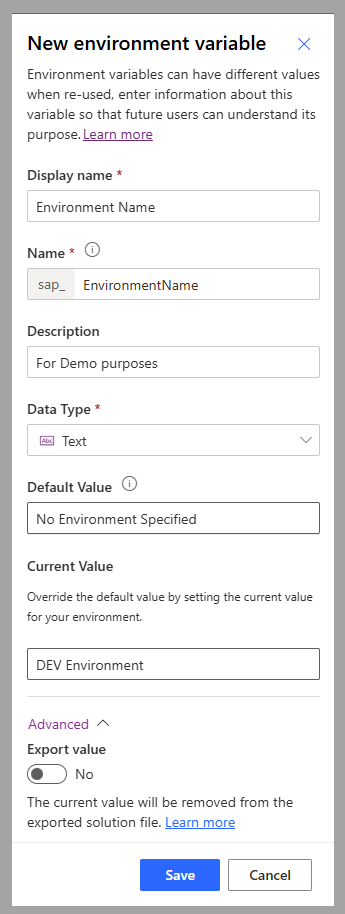
IT 部門のマネージャーに送信するメールの件名を提供する環境変数を作成するには、次の手順に従います。
この演習用に作成したソリューションで、新規 > 詳細 > 環境変数 を選択します。
環境名などの表示名を入力します。
必要に応じて、説明を入力します。
データ型としてテキストを選択します。
環境が指定されていませんなどの既定値を指定します。
現在の値セクションで、DEV 環境などの新しい値を入力します。
ソリューションをエクスポートするとき、環境変数の現在の値をその定義と一緒に含めることができます。 現在のシナリオでは、新しい環境で現在の値を定義することが目標です。 ソリューションと共にこの値がエクスポートされるのを防ぐには、詳細設定セクションにある 値のエクスポート トグルが いいえ に設定されていることを確認します。
保存 を選択して、この手順を終了します。
ソリューション対応クラウド フローを作成するには、次の手順に従います。
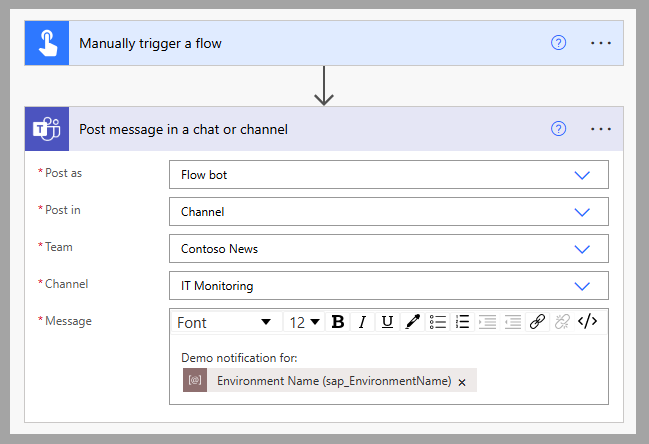
同じソリューションで、新規 > 自動化 > クラウド フロー > インスタント を選択します。
フロー名を入力し、手動でトリガーされるフローを選択して、作成 を選択します。
新しいステップを追加した後、検索し、Teams コネクタからチャットまたはチャネルにメッセージを投稿するを選択します。
次の値を使用してアクションを構成します。
- 投稿者 - フロー ボット
- 投稿先 - チャネル
- チーム - 通知を投稿するチャネルがあるチーム名
- チャネル - 通知を投稿するチャンネル
- メッセージ - 自分で作成した環境変数を含むメッセージ
保存 を選択して、この手順を終了します。
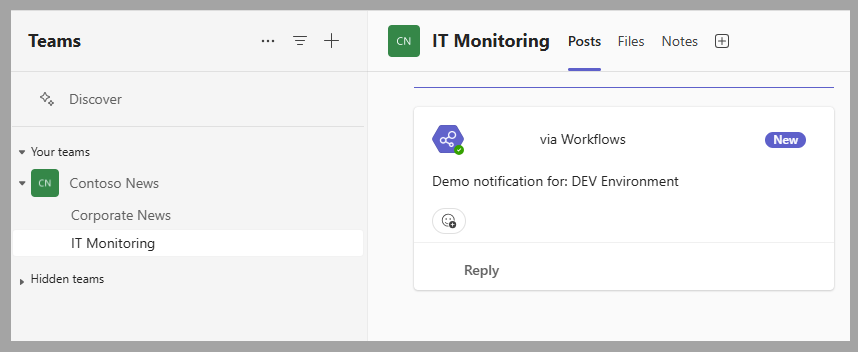
このソリューション対応クラウド フローをテストすると、環境変数に設定された値を含む通知がターゲットの Teams チャネルに投稿されます。
このクラウド フローを含むソリューションの展開を別の環境でテストし、環境変数の値を新しい値に設定して、フローを再度テストできます。 送信したメールの件名に、この更新された値が含められます。
次の手順
ここでは、ソリューション対応クラウド フローを作成してテストする方法を学習しました。 次に、このフローを別の環境に展開してテストします。