演習 - イベント ログの変換
データをより便利で理解しやすくするために、さらに変換を実行する必要がある場合があります。 以下の手順を完了する必要があります。
明確で一貫性のある列名に変更する。
データセットの関係のない活動をフィルター処理する。
列タイプを変更する。
値を置換する。
目標
この演習の学習目的は次のとおりです。
データのレビューと準備をする。
列タイプと列名を変更する。
行をフィルター処理する。
値を置換する。
ステップ名を変更する。
必要なフィールド
プロセス マイニングでイベント ログを分析するには、次のフィールドが必要です: Case ID、Activity、Event Start。
データの準備と読み込み
CSV 形式のデータセットを取得します。 データをレビューし、データセットに必要なすべてのフィールドが含まれていることを確認してから、プロセスを作成します。
全体的な手順: データの準備と読み込み
この演習を完了するには、以下の全体的な手順を実行します。 行き詰まった場合は、ステップバイステップのセクションに移動して、代替手順に従ってください。
データセットを開いて確認します。
必要に応じて、Microsoft Excel の 区切り位置 ツールを使用してデータを読み取りやすくします。
データセットに必要なすべての列が含まれていることを確認します。
プロセス マイニングに含める列を特定します。
データセットを CSV として保存します。
プロセスを作成し、次にデータセットを読み込みます。
ステップバイステップ: データの準備と読み込み
このセクションでは、前述の全体的な手順に関する詳細なガイダンスを提供します。
タスク: データセットをレビューする
データセットをレビューするには、次の手順に従います。
AP_EV_LAB_Transform.csv ファイルを見つけて開きます。
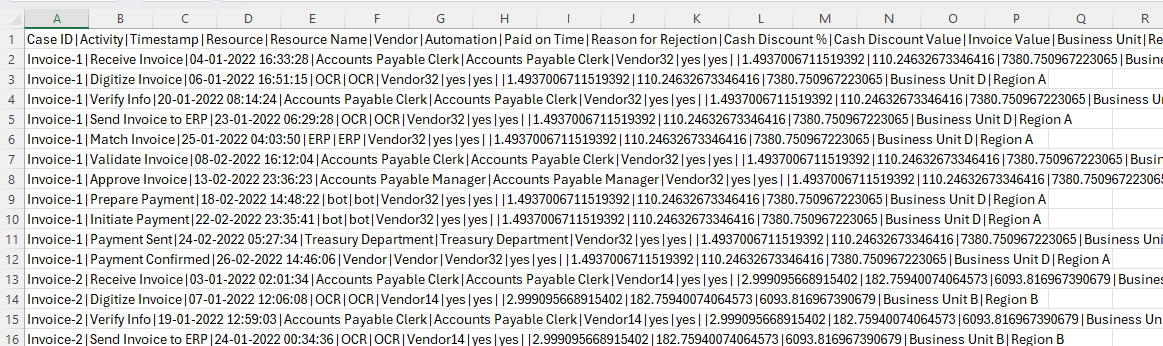
ファイルのデータは次の画像のようになります。
注
縦棒 (|) でデータを分割すると、読みにくくなります。 Excel の 区切り位置 機能を使用してデータを読み取りやすくします。
データ タブを選択します。
各行のすべてのデータは 1 個のセルに含まれます。 ヘッダーを含むすべて行を選択し、次に 区切り位置 ツールを選択します。
![[データ] タブと [区切り位置] ボタンのスクリーンショット。](media/text.png)
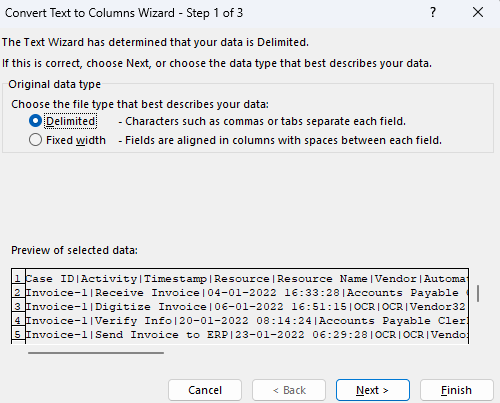
区切り を選択して 次へ を選択します。
その他 を選択し、縦棒 (|) 文字を入力してから、次へ を選択します。
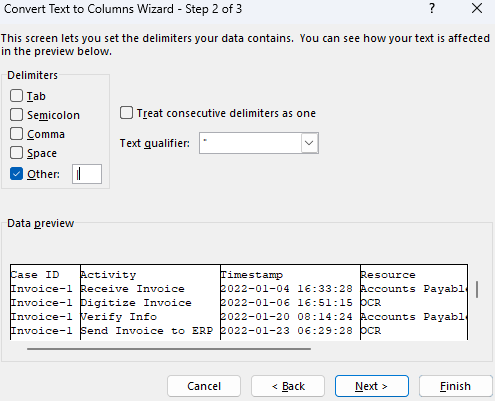
完了 を選択します。
これで、データが読み取りやすくなります。
必要なフィールドが存在するか確認します。
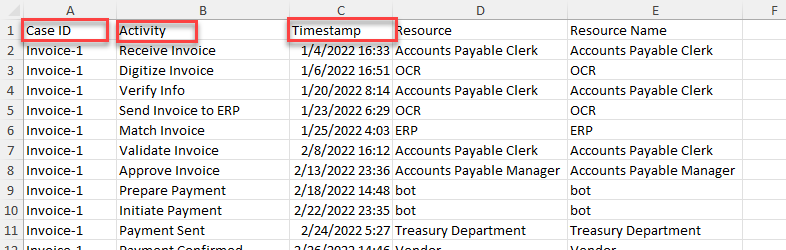
プロセス マイニングのためにマップするその他のフィールドを特定します。
必要に応じて、使用するフィールドについてメモを作成できます。 データの検査が完了したら、ファイル を選択し、次に、名前を付けて保存 を選択します。
ファイルを、CSV 形式で、適切な名前を付けて保存します。

ファイルを閉じます。
![[データ] タブと [区切り位置] ボタンのスクリーンショット。](media/text.png#lightbox)
タスク: プロセスを作成してデータを読み込む
次のタスクでは、以下の手順に従ってプロセスを作成してデータを読み込みます。
Microsoft Power Automate に移動し、適切な環境を選択します。
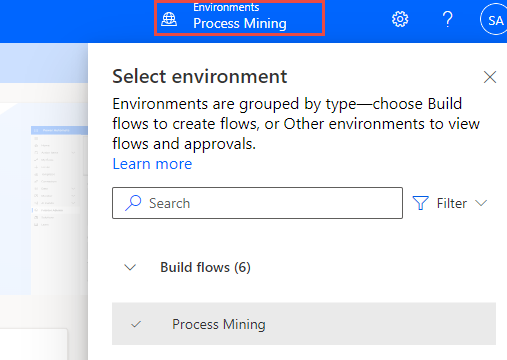
左ペインで プロセス マイニング を選択し、+ ここから開始 を選択します。
![選択したプロセス マイニングと [ここから開始] ボタンのスクリーンショット。](media/start.png)
プロセス名 に 正規化 PM と入力し、データ ソース に データをインポートするを選択してから、データフロー、続行 の順に選択します。
![[データをインポートする] と [データフロー] が選択されている [新しいプロセスの作成] ウィザードのスクリーンショット。](media/wizard.png)
Microsoft Power BI ワークスペースを追加するように求められた場合は、スキップ を選択します。
データ ソースとして テキスト/CSV を選択します。
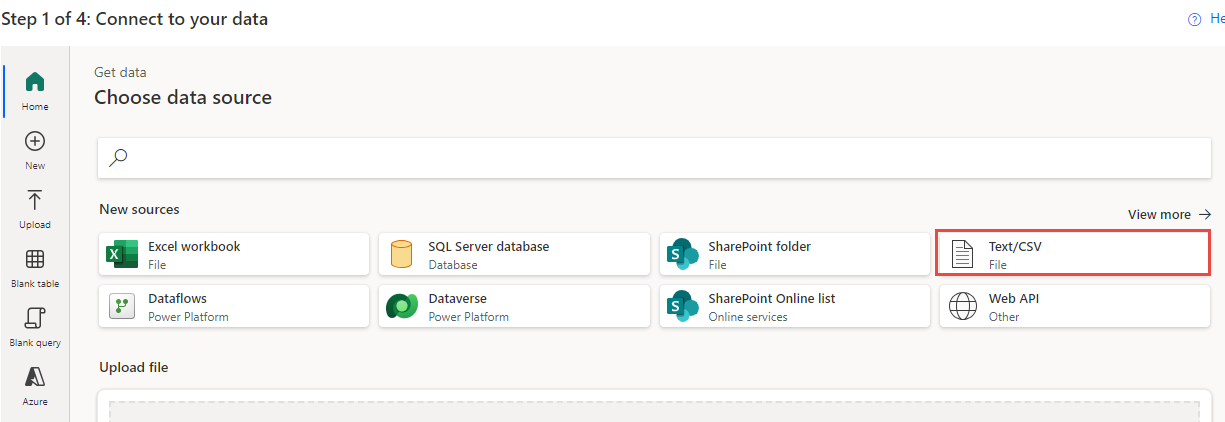
ファイルのアップロード を選択して 参照 ボタンを選択します。
![選択された [ファイルのアップロード] オプションと [参照] ボタンのスクリーンショット。](media/upload.png)
作成した CSV ファイルを選択して 開く を選択します。
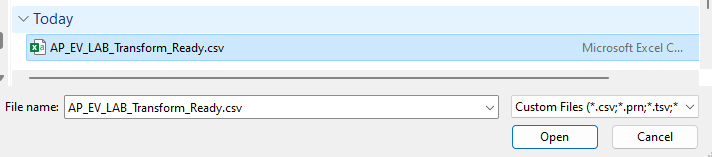
サインインしていない場合は、サインイン ボタンを選択して資格情報を入力します。
次へ を選択します。
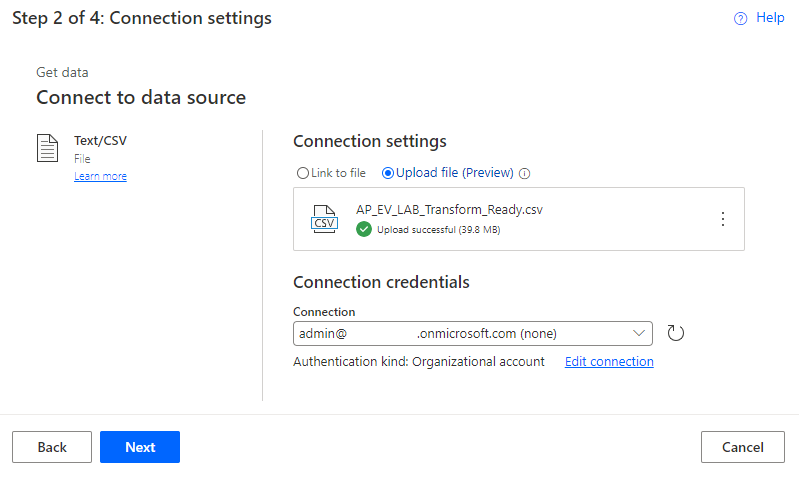
データのプレビューが表示されます。 次へ を選択します。
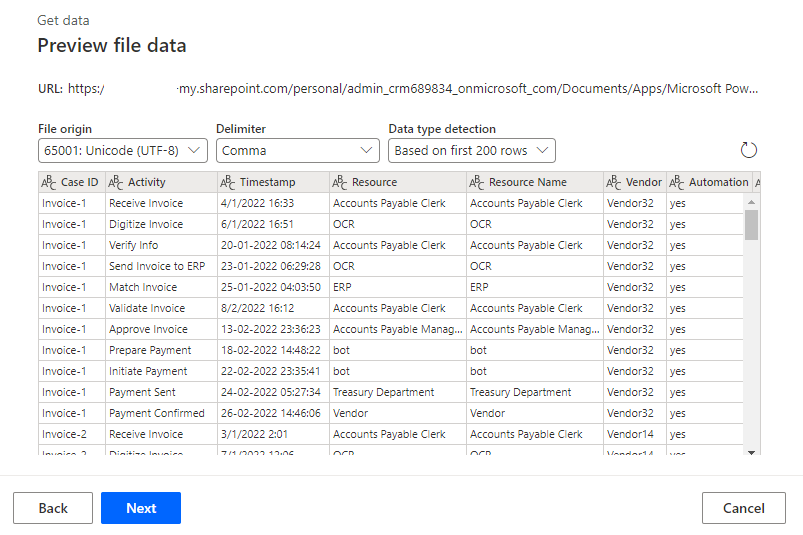
変換ステージに進みます。
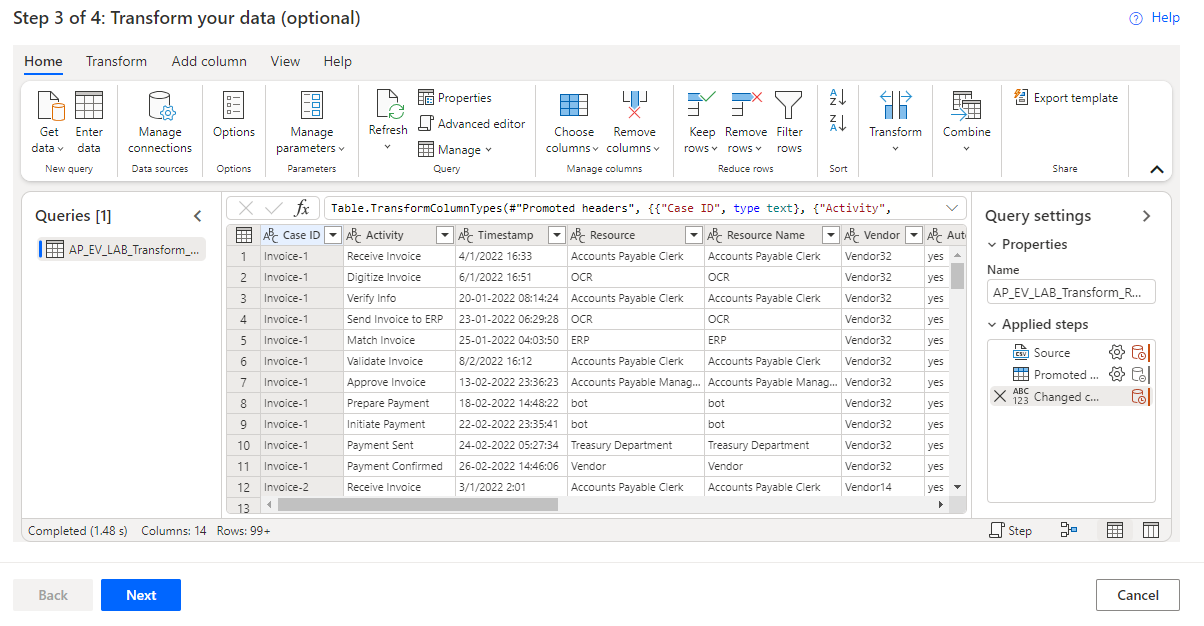
このページから移動しないでください。
![選択したプロセス マイニングと [ここから開始] ボタンのスクリーンショット。](media/start.png#lightbox)
![[データをインポートする] と [データフロー] が選択されている [新しいプロセスの作成] ウィザードのスクリーンショット。](media/wizard.png#lightbox)
![選択された [ファイルのアップロード] オプションと [参照] ボタンのスクリーンショット。](media/upload.png#lightbox)
列タイプと列名を変更する
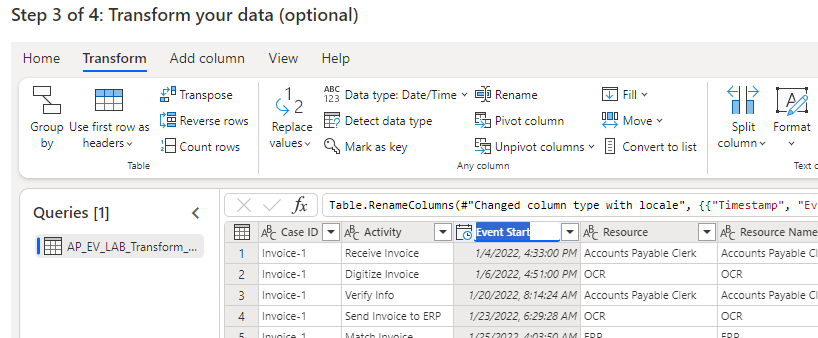
プロセスにデータを読み込むと、[Timestamp] 列に英国 (ヨーロッパ) の日付/時刻が読み込まれることがわかります。 そのため、列名を「Event Start」に変更します。
全体的な手順: 列タイプと列名を変更する
この演習を完了するには、以下の全体的な手順を実行します。 行き詰まった場合は、ステップバイステップのセクションに移動して、代替手順に従ってください。
列タイプを 英国 (ヨーロッパ) の日付/時刻 に変更するには、Power Query 変換 タブの ロケールで列タイプを変更する ツールを使用します。
Timestamp 列名を「Event Start」に変更します。
ステップバイステップ: 列タイプと列名を変更する
このセクションでは、前述の全体的な手順に関する詳細なガイダンスを提供します。
タスク: 列タイプと列名を変更する
列タイプと列名を変更するには、以下の手順に従います。
変換 タブを選択します。
Timestamp 列ヘッダーをクリックしてから、データ型 の横にあるドロップダウン矢印を選択します。
![選択した [Timestamp] 列と [変換] タブで選択されたデータ型のスクリーンショット。](media/timestamp.png)
ロケールの使用 を選択します。
![[ロケールの使用] データ型オプションのスクリーンショット。](media/locale.png)
データ型 に 日付/時刻 を選択し、ロケール に 英語 (ヨーロッパ) を選択して、OK を選択します。
![[ロケールで列タイプを変更する] ダイアログを示すスクリーンショット。入力した情報が表示されています。](media/locale-dialog.png)
[Timestamp] 列は、次の画像のようになります。
![[Timestamp] 列の値のスクリーンショット。](media/timestamp-values.png)
追加したステップが クエリの設定 のプロパティに表示されます。 ステップは、一部自動的に追加されます。 ロケールで列タイプを変更した ステップをダブルクリックします。
![[ロケールで列タイプを変更した] ステップのスクリーンショット。](media/changed.png)
ロケールで列タイプを変更する ダイアログが開きます。 データ型やロケールを変更して手順を編集できます。 キャンセル を選択します。
![[キャンセル] ボタンのスクリーンショット。](media/cancel.png)
X ボタンを選択してステップを削除することもできます。 ステップを削除しないでください。
![[ステップの削除] ボタンのスクリーンショット。](media/delete.png)
[Timestamp] 列ヘッダーをダブルクリックします。
列名が編集モードになります。 列名を「Event Start」に変更します。
![選択した [Timestamp] 列と [変換] タブで選択されたデータ型のスクリーンショット。](media/timestamp.png#lightbox)
![[ロケールの使用] データ型オプションのスクリーンショット。](media/locale.png#lightbox)
![[ロケールで列タイプを変更する] ダイアログを示すスクリーンショット。入力した情報が表示されています。](media/locale-dialog.png#lightbox)
![[Timestamp] 列の値のスクリーンショット。](media/timestamp-values.png#lightbox)
![[ロケールで列タイプを変更した] ステップのスクリーンショット。](media/changed.png#lightbox)
![[キャンセル] ボタンのスクリーンショット。](media/cancel.png#lightbox)
![[ステップの削除] ボタンのスクリーンショット。](media/delete.png#lightbox)
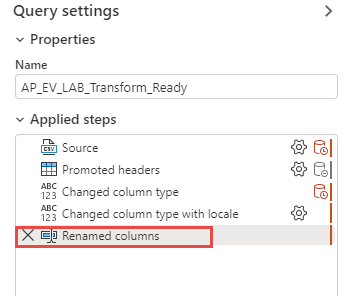
[列名を変更した] ステップが適用されたステップに追加されたものとして表示されます。
行をフィルター処理する
Vendor8 は、優先仕入先リストに使用されなくなりました。 レビューすると、Vendor8 に関連するデータは値が追加されないことがわかるので、Vendor8 に関連するすべての活動を削除します。
全体的な手順: 行をフィルター処理する
この演習を完了するには、以下の全体的な手順を実行します。 行き詰まった場合は、ステップバイステップのセクションに移動して、代替手順に従ってください。
[Vendor] 列を探します。
Vendor8 に関連するすべての活動を除外します。
ステップバイステップ: 行をフィルター処理する
このセクションでは、前述の全体的な手順に関する詳細なガイダンスを提供します。
タスク: 行をフィルター処理する
行をフィルター処理するには、次の手順に従います。
変換 タブを選択します。
Vendor 列を選択し、列ヘッダーの横にあるドロップダウン メニューを選択します。
![[Vendor] 列ヘッダーの横にあるドロップダウン メニューのスクリーンショット。](media/vendor.png)
Vendor8 チェックボックスを探してオフにします。
![[Vendor8] チェックボックスがオフのスクリーンショット。](media/checkbox.png)
OK を選択します。
これで Vendor8 がデータセットから除外されます。 行をフィルター処理した ステップが、適用されたステップ セクションに表示されます。
![[適用されたステップ] セクションに追加された [行をフィルター処理する] ステップのスクリーン ショット。](media/filters.png)
![[Vendor] 列ヘッダーの横にあるドロップダウン メニューのスクリーンショット。](media/vendor.png#lightbox)
![[Vendor8] チェックボックスがオフのスクリーンショット。](media/checkbox.png#lightbox)
![[適用されたステップ] セクションに追加された [行をフィルター処理する] ステップのスクリーン ショット。](media/filters.png#lightbox)
値行を置換する
データの変換中に、OCR という値があまり明確でないことに気付きます。 代わりに、Object Character Recognition というわかりやすい語句に置き替えます。
全体的な手順: 値行を置換する
この演習を完了するには、以下の全体的な手順を実行します。 行き詰まった場合は、ステップバイステップのセクションに移動して、代替手順に従ってください。
Power Query の値の置換 機能を使用して、[Resource] 列の OCR という値を Object Character Recognition に置き替えます。
Power Query の値の置換 機能を使用して、[Resource 名] 列の OCR という値を Object Character Recognition に置き替えます。
ステップバイステップ: 値行を置換する
このセクションでは、前述の全体的な手順に関する詳細なガイダンスを提供します。
タスク: 値行を置換する
値を置換するには、次の手順に従います。
変換 タブを選択します。
Resource 列を選択します。 リボンに移動して 値の置換 を選択し、もう一度 値の置換 を選択します。
![[値の置換] ボタンのスクリーンショット。](media/replace-values.png)
Resource 列ヘッダーを右クリックして、値の置換 を選択することもできます。
詳細 を選択します。
![[値の置換] ダイアログの [詳細] オプションのスクリーンショット。](media/advanced.png)
検索する値 フィールドに、OCR と入力します。 置換後の文字列 フィールドに 光学式文字認識 と入力し、セルの内容が完全に一致する チェックボックスを選択して OK を選択します。
![詳細な [値の置換] ダイアログのスクリーンショット。](media/advanced-replace.png)
これで、Resource 列の OCR という値が光学式文字認識に置換されて表示されます。
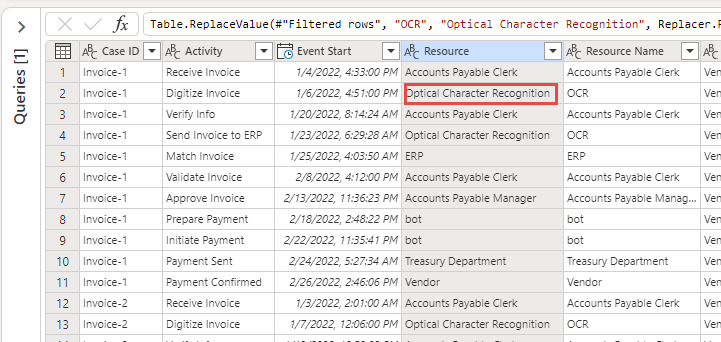
Resource 名 列ヘッダーを右クリックして、値の置換 を選択します。
![[値の置換] オプションが表示されている、選択された [Resource 名] 列ヘッダーのスクリーンショット。](media/replace-value.png)
詳細 オプションを選択します。
検索する値 フィールドに、OCR と入力します。 置換後の文字列 フィールドに 光学式文字認識 と入力し、セルの内容が完全に一致する チェックボックスをオンにして OK を選択します。
これで、Resource 名 列の OCR という値が光学式文字認識に置換されて表示されます。
![[Resource 名] 列の置換された値のスクリーンショット。](media/replaced-value.png)
![[値の置換] ボタンのスクリーンショット。](media/replace-values.png#lightbox)
![[値の置換] ダイアログの [詳細] オプションのスクリーンショット。](media/advanced.png#lightbox)
![詳細な [値の置換] ダイアログのスクリーンショット。](media/advanced-replace.png#lightbox)
![[値の置換] オプションが表示されている、選択された [Resource 名] 列ヘッダーのスクリーンショット。](media/replace-value.png#lightbox)
![[Resource 名] 列の置換された値のスクリーンショット。](media/replaced-value.png#lightbox)
2 つの 値を置換した ステップが、適用されたステップ セクションに表示されます。
ステップ名を変更する
データ変換が完了した後、ステップ名が総称的すぎることに気付きます。 そのため、それらの名前を内容をよりわかりやすい名前に変更します。
全体的な手順: ステップ名を変更する
この演習を完了するには、以下の全体的な手順を実行します。 行き詰まった場合は、ステップバイステップのセクションに移動して、代替手順に従ってください。
ステップの名前変更 機能を使用して 値を置換した ステップの名前を OCR Resource を置換する に変更します。
ステップの名前変更 機能を使用して 値 1 を置換した ステップの名前を OCR Resource 名を置換する に変更します。
ステップの名前変更 機能を使用して、以前追加した残りのステップの名前を変更します。
ステップバイステップ: ステップ名を変更する
このセクションでは、前述の全体的な手順に関する詳細なガイダンスを提供します。
タスク: ステップ名を変更する
ステップ名を変更するには、次の手順に従います。
適用されたステップ セクションに移動して 値を置換した ステップを右クリックします。
名前の変更 を選択します。
![[値を置換した] ステップの名前を変更する [名前の変更] オプションのスクリーン ショット。](media/rename-button.png)
ステップの名前を OCR Resource を置換する に変更します。
これで、ステップが OCR Resource を置換する になります。 図のビュー ボタンを選択します。
![[図のビュー] ボタンのスクリーンショット。](media/diagram.png)
適用されたステップの図のビューが表示されます。 値 1 を置換した ステップを右クリックして 名前の変更 を選択します。
![[値 1 を置換した] ステップの名前を変更する [名前の変更] ボタンのスクリーン ショット。](media/renamed-button.png)
ステップの名前を OCR Resource 名を置換する に変更します。
図のビューを終了するには、もう一度 図のビュー ボタンをクリックします。
![もう一度 [図のビュー] ボタンをクリックするスクリーンショット。](media/diagram-view.png)
クエリの設定 ペンを展開します。
必要に応じて、以前追加した残りのステップの名前を変更できます。
適用されたステップは次の画像のようになります。 次へ を選択します。
![名前を変更したステップと [次へ] ボタンのスクリーンショット。](media/next.png)
![[値を置換した] ステップの名前を変更する [名前の変更] オプションのスクリーン ショット。](media/rename-button.png#lightbox)
![[図のビュー] ボタンのスクリーンショット。](media/diagram.png#lightbox)
![[値 1 を置換した] ステップの名前を変更する [名前の変更] ボタンのスクリーン ショット。](media/renamed-button.png#lightbox)
![もう一度 [図のビュー] ボタンをクリックするスクリーンショット。](media/diagram-view.png#lightbox)
![名前を変更したステップと [次へ] ボタンのスクリーンショット。](media/next.png#lightbox)
属性をマップする
この最後のタスクでは、必要な属性をマップします。
次の表に示すように、必要な属性をマップします。
属性名 属性タイプ Case ID Case ID Activity Activity Event Start Event Start 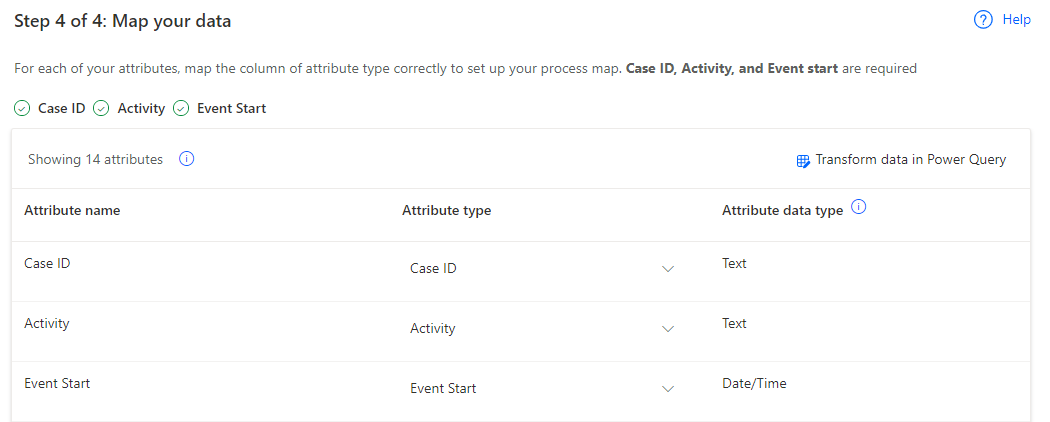
次の表に示すように、残りの属性をマップします。
属性名 属性タイプ Resource Resource Resource 名 Event Level Attribute Vendor Case Level Attribute (first event) Automation Case Level Attribute (first event) Paid on Time Case Level Attribute (first event) Reason for Rejection Case Level Attribute (first event) Cash Discount % Case Level Attribute (first event) Cash Discount Value Financial per Case (first event) Invoice Value Financial per Case (first event) Business Unit Case Level Attribute (first event) Region Case Level Attribute (first event) 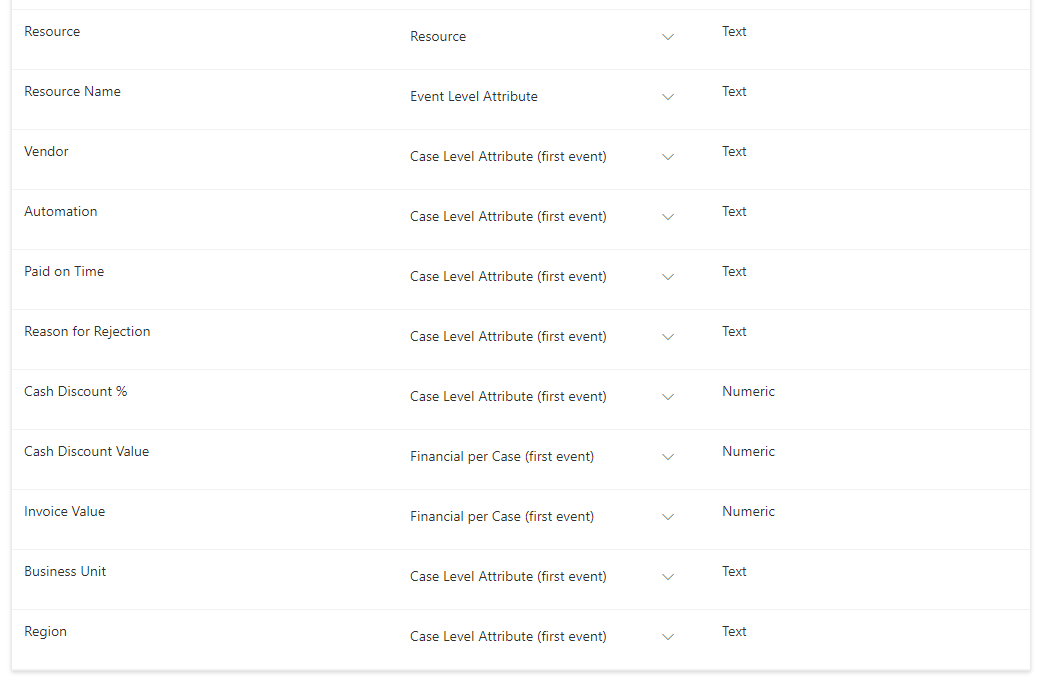
保存して分析 を選択し、システムがマッピングを完了するまで待機します。
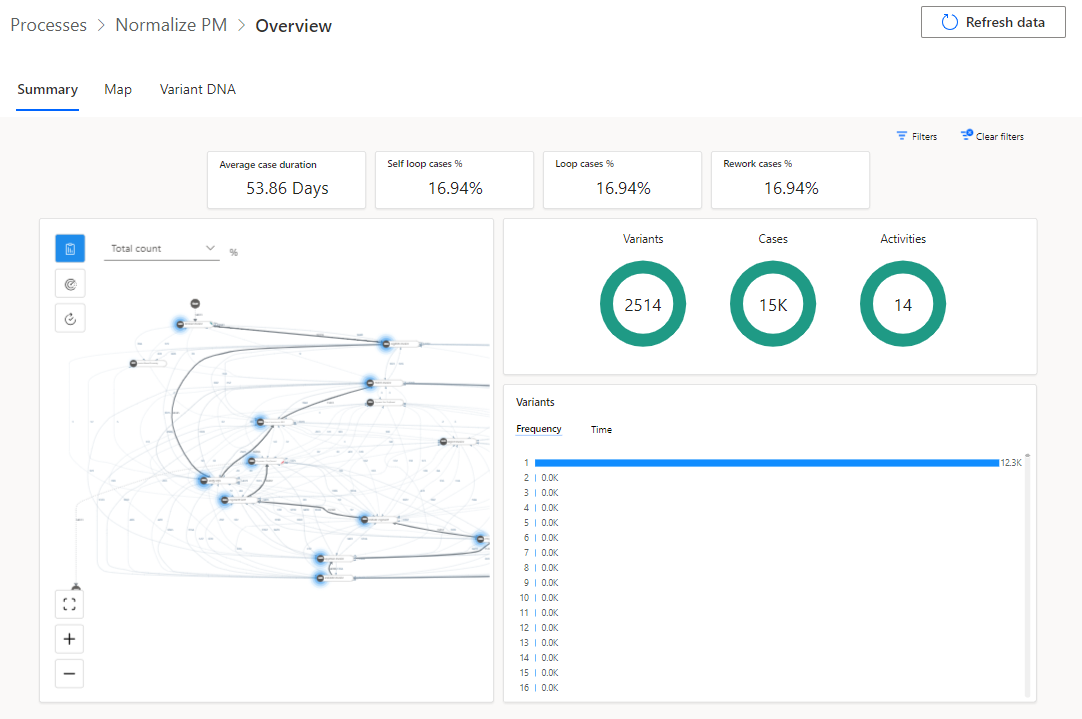
プロセスの概要は次の画像のようになります。