イベント ログ データを読み込む
イベント ログ データを変換したら、次のステップでそれをプロセス マイニングに読み込みます。 データをプロセス マイニングに読み込む場合、次の 2 つの主要なオプションがあります。
データフローを使用するオプション - このオプションでは、Power Query を使用して、イベント ログ データを読み込むプロセスの一部として変換を行います。 データフロー オプションでは、コネクタを使用して 1 つ以上のデータ ソースに接続し、変換の一部として複数のソースを連結できます。
Azure Data Lake を使用するオプション - このオプションを使用するには、データの変換を事前に行い、複数のソースのデータを連結する必要があります。
プロセス マイニング イベント ログにマップする
インジェストのオプションではイベントログへのマッピングが発生します。そこで、プロセス マイニングで使用可能にするイベント ログの主な属性を識別します。 少なくとも、Case ID、Activity name、および event start 属性をマップする必要があります。 他のイベント レベル属性およびケース レベル属性をマップすることもできます。 マッピングを実行する前に、より広範なプロセス マイニング チームとどの属性をマップするか調整する必要があります。
次の図は、ソース イベント ログから適切な属性をピックアップするマッピング画面を示しています。
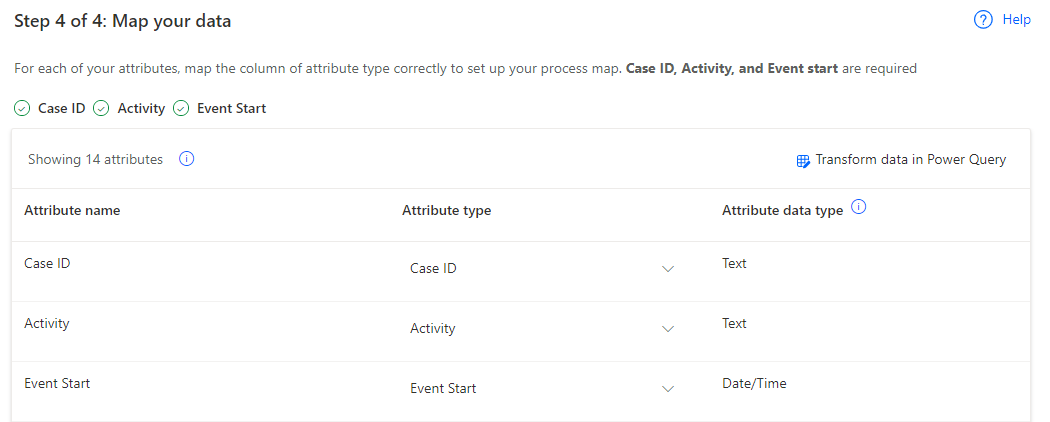
既定では、ソース イベント ログのすべての属性がイベント レベル属性として構成されます。 使用しないフィールドが含まれる場合は、マッピング画面や後で分析中に表示されないように、変換の際にそれらのフィールドを削除することができます。 この方法は、イベント ログに多数のフィールドが含まれていて、分析中に混乱や余分な作業が発生する場合に役立ちます。
属性タイプは、データ ソース属性のマッピングする方法を示します。 次の図は、使用できるオプションを示しています。
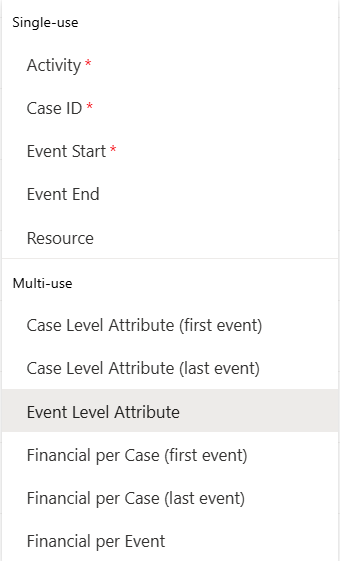
オプションは、単一使用と複数使用の 2 つのタイプに分かれています。 単一使用タイプはマッピングで 1 回だけ使用できます。 そうでない場合、エラー メッセージが表示され、保存する前にエラーを解決する必要があります。 2 つのフィールドに 1 つの単一使用の値が含まれている場合、変換中に、その値を単一のフィールドにマージできるかどうかを評価する必要があります。 たとえば、ケース ID が 2 つのシステムの異なるフィールドに含まれている場合、ケース ID は 2 つのフィールドの組み合わせで構成されます。
分析時にソーシャル マップ オプションを使用する場合は、Resource フィールドをマップすることが重要です。
初回分析後のマッピングの編集
チームでプロセスの分析を開始すると、マッピングを再編集して、より多くのデータを修正したり追加したりすることが必要になる可能性があります。 プロセス レポートのマンド バーで最初に 詳細 オプションを選択する必要があります。
![[詳細] ボタンのスクリーンショット。](media/details.png#lightbox)
詳細ページのコマンド バーで 設定 オプションを選択できます。
![[設定] オプションのスクリーンショット。](media/setup.png#lightbox)
マッピングを再編集し、プロセスを保存して、もう一度プロセスを分析する必要があります。
ソース データから更新する
更新すると、構成されたデータ ソースから最新のデータを取得できます。 Web の Power Automate Process Mining のプロセス レポートの画面から手動更新を開始できます。
データ ソース パネルの詳細画面から、スケジュールを構成してデータを更新できます。
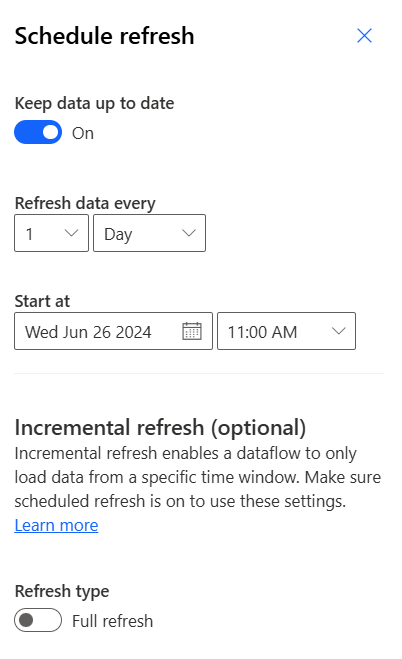
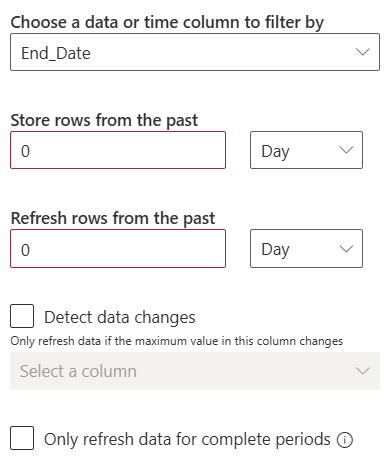
既定では、システムではイベント ログのデータの完全更新を完了します。 更新の種類 トグルを使用して 増分更新 を選択できます。これにより、データ フローは特定の時間枠のデータのみを読み込むことができます。 増分更新 をオンにすると、次の図のように、構成で追加のオプションを使用できるようになります。
次のビデオで、Microsoft Azure Data Lake でイベント ログを使用してマップする方法を説明します。