エージェント フローを作成する
前述のとおり、エージェント フローは、エージェントまたはエージェント内のトピックを作成するのと同じように、Copilot Studio で直接構築されます。
Copilot Studio でエージェント フローを作成する主な方法は 2 つあります。
- 自然言語: エージェントに実行してほしいことを日常の言語で説明します。 Copilot Studio は、説明に基づいてエージェント フローを作成します。 フローが作成されたら、デザイナーでフローを変更してアクションを追加できます。
- デザイナー: ビジュアル デザイナーのキャンバスにコンポーネントをドラッグ アンド ドロップして、エージェント フローを構築します。 アクション、条件、ループを追加して、高度な自動化シナリオを作成できます。
これらの各オプションについては、後のユニットでさらに詳しく説明します。
エージェント フローを作成する前に、各エージェント フローが 2 つの主要な要素で構成されている点に注目してください。
トリガー: フローを開始するイベント。 これらは、即時実行、スケジュール実行のほか、または受信したメールや Dataverse に追加されたレコードなどのイベントに基づいて実行することができます。 さまざまなトリガー オプションが利用可能です。
アクション: エージェント フローが実行するタスクを表します。
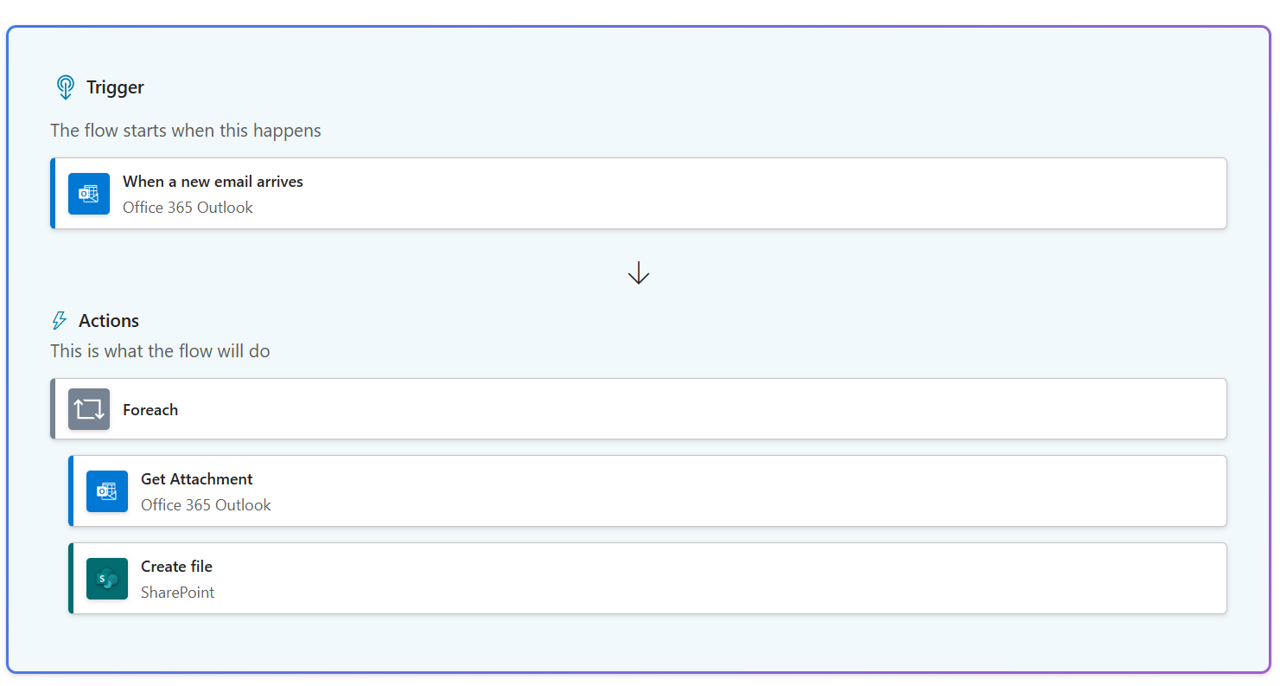
この図はトリガーとアクションの概念の簡単な例を示していますが、別の例を見てみましょう。
たとえば、仕入先から請求書を受け取る際に使用する自動請求書承認システムを作成するとします。 請求書の具体的な詳細が抽出され、請求書は組織の ERP システムに自動的に入力されて、承認されます。 承認されると、請求書は自動的に支払い対象としてマークされ、処理されます。
この例では、請求書の受信 (メール経由、ポータルからアップロード、エージェントの会話を通じて添付) が、エージェント フローを開始するトリガーになります。
エージェント フローで発生するアクションは次のようになります。
AI Builder コネクタを使用して、請求書から特定の詳細を抽出します。
Dynamics 365 Finance コネクタを使用して、Dynamics 365 Finance に新しいレコードを作成します。
請求書が作成されたら、"承認の作成" を使用して、Microsoft Teams のマネージャーに承認を送信します。
承認されたら、Dynamics 365 Finance コネクタを使用して請求書に支払い対象のマークを付けます。
Outlook コネクタを使用して、請求書のステータスを知らせるメッセージを仕入先に送信します。
このプロセス全体は、Copilot Studio で構築されたエージェントから直接トリガーできます。
これを実現するため、エージェント フローには、エージェントがフローを呼び出したときと呼ばれる固有のトリガーが含まれています。 これにより、エージェント フローを他のエージェントで使用できるようになり、大規模なエージェント ベースの自動化シナリオの一部として使用できる複数のエージェント フローを作成できるようになります。
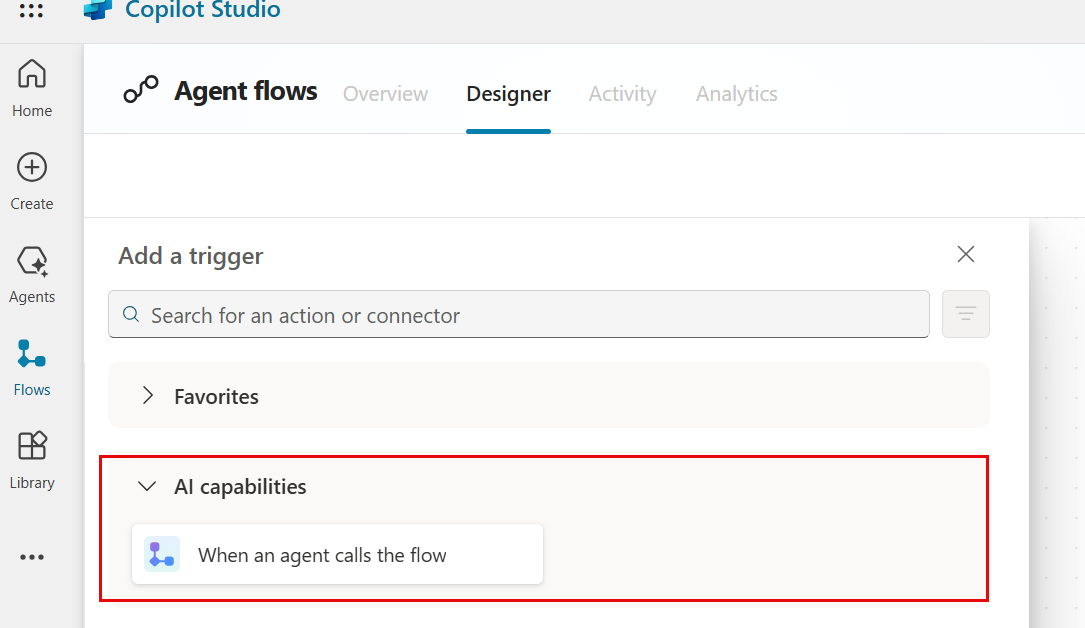
たとえば、組織で顧客の請求書送信プロセスを支援するエージェントを作成したとします。 このシナリオでは、エージェントは顧客が質問に答えられるよう支援し、エージェントを通じて顧客が直接請求書をアップロード可能にすることができます。 この場合、トリガーはエージェントがフローを呼び出したときになり、添付ファイルは請求書になります。
これらの機能により、エンタープライズ シナリオでエージェント フローを簡単に拡張できます。
エージェント フローの概要とその使用方法がわかったので、Copilot Studio でエージェント フローを設計するためのさまざまなオプションについて詳しく見ていきましょう。