自然言語を使用してエージェント フローを作成する
前述のとおり、エージェント フローを作成する最も簡単な方法として、Copilot を使用して、エージェント フローで実行する処理を記述できます。 説明に基づいて、Copilot は必要なトリガーとアクションを含むフローを生成します。 たとえば、Copilot に添付ファイルを含む新しいメールを受信するたびに、添付ファイルを OneDrive のフォルダーに追加してくださいと指示した場合、受信メールをトリガーとし、OneDrive への添付ファイルのアップロードをアクションとするエージェント フローが作成されます。 引き続き、Copilot に実行したい操作を伝えると、エージェント フローが更新されます。
自然言語を使用した設計について詳しく説明する前に、Copilot を使用する際の成功の鍵は適切なプロンプトの使用であるという点に注目することが重要です。 優れたプロンプトには、結果をどのように表示するかなど、要求に関する具体的な詳細が含まれます。 このラーニング モジュールの主な焦点ではありませんが、Copilot Studio でエージェント フローを作成するためにプロンプトを入力するときに留意すべき点がいくつかあります。
- X が発生したら、Y を実行してくださいという形式でプロンプトを入力する: より優れた正確な結果を得ることができます。 たとえば、メールが届いたら、Teams で通知を送信してくださいなどです。
- できるだけ具体的にする: メールが届いたら、メールの件名を "Contoso" Teams の一般チャネルに投稿しますとする方が、メールを処理したいという大まかなプロンプトよりも効果的です。
- 使用するコネクタを指定する: 使用するコネクタがわかっている場合、可能であれば Outlook、Teams、Forms など、そのコネクタを指定してください。 Microsoft Teams で通知を送信してください。
- 人に話しかけるような言い回しにする: 同僚や友人に話しかけるときと同じ言葉遣いにします。
プロンプトの使用について詳しくは、プロンプトの技術: 生成 AI を最大限に活用する方法を参照してください。 他に例については、サンプル ソリューション ギャラリーでご覧いただけます。 製品リストに移動し、Copilot Studio を選択します。
自然言語理解を通じてエージェント フローを構築する
自然言語を通じて新しいエージェント フローを作成するには、フローに移動して新しいエージェント フローを選択します。
Copilot を使用してエージェント フローを作成するときは、次のいずれかを実行できます。
- 独自のプロンプトを入力する: フローで実行することを日常的な言葉で説明するプロンプトを入力します。 たとえば、Workday から従業員の福利厚生情報を取得してください。従業員が交通費支給を受けているか、福利厚生の通知メールが届いているか、フローを終了していないかを確認してくださいなどです。
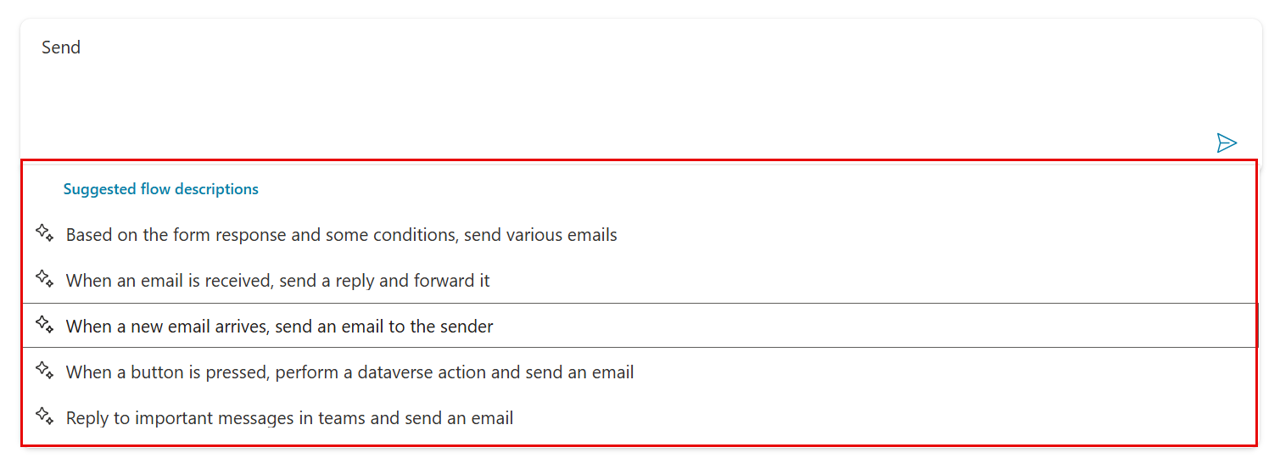
- 例から作成する: 入力すると、考えられる例の一覧が表示されます。 いつでも一覧から例を選択するいことができます。
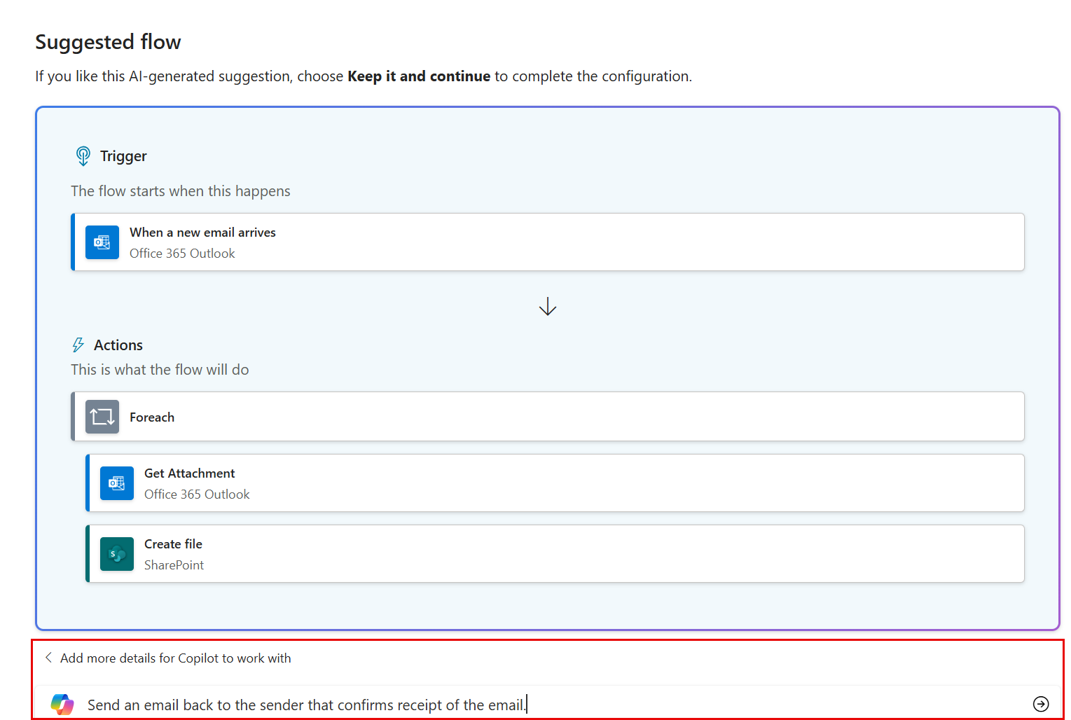
Copilot は、説明に基づいて、使用するステップとコネクタを含むフロー提案を作成します。 Copilot が生成したフローに問題がなければ、保持して続行するを選択します。 それ以外の場合に変更を加えるには、Copilot が作業で利用する詳細をさらに追加しますに詳細情報を入力し、詳細の追加を選択します。
たとえば、Copilot が次の提案を生成したとします。 入力できる追加の詳細情報の例を次に示します。
| Copilot が生成したフロー提案 | 追加する詳細情報 |
|---|---|
| mbowen@contoso.com からメールが届いたら、Teams に投稿してください。 | メールの件名を Teams チャネルに送信してください。 |
| SharePoint で項目が作成されたら、私にモバイル通知を送信してください。 | 私はモバイル通知を受け取りたくありません。 代わりにメールを送信してください。 |
フローの作業中、作業を中止して後で戻る必要があることに気付いた場合、いつでもドラフトの保存を選択できます。
自然言語理解を通じたエージェント フローの作成と手順の詳細については、自然言語理解を通じてエージェント フローを構築するを参照してください。