演習 - 重複を削減する Blazor レイアウトをコードに追加する
Blazing Pizza アプリにページを追加したときに、ナビゲーション HTML がコピーされていることに気付いたかもしれません。 Blazor には、1 か所でこの種類のページ スキャフォールディングを作成するための組み込みのサポートが備わっています。 これは Blazor レイアウトと呼ばれています。
この時点で、いくつかのページに、重複する HTML が多数追加されています。 次に、ナビゲーションと会社情報を 1 か所で追加できるように、アプリ全体のレイアウトを作成します。
この演習では、 MainLayout コンポーネントを作成します。 このレイアウトを特定のページのために使用し、それをアプリ全体の既定のレイアウトにする方法を確認します。
MainLayout コンポーネントを追加する
Visual Studio Code のメニューで、[ファイル] >[新しいファイル] を選択します。
ファイルに MainLayout.razor という名前を付けます。 必ず 共有 ディレクトリにファイルを保存してください。
新しいファイルで、レイアウト コンポーネントを作成し、任意のページからナビゲーション HTML をコピーします。
@inherits LayoutComponentBase <div id="app"> <header class="top-bar"> <a class="logo" href=""> <img src="img/logo.svg" /> </a> <NavLink href="" class="nav-tab" Match="NavLinkMatch.All"> <img src="img/pizza-slice.svg" /> <div>Get Pizza</div> </NavLink> <NavLink href="myorders" class="nav-tab"> <img src="img/bike.svg" /> <div>My Orders</div> </NavLink> </header> <div class="content"> @Body </div> <footer> © Blazing Pizza @DateTime.UtcNow.Year </footer> </div>このレイアウトでは 、_Host.cshtml のマークアップの一部が使用されるため、そこから削除する必要があります。
Ctrl+S キーを押して変更を保存します。
ファイルエクスプローラーで、ページを展開します。 次に、_Host.cshtml を選択してください。
Blazor アプリ コンポーネントを囲む要素を、次のコードから変更します。
<div id="app">
    <div class="content">
        <component type="typeof(App)" render-mode="ServerPrerendered" />
    </div>
</div>
このコードにします。
<component type="typeof(App)" render-mode="ServerPrerendered" />
ページ コンポーネントで Blazor レイアウトを使用する
ファイルエクスプローラーで、ページを展開します。 次に、Index.razor を選択します。
top-bardiv 要素を削除して、@pageディレクティブの下に、新しいレイアウトへの参照を追加します。@layout MainLayout古い
<h1>Blazing Pizzas</h1>要素も削除しましょう。 レイアウトに上部バーが表示されるようになったため、これは不要です。Visual Studio Code で F5 キーを押します。 または、[ 実行 ] メニューの [ デバッグの開始] を選択します。
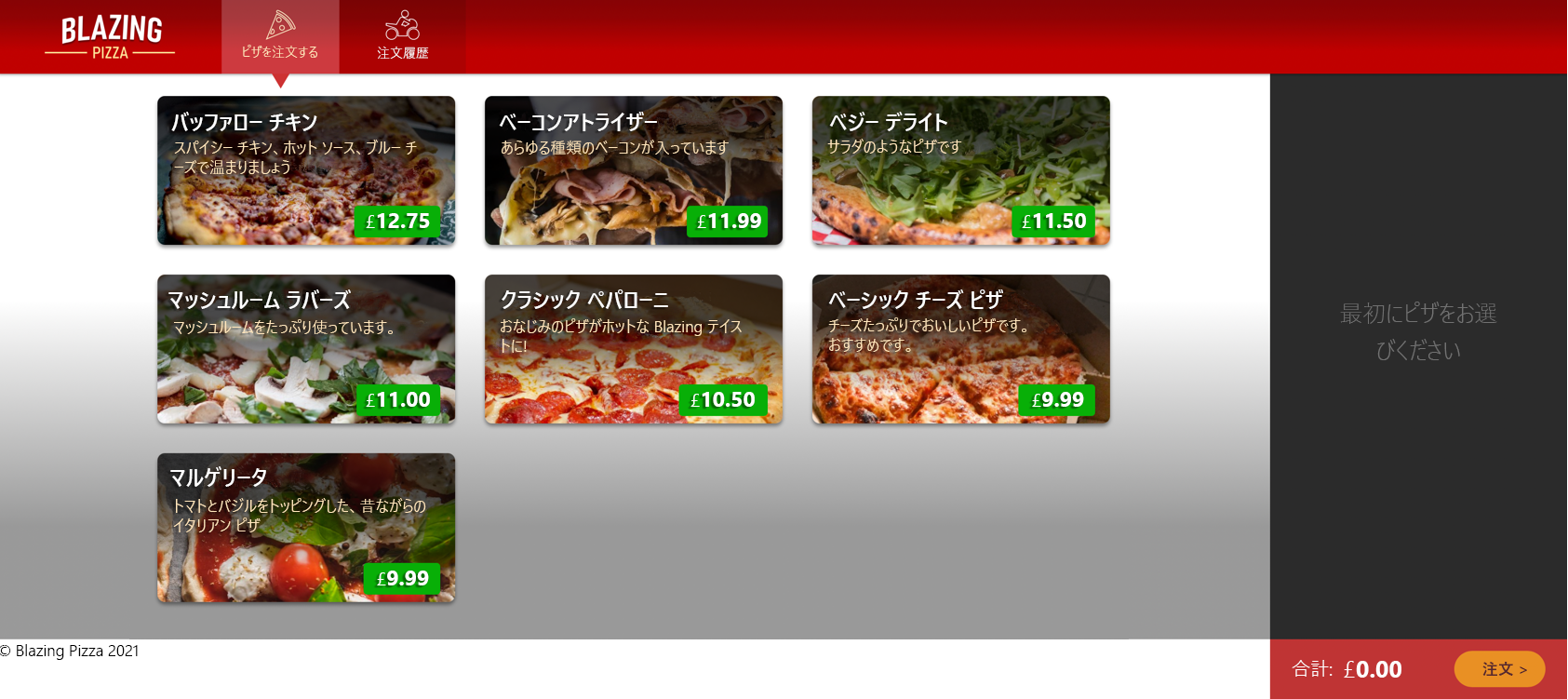
新しいホーム ページには、自動的に更新される今年の著作権フッターが含まれています。 このレイアウトを使用していないページの外観を確認するには、[注文] を選択 します。 または、
(http://localhost:5000/help)のような無効のページに移動します。 現時点では、404 ページが見つかりませんはブランド化していません。
アプリを停止するには、 Shift + F5 を選択します。
すべてのページを新しいレイアウトに更新する
ここで、アプリ内のすべてのページに @layout MainLayout ディレクティブを追加できますが、Blazor にはより優れたソリューションがあります。 最初に、 Index.razor に追加したレイアウト ディレクティブを削除します。
- Index.razor コンポーネントで、
@layout MainLayoutを削除します。 - ファイルエクスプローラーで、ページを展開します。 次に、MyOrders.razor を選択します。
top-bardiv 要素を削除します。- ファイルエクスプローラーで、ページを展開します。 次に、 OrderDetail.razor を選択します。
top-bardiv 要素を削除します。- ファイルエクスプローラーで、ページを展開します。 次に、 Checkout.razor を選択します。
top-bardiv 要素を削除します。
App.razor コンポーネントでは、ページのルーティング方法を変更できるだけでなく、既定のレイアウトを使用するように Blazor に指示することもできます。
エクスプローラーで、[ App.razor] を選択します。
DefaultLayout="typeof(MainLayout)"要素に宣言を追加します。Layout="typeof(MainLayout)"にを追加します。App.razor は次の例のようになります。
<Router AppAssembly="typeof(Program).Assembly" Context="routeData">
    <Found>
        <RouteView RouteData="routeData" DefaultLayout="typeof(MainLayout)" />
    </Found>
    <NotFound>
        <LayoutView Layout="typeof(MainLayout)">
            <div class="main">Sorry, there's nothing at this address.</div>
        </LayoutView>
    </NotFound>
</Router>
新しいレイアウトをテストする
Visual Studio Code で F5 キーを押します。 または、[ 実行 ] メニューの [ デバッグの開始] を選択します。
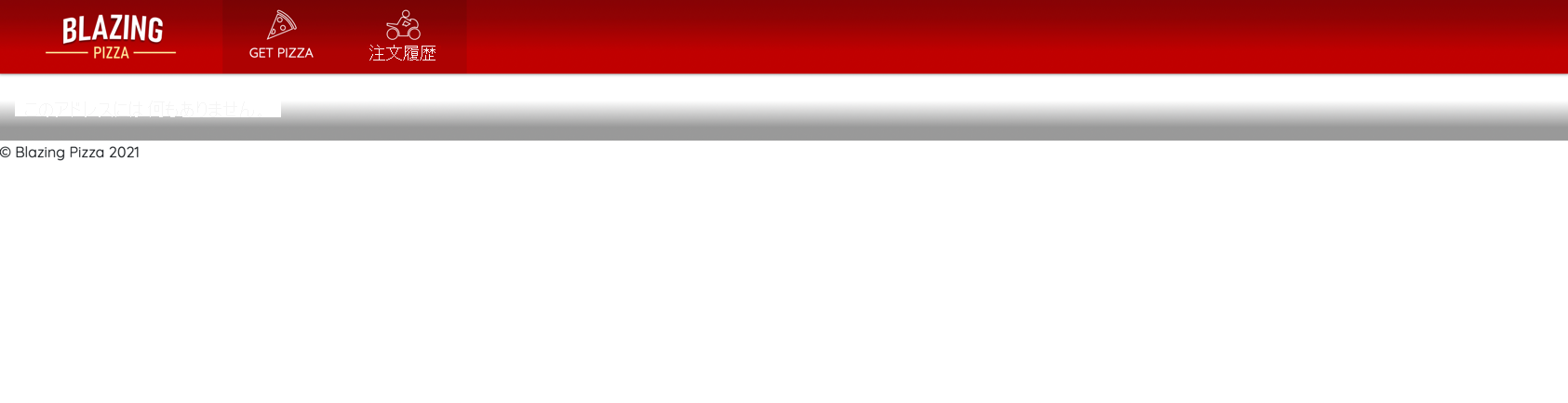
既定のレイアウトを使用する利点は、それをすべてのページに適用し、"見つかりません" ページのレイアウト ビューに使用できることです。
アプリを停止するには、 Shift + F5 を選択します。
アプリのために行う必要がある作業は、このモジュールで終了しました。 フォームや検証を処理する方法を確認したい場合は、このラーニング パスの次のモジュールを完了してください。