ドキュメント管理
Microsoft SharePoint は多くの場合、組織が任意のデバイスから情報をより安全に格納、整理、共有、アクセスできる Web サイトを作成する際に、よく使用されます。 SharePoint の主な利点は、ドキュメント管理機能です。 この機能は、ドキュメントで共同作業をするための 1 つのスペースをユーザーに提供します。また、変更の追跡やバージョン管理などの機能が含まれています。 組織には提案書、PowerPoint プレゼンテーション、構成ファイルなど、顧客に関連する重要なドキュメントがあることが多いため、SharePoint はこういったファイル向けのツールとしてよく使用されます。
ドキュメント管理で SharePoint を使用すると、Microsoft Word、Excel、PowerPoint や OneNote など、一般的なドキュメント タイプを管理できます。 Microsoft Dynamics 365 Sales、Dynamics 365 Customer Service、Dynamics 365 Field Service、Dynamics 365 Customer Insights - Journeys、および Dynamics 365 Project Operations の顧客エンゲージメント アプリで、および Power Apps モデル駆動型アプリで、これらのドキュメントを保存および管理するためのフォルダーを作成できます。 ドキュメントは、シームレスに SharePoint に格納されます。
ドキュメントは SharePoint に格納されますが、次の画像のように、SharePoint サイトから直接、また Dataverse の行からアクセスできます。
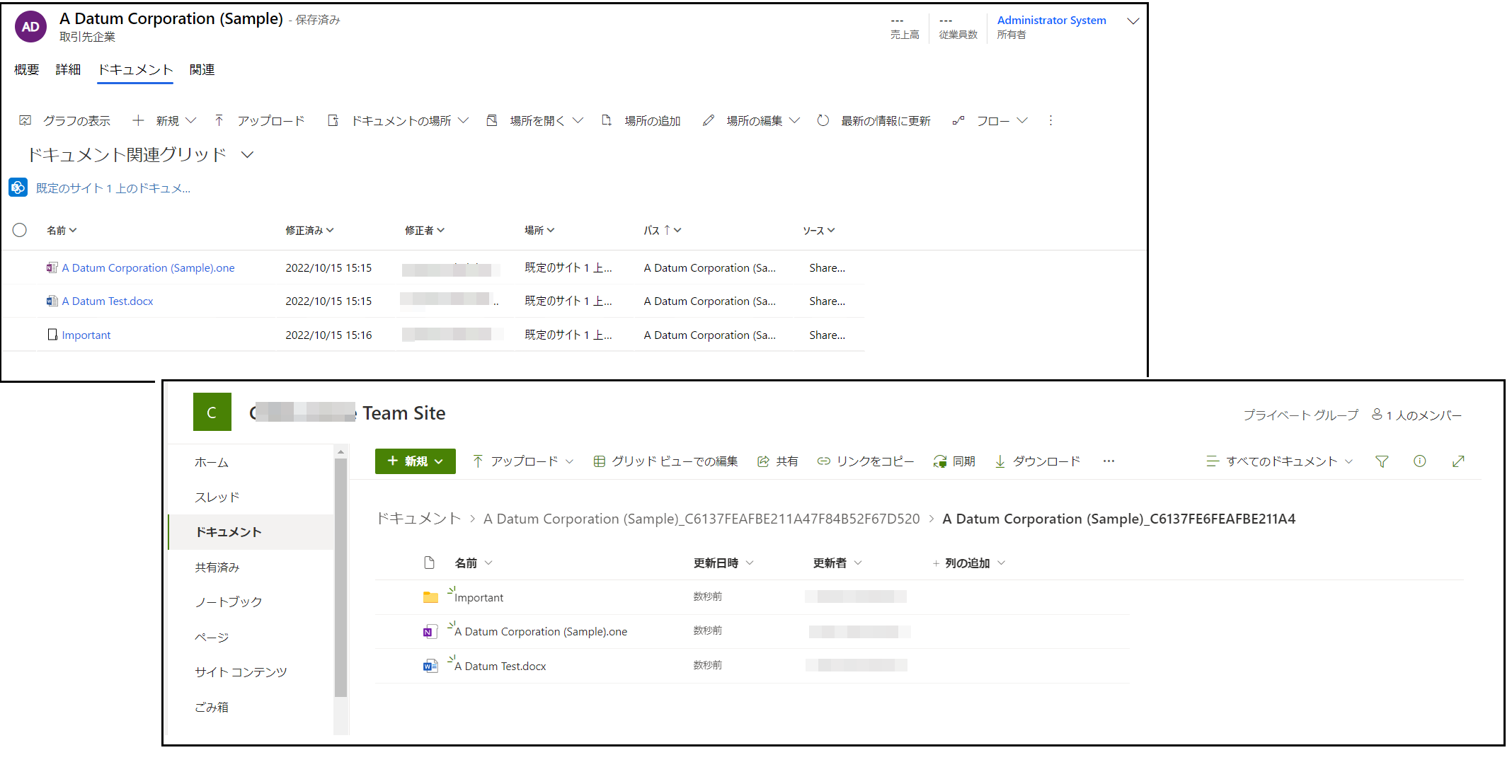
ドキュメント管理機能は、SharePoint のサイト コレクションでサーバーベースの SharePoint 統合を使用します。 サーバーベースの SharePoint には、次のメリットがあります。
ユーザーは 1 回だけサインインします。 したがって、顧客エンゲージメント アプリおよび SharePoint にサインインする必要はありません。
SharePoint にインストールする際に他のソフトウェアを必要としません。
SharePoint ドキュメントはリスト内に表示されます。
ユーザーは SharePoint のアクションをコマンド バーから実行します。
顧客エンゲージメント アプリで SharePoint Online を使用すると、次のことができます。
顧客エンゲージメント アプリ内から、SharePoint に保存されたドキュメントを作成、アップロード、閲覧または削除ができます。
ドキュメントの出し入れのチェックやドキュメントのプロパティの変更といった SharePoint のドキュメント管理機能を顧客エンゲージメント アプリ内から利用できます。
顧客エンゲージメント アプリを使用していないユーザー (たとえば入札を確認したい顧客など) が、直接 SharePoint ドキュメント (適切なアクセス許可が付与されている場合) を確認できます。
開始する
機能の構成方法の学習を開始する前に、統合の機能を理解する必要があります。 ドキュメントは SharePoint を使用して保存およびアクセスされ、モデル駆動型アプリからは直接アクセスできません。 Dynamics 365 顧客エンゲージメント アプリまたは Power Apps モデル駆動型アプリから見る場合、基本的にモデル駆動型アプリ のようにフォーマットされている、SharePoint サイトに接続された IFrame を見ています。 このため、SharePoint サイトから直接ドキュメントにアクセスする、またはモデル駆動型アプリ内から SharePoint のドキュメントにアクセスするすべての人に、SharePoint 内の個人またはグループから特定のアクセス許可レベルを割り当てる必要があります。
アイテムを共有するには、Microsoft 365 管理センターに移動し、Microsoft 365 全体管理者の資格情報を使用してサインインします。
Microsoft 365 アプリ ランチャーを開き、SharePoint を選択します。 左側のメニューの画面下部にあるチーム サイトを選択します。 ホーム ページで共有 (右上隅) を選択します。
![SharePoint の [共有] ボタンのスクリーンショット。](media/sharepoint-share.png)
多くの人を選択すると、チーム サイトの既定のアクセス許可を表示できます。 既定では、Microsoft 365 組織内のすべてのユーザーは、チーム SharePoint サイトでドキュメントを追加および編集することができます。 他のユーザーを招待するには、ユーザーを招待を選択します。他のユーザーとドキュメントを共有するには、組織の外部のユーザーを追加します。
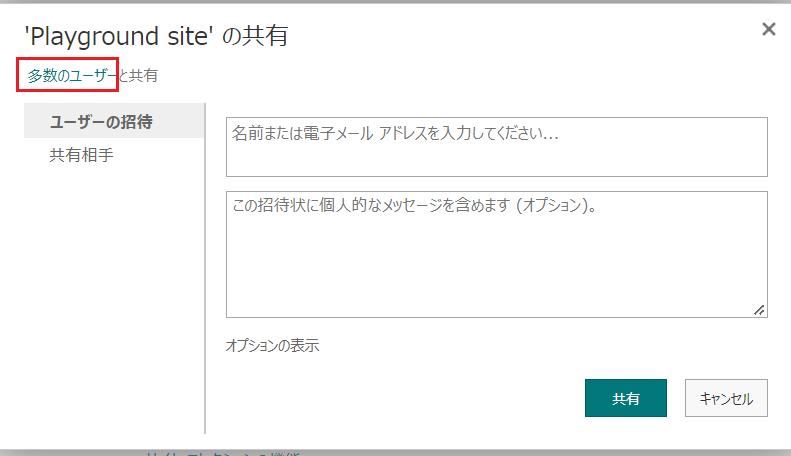
SharePoint のアクセス許可の詳細については、SharePoint でのアクセス許可レベルをご確認ください。
新しい組織の設定
既定では、新しい環境ではドキュメント管理が設定されていません。 組織がドキュメント管理をデプロイしていない場合、システム管理者がサインインすると、サーバーベースの SharePoint 統合を有効にするよう警告メッセージが表示されます。 サーバーベースの SharePoint 統合を有効にする場合は、今すぐ有効にするを選択します。 サーバーベースの統合を設定すると、警告は表示されません。

このメッセージが表示されていない場合でも、Power Platform 管理センターからこの機能を設定できます。 Power Platform 管理センターで、設定する環境を選択し、設定 > 統合 > ドキュメント管理の設定と移動して、サーバーベースの SharePoint 統合を有効にするを選択します。 これにより、サーバーベースの SharePoint 統合の設定をアシストする構成ウィザードが表示されます。
オンラインとオンプレミスのどちらの SharePoint サイトに接続するか定義する必要があります。 選択したオプションに基づいて、追加の詳細を入力する必要があります。 たとえば、オンライン SharePoint サイトに接続する場合、https://contoso.sharepoint.com といった、SharePoint サイトの URL を入力する必要があります。
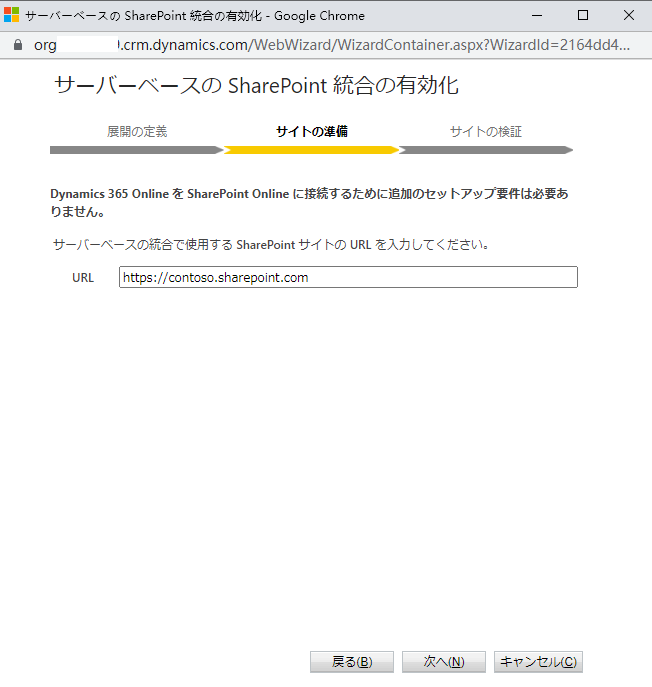
ドキュメント管理で使用するテーブルの定義
サーバーベースの SharePoint 統合を有効にした後、ドキュメント管理統合に使用するテーブルを設定する必要があります。 たとえば、特定の取引先企業や取引先担当者のために、SharePoint にドキュメントを格納する必要がある場合、それらのテーブルをドキュメント管理用に有効化する必要があります。
最初の設定が完了したら、ドキュメント管理の設定に直接移動するか確認されます。 確認されなかった場合、Microsoft Power Platform 管理センター から設定にアクセスできます。 使用する環境を選択した後、設定 > 統合 > ドキュメント管理の設定 > ドキュメント管理設定と選択します。
SharePoint ドキュメントの管理に使用するテーブルを選択する必要があります。 URL がまだ指定されていない場合、ドキュメントの場所やドキュメントを保存するフォルダーが作成される SharePoint サイトの URL を入力する必要があります。
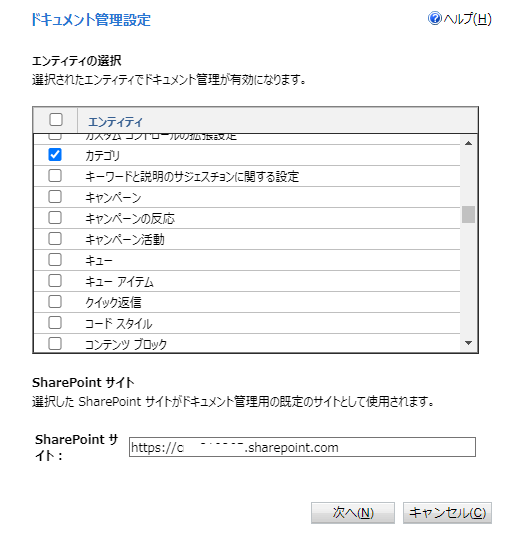
ドキュメント管理構成ウィザードの手順に従うと、使用するフォルダー構造を定義できます。 この時点で何も選択しなかった場合、誰かが最初に Dataverse の行の統合を使用するときに、データを格納するフォルダーを作成するように求めるメッセージが表示されます。 エンティティに基づくオプションを選択した場合、取引先企業や取引先担当者のエンティティに基づいたドキュメント ライブラリおよびフォルダーが、自動的に SharePoint サイトに作成されます。 ユーザーに対して作成を求めるメッセージは表示されません。
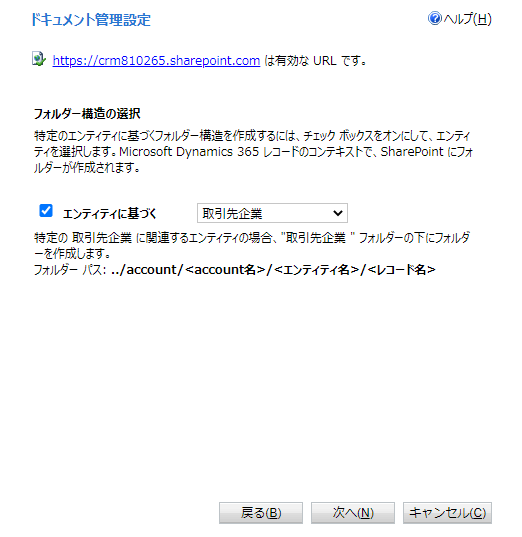
詳細については、エンティティのドキュメント管理の有効化を参照してください。
サーバーベースの SharePoint 統合を有効にすると、OneNote と OneDrive を有効にすることで、さらに統合を強化できます。
OneNote - 有効にした場合、OneNote を使用して、顧客行から直接顧客注を取得または確認できるという利点があります。 招請については、OneNote 統合を設定するを参照してください。
OneDrive - この機能を有効にすると、OneDrive を使用してプライベート ドキュメントの作成および管理ができます。 詳細については、OneDrive の有効化 (オンライン) を参照してください。
ドキュメント管理を使用する
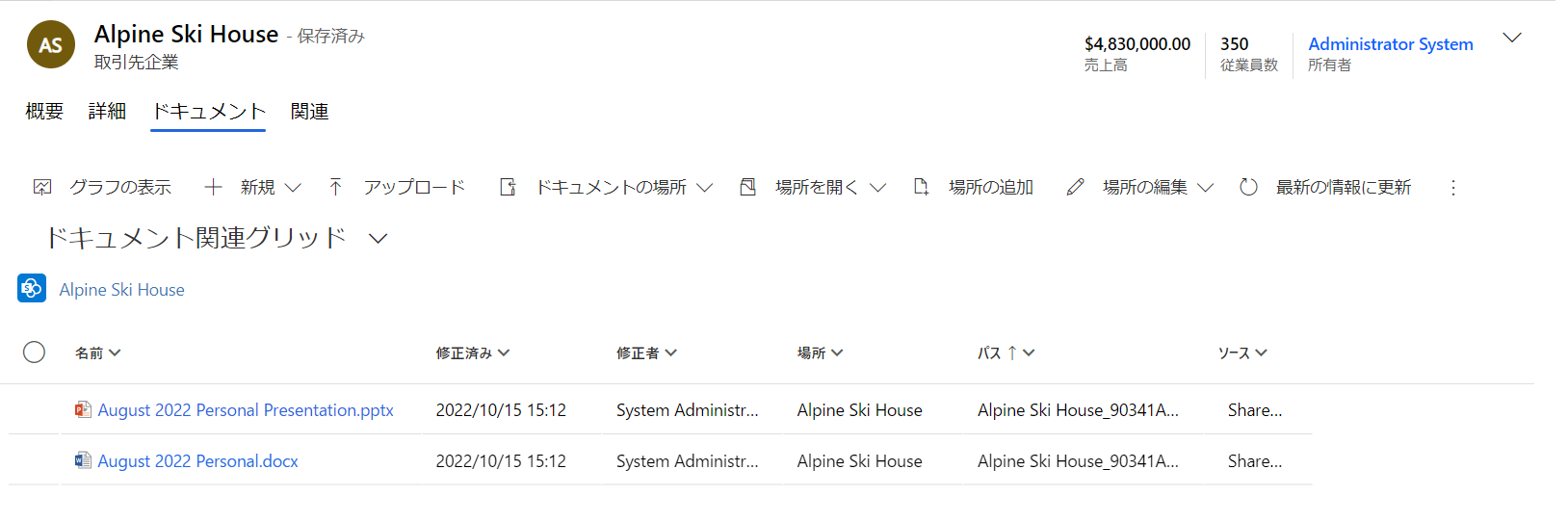
SharePoint 統合を設定した後、行へのドキュメントの追加を開始できます。 取引先企業などのドキュメント管理が有効な行を開くと、関連タブに、ドキュメント オプションが表示されます。
![[関連] タブのドロップダウン メニューから「ドキュメント」が選択されている、Dynamics 365 の取引先企業ページの画面のスクリーンショット。](media/documents-panel.png#lightbox)
ドキュメント タブを開くとドキュメント関連グリッドが表示され、次のオプションを確認できます。
新規 - ウィンドウ内から直接新しいドキュメントを作成できます。 Word ドキュメント、Excel スプレッドシート、OneNote ノートブック、または PowerPoint プレゼンテーションを作成できます。 ドキュメントを保存する新しいフォルダーを作成することもできます。
アップロード - 既存のドキュメントを SharePoint サイトに直接アップロードできます。
ドキュメントの場所 - どのドキュメントの場所からドキュメントを表示するか指定できます。 さまざまなタイプのドキュメントに対して複数の場所を設定することができます。
場所を開く - サブグリッドから SharePoint のドキュメントの場所を直接開けるため、利用可能なすべてのオプションを活用できます。
場所の追加 - ドキュメントを格納するドキュメントの場所を追加できます。
場所の編集 - 使用している既存のドキュメントの場所に変更を加えます。
更新 - ドキュメントの場所を更新します。
詳しくは、ドキュメント管理の使用を参照してください。