分析レポート
分析レポートでは、傾向を検出したりデータを探索したりできるように、計算された排出量が整理された方法で表示されます。 これらのレポートは計算の実行後すぐに更新され、集計形式で計算の結果を確認できます。 また、排出量や活動などのディメンションのグループ化を含む、定義済みのレポート形式でデータをエクスポートすることもできます。
分析とレポートには、Microsoft Power BI Embedded と Azure Data Lake を使用します。 現在、Sustainability Manager はすべての分析データを Azure Data Lake に格納し、Power BI インターフェイスはマネージド Power BI です。 このストレージ オプションをカスタマイズすることはできません。
レポートは定期的かつ自動的に更新されるため、これを行うためにアクションを実行する必要はありません。 ただし、排出量を計算してから、その影響がレポートに反映されるまでに数分かかります。
次の図は、排出量の概要ダッシュボードを示しています。
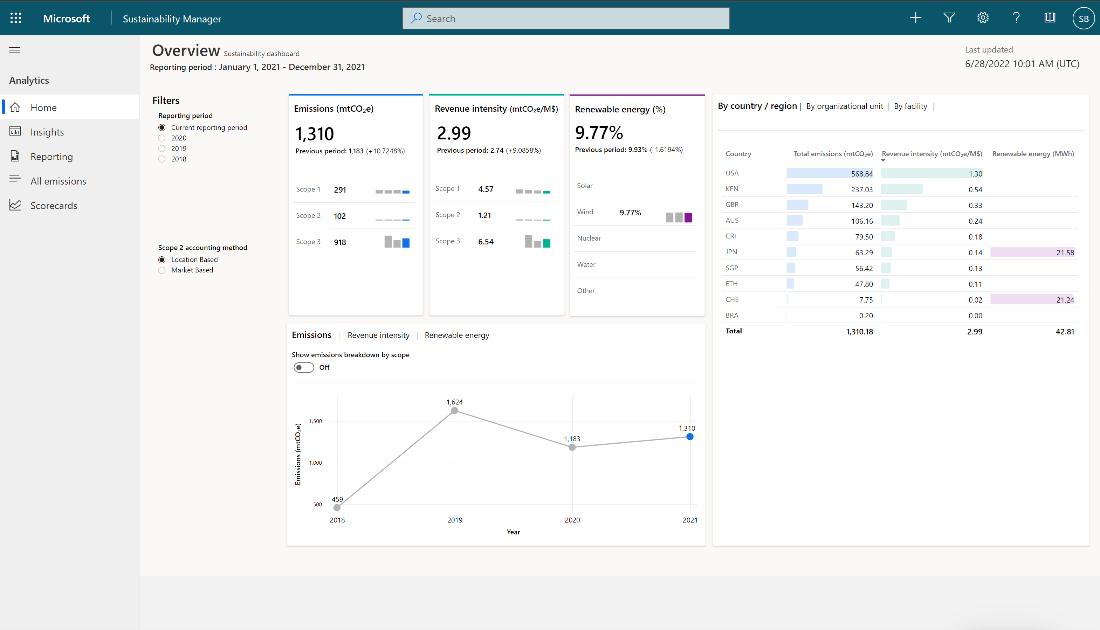
レポートに表示される 2 つの主要な詳細レベル:
- [排出量の概要] ページには、進捗状況の概要が表示されます。
- Insights では、排出量データをより詳細に調べることができます。
グラフ機能
すべてのグラフは、ソースの種類、国/地域、組織単位、施設、時刻によって整理されます。 次の図は、グラフのさまざまな機能を示しています。
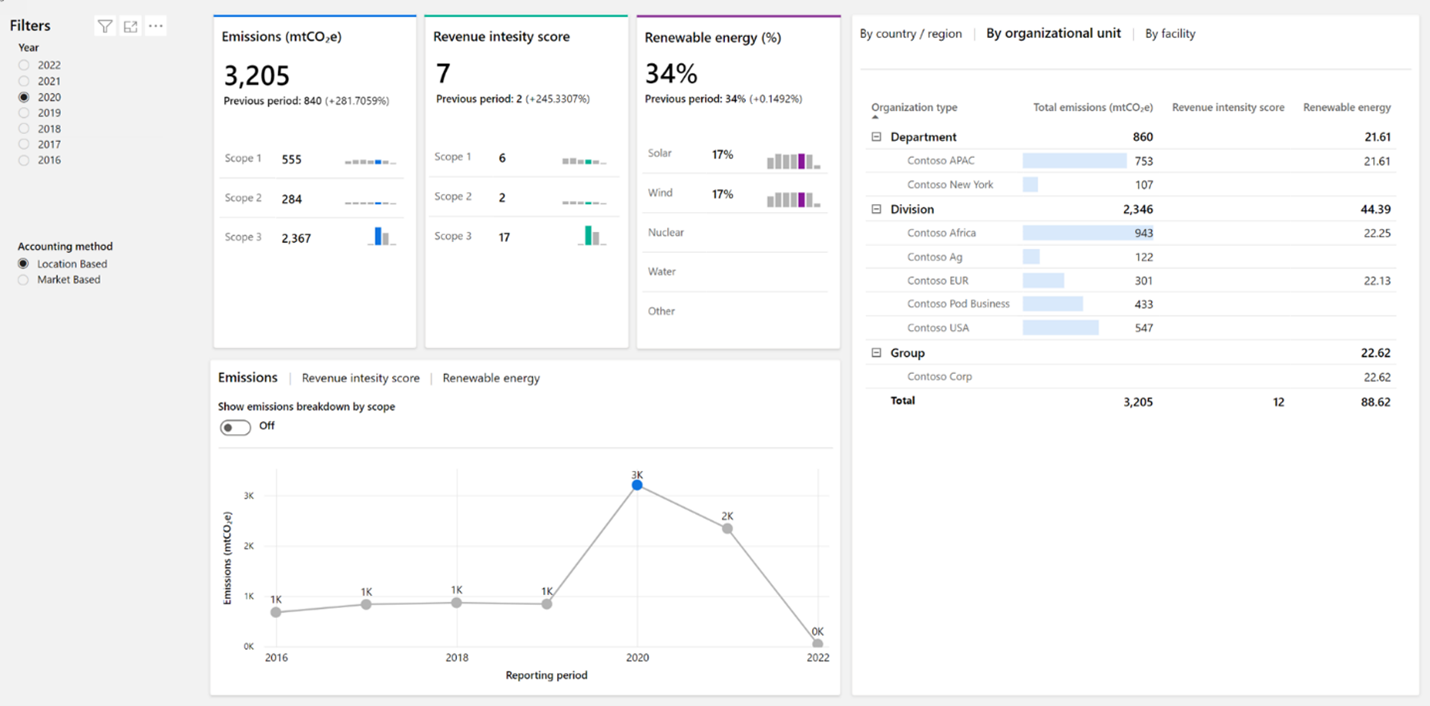
- 対話型 - すべてのグラフは対話型です。 基本的に、特定のデータを選択でき、関連するすべてのグラフが選択に基づいてフィルター処理されます。 この機能は、独自のデータを理解し、機会を見つけるのに役立ちます。
- 切り替え - 別のデザイン要素は、範囲別に排出量の内訳を表示するトグルなど、一部のグラフで見つかるトグルです。 トグルを使用すると、1 つのグラフ内でデータ分析を視覚化する方法を柔軟に最適化できます。
- 並べ替え - データ グリッドで並べ替えを使用すると、排出量に寄与する最も重要なデータに集中できます。 スコープ 2 レポートの場合、場所ベースまたは市場ベースの会計方法のフィルターが表示されます。
Insights
分析情報画面では、スコープ別にデータをより詳細に分析できます。 画面の上部にあるタブは、範囲、再生可能エネルギー、詳細な分析に基づいてデータを整理するのに役立ちます。 スコープの種類ごとに、データは出力ソース別に整理され、タブ内を移動して調べることができます。
詳細分析 - 詳細分析を使用すると、分解ツリーを使用してデータを探索する柔軟性が向上します。 スコープの種類、排出元施設、国/地域、組織などのディメンションを使用して、データをドリルダウンできます。 さらに、任意の順序でディメンションを有効にすることができます。
レポート期間 - 分析情報のグループ化方法に影響を与えるために、会社プロファイルでレポート期間を定義できます。 また、このセットはレポートに影響を与えます。レポート では、さまざまな情報グループをレポートする準備をすることができます。
注
一部の組織では暦年を使用し、他の組織ではレポート期間として会計年度または暦年以外の増分を使用します。
定量準備レポート
Microsoft Sustainability Manager から排出量とアクティビティ データを抽出する定量レポートを生成できます。 レポートは Excel 形式であり、データを公開組織に送信するために使用できます。
利用できるレポートには、排出量レポートと活動レポートの 2 種類があります。
排出量レポート 次のフィールドを使用できます。
- 市場ベース
- Is biogenic
- Scope
- 排出源
- アクティビティの種類
アクティビティ レポート 使用可能なフィールドは、選択したターゲット アクティビティによって異なります。
ターゲット アクティビティ [使用できるフィールド] 購入したエネルギー 更新可能 固定燃焼 燃料の種類 産業プロセスの種類 移動燃焼 燃料の種類 車両の種類 産業プロセスの種類 産業プロセス 施設 産業プロセスの種類