割り当てルールの管理
組織で割り当てルールを使用しているとき、ニーズが変わることがあります。 そのような変化により、ルールを最初に作成したときに使った基準が有効ではなくなったり、ルールが不要になったりする可能性があります。 割り当てルールの管理には、いくつかのオプション (ルールの編集、削除、無効化など) を使用できます。
割り当てルールの編集
作成したルールが意図したとおりに機能しないシナリオや、レコードの割り当てに使用する基準が変化したシナリオなどが生じることがあります。 ルールは、組織のニーズを反映していつでも変更できます。
営業ハブ アプリで、Sales Insights の設定 > 作業割り当てに移動します。 割り当てルール列に 1 つ以上のルールを持つセグメントを選択します。 ルールを選択すると、すべての関連付けられた割り当てルールと共にセグメントが表示されます。 編集する割り当てルールを選択します。
![編集アイコンが強調表示されている、割り当てルール ページの [ルール] タブのスクリーンショット。](media/edit-rule.png#lightbox)
ルールの作成に使用したのと同じ割り当てルールの作成ウィンドウが開きます。 ニーズに応じて、ルールの割り当てセクションを変更します。 完了したら、保存を選択します。
![変更されたセクションを示している、[割り当てルールの編集] ウィンドウのスクリーンショット。](media/edit-rule-screen.png#lightbox)
変更は、アプリケーションで今後作成する新しいリードに適用されます。 そのルールを通じて既に割り当てられているリードは変化しません。
割り当てルールの削除と非アクティブ化
組織で不要になった割り当てルールは、無効化または削除することができます。 無効化してもルールは保持されますが、そのルールを使用して今後リードを営業担当者に割り当てることはできません。 ルールを削除するとアプリケーションから削除されますが、そのルールを通じて営業担当者に既に割り当てられているリードに影響は及びません。
営業ハブ アプリで、Sales Insights の設定 > 作業割り当てに移動します。 割り当てルール列に 1 つ以上のルールを持つセグメントを選択します。 すべての関連付けられた割り当てルールと共にセグメントが表示されます。 編集する割り当てルールを選択します。
無効化 - 状態列のトグルをオフにします。
![[アクティブ] 列のトグルをオフにしてルールを無効化しているスクリーンショット。](media/deactivate-rule.png)
削除 - 削除アイコンを選択します。
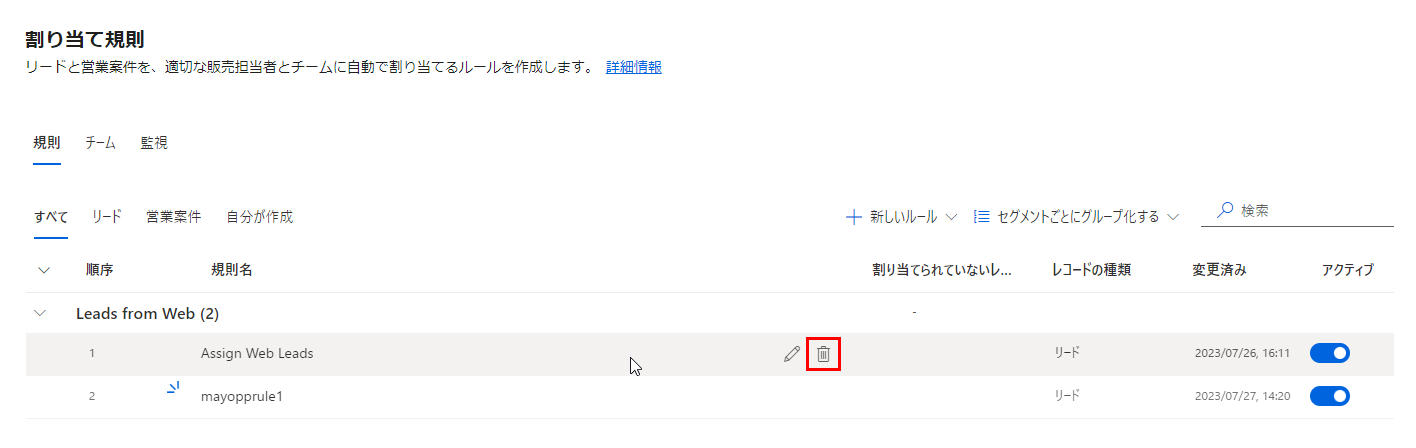
![[アクティブ] 列のトグルをオフにしてルールを無効化しているスクリーンショット。](media/deactivate-rule.png#lightbox)
