Copilot Chat を使用してデータを集計および視覚化する
数式が配置されたら、次の手順では、生の数値を解釈して共有しやすい分析情報に変換します。 データの要約と視覚化は、傾向の特定、外れ値の特定、関係者への結果の明確な伝達に役立ちます。 Excel には、ピボット テーブル、グラフ、サマリー テーブルを作成するためのさまざまなツールが用意されていますが、使用する方法を決定し、正しく構成するには時間がかかる場合があります。 Copilot Chat では、データを集計する方法を提案し、ブックにグラフまたはテーブルを直接生成することで、このプロセスを高速化できます。
たとえば、データセットに複数の四半期にわたる複数の製品の売上情報が含まれているとします。 次のような質問に回答します。
総収益に最も貢献した製品はどれですか?
四半期の収益はどのように変わりましたか?
リージョンまたは製品カテゴリ間でどのような傾向が表示されますか?
従来は、ピボット テーブルを作成し、正しい行、列、値を選択し、フィルターを適用して特定のメトリックに焦点を当てる必要があります。 次に、適切なグラフの種類を選択し、わかりやすくするために手動で書式設定します。 Copilot Chat は、このワークフローを簡略化します。 Copilot にデータの集計または視覚化を依頼することで、ピボット テーブル、グラフ、サマリー テーブルをすばやく生成できます。
Copilot Chat は、さまざまな視覚化と概要を作成するのに役立ちます。また、指示に基づいてデータを強調表示、並べ替え、フィルター処理することもできます。 たとえば、Copilot に 5 より大きい数値のセルを強調表示するか、データセットをフィルター処理して特定のメトリックに焦点を当てるように依頼できます。
Copilot Chat では次の作成が可能です。
ピボット テーブル: カテゴリ、地域、または期間ごとにデータを集計し、合計、平均、またはカウントを計算します。 例: "製品別と四半期別の合計収益を示すピボット テーブルを作成する"。
グラフ: 傾向と比較を視覚化するために、横棒グラフ、折れ線グラフ、円グラフ、散布図を生成します。 例: "すべての四半期の収益を比較する折れ線グラフを作成する"。
データの概要: 最もパフォーマンスの高い製品または主要なメトリックのテキスト ベースの概要を生成します。 例: "売上合計で上位 3 つの製品を集計する"
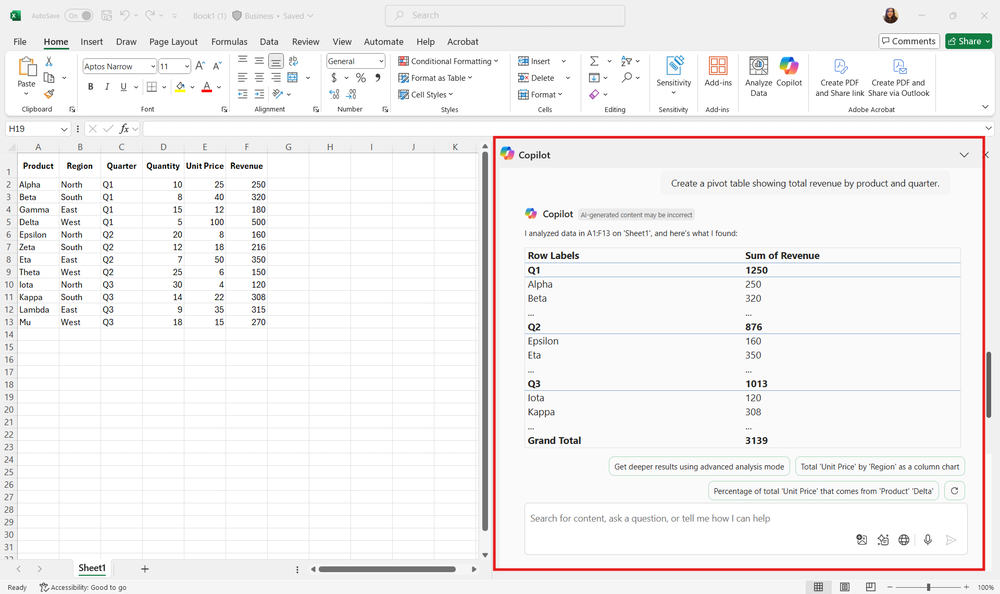
概要と視覚化に Copilot チャットを使用すると、いくつかの利点があります。
速度: ピボット テーブルまたはグラフを分単位ではなく秒単位で生成します。
精度: フィールドまたは集計を誤って設定するリスクを軽減します。
ガイダンス: データの種類と質問に基づいて、最も効果的な視覚化に関する提案を受け取ります。
ヒント
得たい分析情報を明確に説明します。 たとえば、必要なメトリック、グループ化、または比較を指定します。
提案されたピボット テーブルまたはグラフを確認して、意図した分析と一致していることを確認します。
グラフの種類の変更、ラベルの調整、特定のデータのフィルター処理など、概要や視覚エフェクトを絞り込むためのフォローアップの質問をします。
Copilot Chat を使用すると、集計の作成と書式設定に手動で時間を費やすのではなく、結果を解釈し、データ主導の決定を行うことに集中できます。