演習 - Excel で Copilot チャットを使用して概要と視覚化を作成する
この演習では、Copilot Chat を使用してデータを集計し、視覚化を作成する練習をします。 最終的には、ピボット テーブル、グラフ、テキストベースの概要を生成し、フォローアップ手順を使用してそれらを絞り込み、分析情報を明確に提示できるようになります。
Steps
- あなたのワークブックを開く
演習 1 で使用した売上データセットを含む Excel ブックを開きます。 Product、Region、Quarter、数量、収益 の列が含まれていることを確認します。 必要に応じて、次の表をコピーできます。
| Product | リージョン | Quarter | 数量 | 単価 | 収益 |
|---|---|---|---|---|---|
| Alpha | 北 | Q1 | 10 | 二十五 | 250 |
| ベータ | 南 | Q1 | 八 | 40 | 320 |
| ガンマ | 東 | Q1 | 15 | 12 | 180 |
| Delta | 西 | Q1 | 5 | 100 | 500 |
| イプシロン | 北 | Q2 | 20 | 八 | 160 |
| ゼータ | 南 | Q2 | 12 | 18 | 216 |
| イータ | 東 | Q2 | 7 | 50 | 350 |
| シータ | 西 | Q2 | 二十五 | 6 | 150 |
| イオタ | 北 | Q3 | 30 | 4 | 120 |
| カッパ | 南 | Q3 | 14 | 22 | 308 |
| ラムダ | 東 | Q3 | 9 | 35 | 315 |
| ミュー | 西 | Q3 | 18 | 15 | 270 |
- Copilot チャットを開く
選択したセルの Excel リボン、サイドバー、またはスパークル アイコンから Copilot Chat にアクセスします。
- ピボット テーブルを生成する
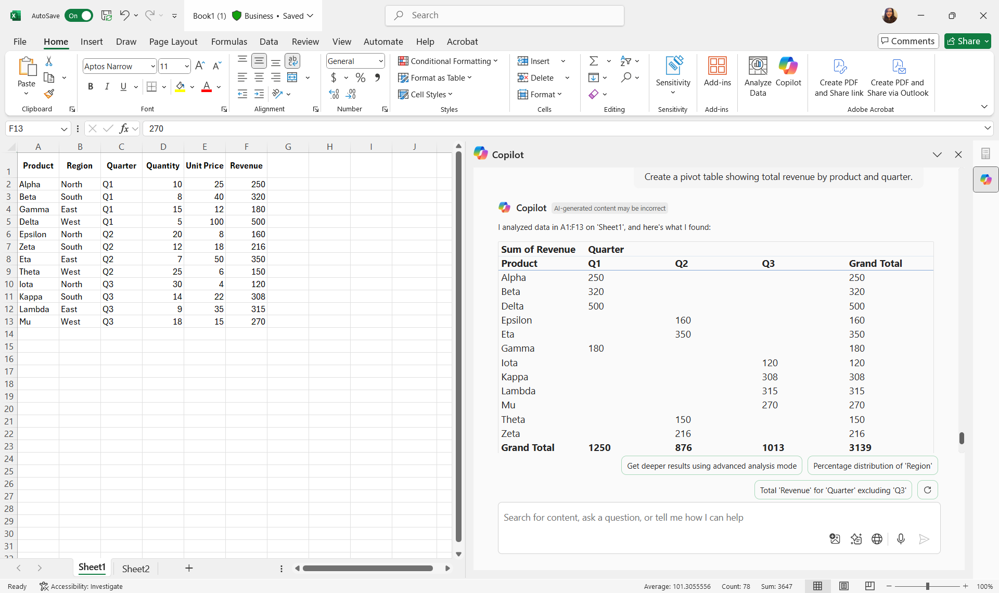
チャット ボックスに、次のように入力します。
"製品と四半期ごとの総収益を示すピボット テーブルを作成します。" Copilot によってピボット テーブルが生成され、提供されます。 その後、ワークシートにコピーして貼り付けることができます。 ピボット テーブルに正しい製品、四半期、収益の値が一覧表示されていることを確認します。
- グラフの作成
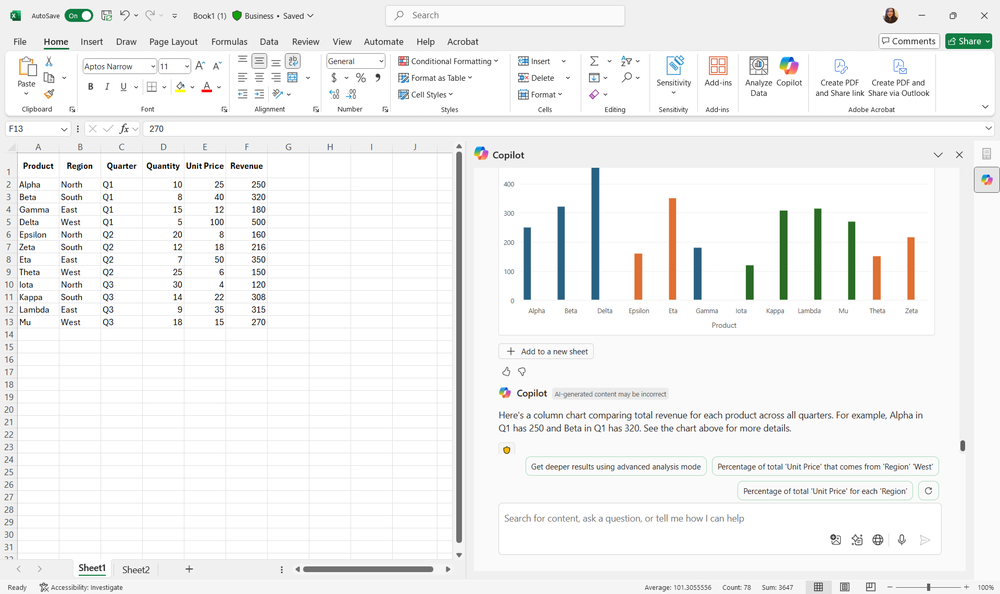
ピボット テーブルを選択して、Copilot に質問します。
"すべての四半期の各製品の合計収益を比較する縦棒グラフを作成します。" Copilot には、コピーして貼り付ける縦棒グラフが用意されています。 必要に応じて移動またはサイズ変更できます。
- 視覚化を調整する
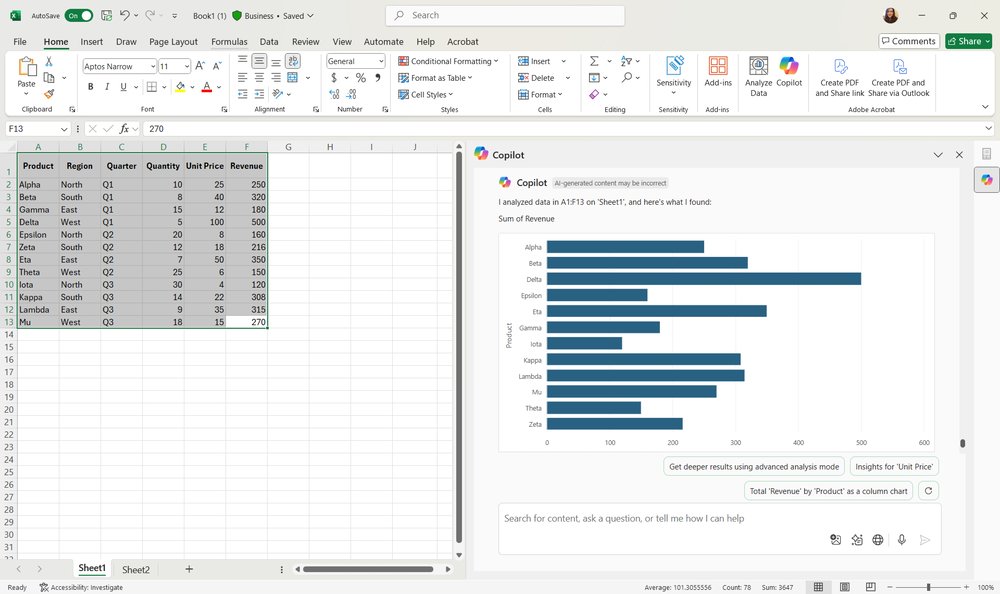
明確化のために、Copilot にフォローアップの質問をします。
"グラフにデータ ラベルを追加します。"
"テーマに合わせて棒グラフの色を変更します。"
"横棒グラフをフィルター処理して、上位 5 つの製品のみを表示します。"
- テキストベースの概要を生成する
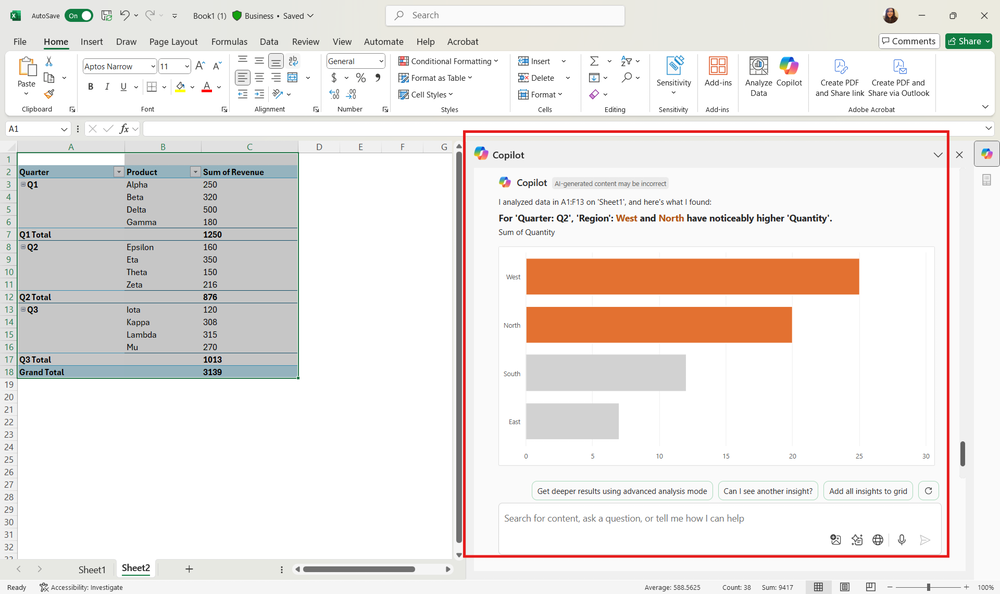
Copilot に質問する:
"売上合計で上位 3 つの製品を要約し、傾向を強調します。" Copilot には、レポートに挿入できる簡潔な要約が用意されています。
ボーナス演習
データセットの例を使用して、Copilot Chat を使用してデータを集計および視覚化する他の方法を調べることができます。
- 時間の経過に伴う地域別の収益の傾向を示す折れ線グラフを生成します。
- 製品別または地域別の平均販売数量をまとめたピボット テーブルを作成します。
- 300 を超える収益や特定のリージョンなど、特定の条件に基づいてデータを強調表示、並べ替え、フィルター処理します。
- データセットを使用して、次の数四半期の収益を予測します。
- 地域別および四半期別の収益を集計したピボット テーブルを生成します。
- 各製品によって提供された総収益の割合を示す円グラフを作成します。
- 複数の四半期にわたる収益増加の傾向を強調表示するテキスト概要を生成します。
これらの演習は、複数の分析手法を使用して自信を持ってデータを要約および視覚化するために Copilot Chat を使用するより多くの方法を調べるのに役立ちます。