既存の非表示のフィールドをページに追加する
Microsoft Cloud を利用すると、SMB は条件の変化に迅速に対応できます。 各事業部門は多くの場合、表示されるフィールドと組織に関連するフィールドをカスタマイズすることで、データ入力とデータの分析情報を最適化する必要があります。 Business Central には、さまざまな UI 要素を非表示、表示、または移動するための充実したツールボックスが既に用意されています。 管理者、部署の所有者、パートナー コンサルタントが、コード拡張機能を開発しなくても簡単かつ即座にテーブル フィールドをページに追加できるように、テーブル フィールドのロックも解除しています。 ユーザーは、セルフサービスで、既存のテーブル フィールドをページに追加できます。価値実現までの時間を短縮しながら、実装コストを削減できます。 逆に、これにより、プロ開発者がより価値のある実装に焦点を当てる時間が増加します。
機能について理解する
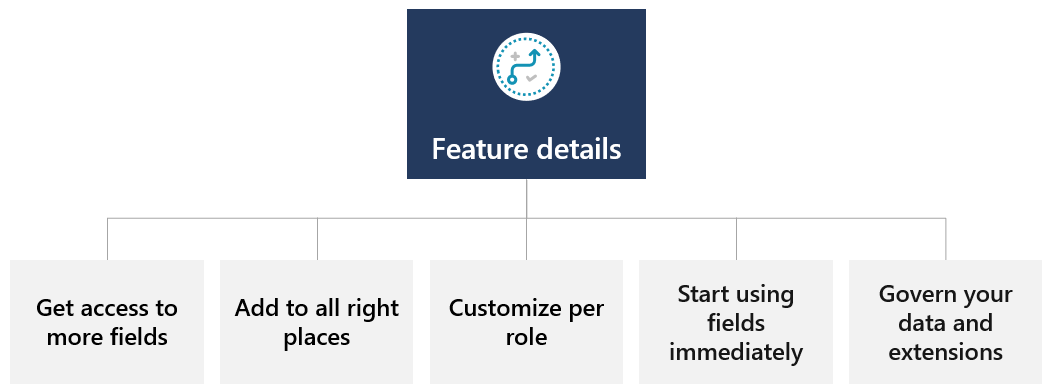
Business Central Web クライアントでは、次の機能を使用できます。
より多くのフィールドにアクセスします。
ページに表示されるフィールドを管理するには、フィールドの追加ペインを使用します。 ページ上で既に表示されているか非表示になっている推奨フィールドとは別に、テーブル拡張機能からのフィールドなど、そのページをサポートするソース テーブルに由来する追加フィールドの中から選択します。 フィールドを選択してページに追加する前に、ツールヒントを検索、フィルター、または使用して、各フィールドの詳細を確認します。
![[フィールドをページに追加] ウィンドウのスクリーンショット。](media/add-field.png)
すべての適切な場所に追加します。
フィールドの追加ウィンドウからページ キャンバス上の正確な場所に、フィールドをドラッグ アンド ドロップします。
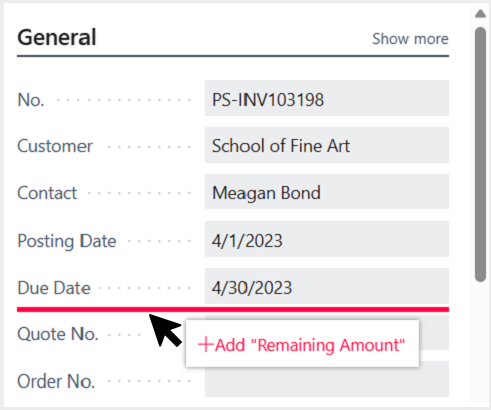
フィールドをクリックし、スクロールして表示するか、推奨される場所を表示して、カード ページやリストなどの任意のタイプのページに追加できます。 それらの付近のコンテンツを調整して最適なエクスペリエンスを提供します。
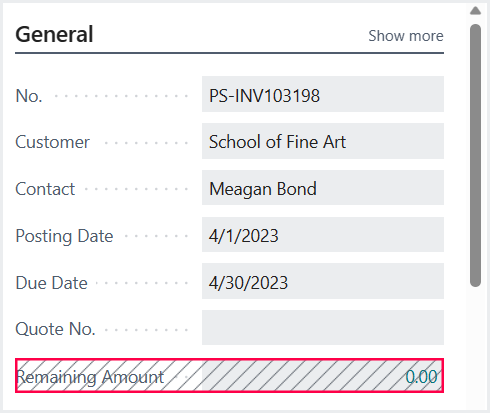
ロールごとにカスタマイズします。
プロファイル リスト ページからカスタマイズするユーザー プロファイルを選択して、Business Central をロールごとにカスタマイズします。 小規模なカスタマイズを運用環境で即座にロールアウトしたり、サンドボックス環境で安全に開始して、ユーザーからのフィードバックを得て、適切なタイミングで変更を運用環境にロールアウトします。
すぐにフィールドの使用を開始します。
ユーザー プロファイルのカスタマイズが済むと、変更はすぐに有効になり、そのプロファイルが割り当てられたユーザーはフィールド値を表示できるようになります。
データと拡張機能を管理する
管理者は、新しいシステム アクセス許可を使用して、テーブル フィールドをページに追加できるユーザーを正確に選択できます。 開発者は、新しい AL プロパティを使用して UI のカスタマイズから機密性の高いテーブル フィールドを除外することで、機密性の高いテーブル フィールドを保護できます。
![[フィールドをページに追加] ウィンドウのスクリーンショット。](media/add-field.png#lightbox)
この機能は変更される可能性があります。 この機能は、テーブルに新しいフィールドを作成することを目的としていないため、複雑な既存のテーブル フィールドを追加するために使用する場合は、開発者によるサポートが必要になります。