適用対象: .NET Core 2.1、.NET Core 3.1、.NET 5
このパートの目標
このパートでは、Linux に .NET Core をインストールする方法について説明します。
このトピックでは、Ubuntu を実行していること、および APT コマンド ライン ツールを使用してアプリケーションをインストールしていることを前提としています。
前提条件
このパートでは、次のプロセスがわかっていることを前提としています。
- スーパーユーザー (ルート) としてコマンドを実行する方法。
- パッケージ マネージャーを使用してアプリケーションをインストールする方法。
これらのプロセスに少なくとも慣れていない場合は、先に進む前に前の部分を参照してください。
.NET Core のインストール
この手順のリファレンスについては、「 .NET Core 用の Linux システムの準備を参照してください。
さまざまな Linux ディストリビューションでサポートされている .NET Core のバージョンについては、「 .NET on Linux のインストールを参照してください。
この記事では、Linux バージョンを選択して、ディストリビューションの手順を取得できます。 Ubuntu 18.04 を使用しているため、「.NET SDK または .NET ランタイムを Ubuntu にインストールする」の "18.04" セクションの手順に従。
まず、次のコマンドを実行します。
wget https://packages.microsoft.com/config/ubuntu/18.04/packages-microsoft-prod.deb -O packages-microsoft-prod.deb

sudo dpkg -i packages-microsoft-prod.deb
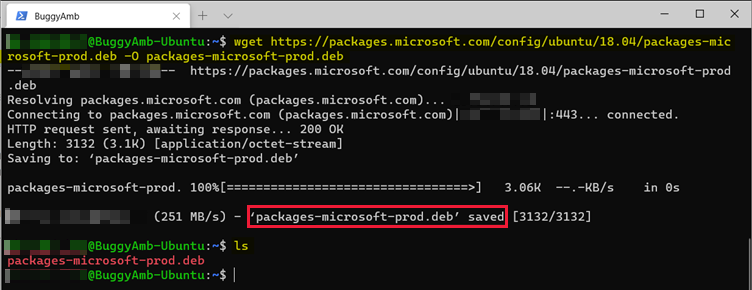
最初のコマンドは wget コマンドです。 ヘルプ ページによると、 wget は非対話型ネットワーク ダウンローダーです。 ディレクトリ内の HTTP サーバーからファイルをダウンロードします。 ユーザーがログインしていない場合でも、バックグラウンドで実行できます。 このwgetコマンドは、現在のディレクトリ内packages.microsoft.comサーバーからPackages-microsoft-prod.deb ファイルをダウンロードします。
wget コマンドを実行した後にlsを実行すると、パッケージが現在のディレクトリにダウンロードされていることがわかります。
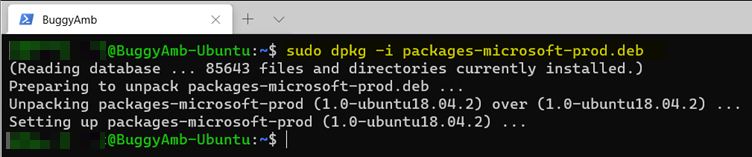
2 番目のコマンドでは、 dpkg は Debian と Ubuntu のパッケージ マネージャーです。 このコマンドは、Microsoft パッケージ署名キーを信頼されたキーの一覧に追加し、パッケージ リポジトリを追加します。
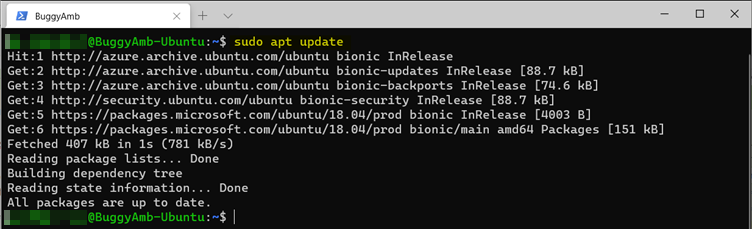
新しいパッケージ リポジトリをダウンロードして追加したので、パッケージ マネージャーはそのことを知っている必要があります。 そのため、 sudo apt update コマンドを使用してパッケージ マネージャーを更新する必要があります。
これで、パッケージ マネージャーは Microsoft リポジトリを認識し、インストールを続行できます。
.NET Core のバージョン
この執筆時点では、最新の .NET Core バージョンは 5.0 です。 最新バージョンをインストールすることをお勧めします。 ただし、.NET Core 3.1 SDK もインストールする必要があります。 これは、この一連の記事のトラブルシューティング ラボでは、ASP.NET Core アプリケーションのトラブルシューティング方法を学習するために使用するバグのある ASP.NET Core アプリケーションである、BuggyAmb を使用していることを前提としているために必要です。 現在のバージョンの BuggyAmb は .NET Core 3.1 です。
これらのアプリケーションの異なるバージョンは、同じコンピューター上で正常に並べて実行できます。
正しいパッケージ名を特定する
Ubuntu に .NET SDK または .NET ランタイムをインストールするの「他のバージョンをインストールする方法」セクションに従って、.NET Core パッケージには {product}-{type}-{version} の形式で名前が付けられ、次の条件があります。
- 製品は、 dotnet または aspnetcore です。 aspnetcore は、.NET Core のインストール時にもインストールされていることに注意してください。
- 型は sdk または runtime です。
- この執筆時点で、サポートされている .NET Core バージョンは 5.0、3.1、3.0、2.1 です。
たとえば、ASP.NET Core ランタイムのバージョン 5.0 をインストールする場合、製品は aspnetcore-runtime-5.0 になります。
この一連の記事には .NET Core 3.1 SDK をインストールする必要があるため、パッケージ名は dotnet-sdk-3.1 になります。
APT を使用してパッケージをインストールする方法を知っている必要があります。 そうでない場合は、前の部分を参照してください。 .NET Core 3.1 SDK をインストールするには、 sudo apt install dotnet-sdk-3.1実行します。
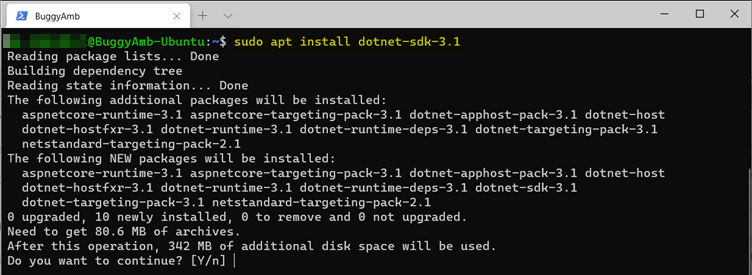
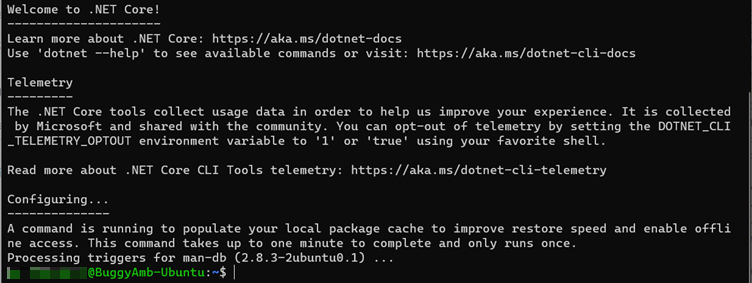
「 y」と入力し Enter キーを押します。 パッケージ マネージャーは、.NET Core と ASP.NET Core ランタイムと SDK の両方をダウンロードしてインストールします。
Note
sudo apt install dotnet-sdk-5.0 コマンドを実行して、.NET 5.0 SDK をインストールすることもできます。
次に、 dotnet --infoを実行して、ランタイムと SDK のインストールを確認します。 次のスクリーンショットは、.NET Core 3.1 および 5.0 ランタイムと SDK がサイド バイ サイドでインストールされていることを示しています。
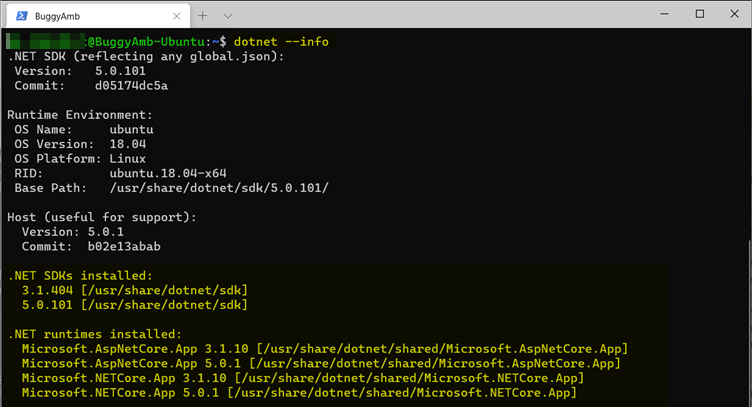
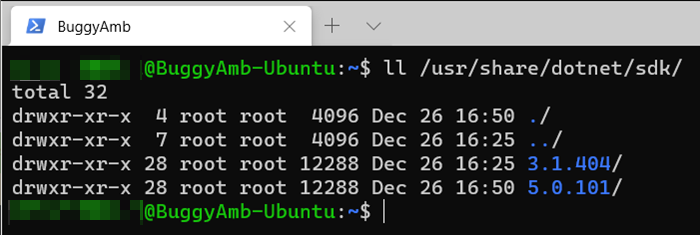
.NET Core ランタイムと ASP.NET Core ランタイムの両方が、.NET Core SDK と共にインストールされます。 ll /usr/share/dotnet/sdkを実行して SDK フォルダーを調べると、両方のバージョンも表示されます。
.NET Core SDK とランタイムがインストールされました。 次のパートでは、.NET CLI ツールを使用して ASP.NET Core アプリケーションを作成します。
サードパーティの情報に関する免責事項
この資料に記載されているサードパーティ製品は、マイクロソフトと関連のない他社の製品です。 明示的か黙示的かにかかわらず、これらの製品のパフォーマンスや信頼性についてマイクロソフトはいかなる責任も負わないものとします。