Microsoft Outlook の既定のフォルダーに影響する次のいずれかの問題が発生します。
フォルダー名は、既定の言語以外の言語で表示されます。
この問題は、モバイル デバイスまたはサード パーティのサーバー アプリケーションが Microsoft Exchange Server メールボックスと同期する場合に発生します。 この問題を解決するには、方法 1 を試してください。 それでも問題が解決しない場合は、方法 2 または方法 3 を試してください。
フォルダー名が切り替わります。 たとえば、 受信トレイ と 送信トレイ フォルダーの名前が切り替わります。
この問題は、Exchange Server メールボックスのメンテナンス サイクルが実行された後に発生する可能性があります。 この問題を解決するには、方法 2 または方法 3 を試してください。
Outlook.exe /ResetFolderNamesコマンドを実行して既定のフォルダー名をリセットすると、フォルダー名が正しくなくなります。この問題を解決するには、方法 2 または方法 3 を試してください。
既定の 受信トレイ フォルダーの名前が Exchange Online の アーカイブ に変更されます。
この問題を解決するには、方法 4 を試してください。
[迷惑メール] フォルダーは、[履歴] や [削除済みアイテム] などの別の既定のフォルダーの下に移動されます。
この問題を解決するには、方法 5 を試してください。
方法 1: /resetfolders スイッチを使用して既定のフォルダー名を復元する
- Outlook を終了します。
-
Outlook.exe /resetfoldersを実行します。 -
Outlook.exe /resetfoldernamesを実行します。
方法 2: Outlook on the web を使用して既定のフォルダー名をリセットする
手記: 次の手順は、最新バージョンの Outlook on the web に適用されます。
Outlook を終了します。
資格情報を使用して Outlook on the web にログオンします。
設定 (
 ) >すべての Outlook 設定を表示。
[ 全般>言語と時刻を選択します。
[ 言語 ] ボックスの一覧で言語を任意の言語に変更し、[ 既定のフォルダーの名前を変更して、名前が指定した言語と一致するように します] チェック ボックスをオンにします。
![言語と日時の形式を変更する必要がある [OWA の設定] ページのスクリーンショット。](../classic-outlook-for-windows/user-interface/media/incorrect-folder-names/owa-settings.png)
使用する日付と時刻の形式を選択し、[ 保存] を選択します。
Outlook on the web を終了します。
注
優先する言語が既に選択されている場合は、別の言語を選択して設定を保存し、設定を優先言語に戻してから、設定をもう一度保存します。
Outlook を再起動し、フォルダー名が既定の言語で表示されるかどうかを確認します。
方法 3: Set-MailboxRegionalConfiguration コマンドレットを使用して既定のフォルダー名をリセットする
Set-MailboxRegionalConfiguration コマンドレットを実行するには、管理者権限が必要です。
管理者特権のコマンド プロンプト ウィンドウを開きます。
次のコマンドレットを実行します。
set-MailboxRegionalConfiguration -id <alias> -LocalizeDefaultFolderName:$true -Language <Language_code_to_switch_to> -DateFormat <your_preferred_DateFormat>
方法 4: 新しいアーカイブ フォルダーを作成する
オプション 1 (推奨)
- Outlook のフォルダー階層の上部にあるメールボックス名を右クリックし、[ 新しいフォルダー] を選択して、 Archive01 という名前のフォルダーを作成します。
- [ファイル] メニューの [ツール] >[アーカイブ フォルダーの設定] を選択し、[Archive01] フォルダーを選択します。
-
Outlook.exe /resetfoldernamesを実行します。
このオプションが使用できない場合、または機能しない場合は、オプション 2 を使用します。
方法 2
Outlook のフォルダー階層の上部にあるメールボックス名を右クリックし、[ 新しいフォルダー] を選択して、 Archive01 という名前のフォルダーを作成します。
現在のアーカイブ フォルダー内の既存のアイテムのバックアップを作成します。
MFCMAPI の最新バージョンをダウンロードしてインストールします。
注:
- Office のインストールに従って MFCMAPI をダウンロードします。 32 ビット版 Office をお持ちの場合は、MFCMAPI.exeダウンロードしてください。 64 ビット版 Office をお持ちの場合は、MFCMAPI.x64.exeダウンロードしてください。
- 実行している Office のバージョンを確認するには、「Office について: 使用している Office のバージョン」を参照してください。
MFCMAPI を起動し、 ツール>Options を選択します。
MDB_ONLINEとMAPI_NO_CACHEのチェック ボックスがオンになっていることを確認し、[OK] を選択します。
[ セッション>Logon] を選択し、メールボックスを選択します。
[ ルート コンテナー] を展開し、[ 情報ストアの先頭] を展開します。
手記: ユーザー メールボックスが英語以外の言語に設定されている場合、このフォルダーの名前は既定の言語になります。
新しい Archive01 フォルダーを選択し、 PR_ENTRYID プロパティを見つけます。
ダブルクリックして PR_ENTRYID プロパティを開き、プロパティのバイナリ値をコピーします。
Archive01 のプロパティ エディターを閉じて、[受信トレイ] を選択します。
[タグ] 列でエントリを並べ替え、0x35FF0102プロパティ タグを見つけて、このプロパティ タグをダブルクリックします。
手順 8 でコピーした Archive01 フォルダーの PR_ENTRYID プロパティのバイナリ値を、0x35FF0102 プロパティ タグのバイナリ値ボックスに貼り付けます。
Outlook.exe /resetfoldersを実行します。Outlook.exe /resetfoldernamesを実行します。バックアップから新しいアーカイブ フォルダーにデータをインポートするか、項目を新しいフォルダーに移動します。
古いアーカイブ フォルダーを削除します ( Archive01 フォルダーが既定のアーカイブ フォルダーになったためです)。
方法 5: MFCMAPI を使用して迷惑メール フォルダーの場所を復元する
MFCMAPI ツールを使用すると、 迷惑メール フォルダーを インフォメーション ストアの上部に戻すか、他の既定のメールボックス フォルダーと同じレベルに戻すことができます。
MFCMAPI の最新バージョンをダウンロードしてインストールします。
注:
- Office のインストールに従って MFCMAPI をダウンロードします。 32 ビット版 Office をお持ちの場合は、MFCMAPI.exeダウンロードしてください。 64 ビット版 Office をお持ちの場合は、MFCMAPI.x64.exeダウンロードしてください。
- 実行している Office のバージョンを確認するには、「Office について: 使用している Office のバージョン」を参照してください。
Outlook でアカウントの名前を右クリックし、[ 新しいフォルダー] を選択し、新 しい迷惑メールなどの名前のフォルダーを作成します。 これにより、 受信トレイ フォルダーと同じレベルで新しい迷惑メール フォルダーが作成されます。
すべての Outlook クライアントを閉じて、MFCMAPI のみがメールボックスにアクセスできることを確認します。
MFCMAPI を起動し、 ツール>Options を選択します。
MDB_ONLINEとMAPI_NO_CACHEのチェック ボックスがオンになっていることを確認し、[OK] を選択します。
[セッション>ログオン] を選択して、影響を受けるメールボックスの Outlook プロファイルを選択します。
影響を受けるメールボックスの名前をダブルクリックし、[ ルート コンテナー] を展開します。
[ インフォメーション ストアの上部] を展開します。
手記: メールボックスが英語以外の言語に設定されている場合、このフォルダーの名前は既定の言語になります。
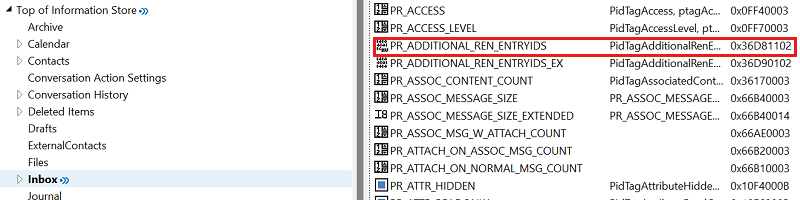
受信トレイ フォルダーを選択し、0x36D81102 タグを持つ PR_ADDITIONAL_REN_ENTRYIDS プロパティを見つけます。
手記: このプロパティには、 迷惑メール フォルダーなど、いくつかの既定のフォルダーの ID が保持されます。
PR_ADDITIONAL_REN_ENTRYIDS プロパティの例を次に示します。
プロパティを右クリックし、[削除] を選択 します。
MFCMAPI を閉じます。
Outlook.exe /ResetFolderNamesを実行します。Outlook を再起動します。