このドキュメントでは、Visual Studio モデル エディター を使用して 3D モデルを表示、作成、変更する方法について説明します。
モデル エディターを使用すると、基本的な 3D モデルをゼロから作成したり、フル機能の 3D モデリング ツールを使用して作成されたより複雑な 3D モデルを表示および変更したりできます。
注
Visual Studio 2022 17.9.3 では、Autodesk FBX SDK のセキュリティ上の問題により、モデル エディターと MeshContentTask のサポートが削除されました。 CVE-2023-27911 を参照してください。
サポートされるフォーマット
モデル エディターでは、DirectX アプリ開発で使用されるいくつかの 3D モデル形式がサポートされています。
| 書式名 | ファイル拡張子 | サポートされている操作 (表示、編集、作成) |
|---|---|---|
| AutoDesk FBX インターチェンジ ファイル | .fbx | 表示、編集、作成 |
| Collada DAE ファイル | .dae | 表示、編集 (Collada DAE ファイルの変更は FBX 形式を使用して保存されます)。 |
| OBJ | .obj | 表示、編集 (OBJ ファイルの変更は FBX 形式を使用して保存されます)。 |
概要
このセクションでは、Visual Studio C++ プロジェクトに 3D モデルを追加する方法と、作業を開始するのに役立つその他の基本情報について説明します。
注
3D シーン (.fbx ファイル) などのグラフィックス項目の自動ビルド統合は、C++ プロジェクトでのみサポートされています。
プロジェクトに 3D モデルを追加するには
グラフィックスを操作するために必要な Visual Studio コンポーネントがインストールされていることを確認します。 このコンポーネントは、 イメージ および 3D モデル エディターと呼ばれます。
インストールするには、メニュー バーから [ツール>Get Tools and Features]\(ツールと機能\) を選択して Visual Studio インストーラーを開き、[個々のコンポーネント] タブを選択します。[ゲームとグラフィックス] カテゴリの下にあるイメージおよび 3D モデル エディター コンポーネントを選択し、[変更] を選択します。
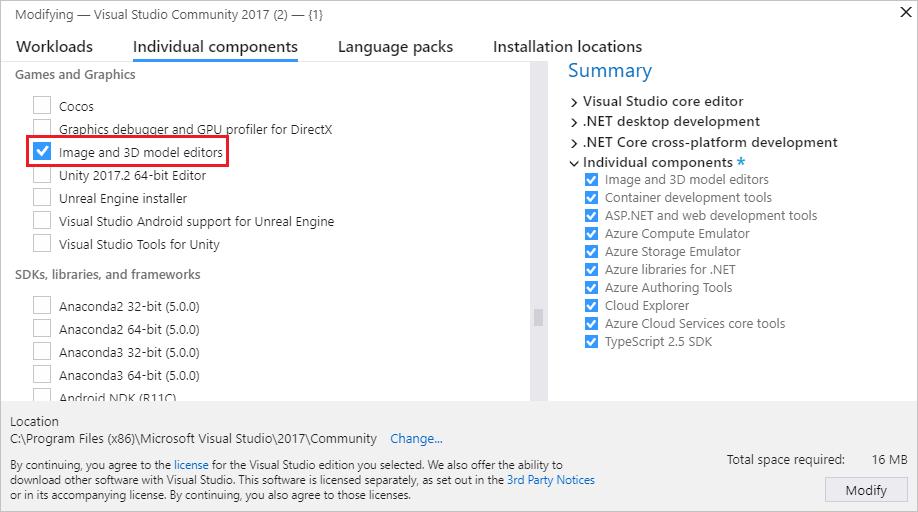
コンポーネントのインストールが開始されます。
ソリューション エクスプローラーで、イメージを追加する C++ プロジェクトのショートカット メニューを開き、[追加>新しい項目] を選択します。
[ 新しい項目の追加 ]ダイアログ ボックスの[ グラフィックス ]カテゴリで、[ 3D シーン(.fbx)]を選択します。
![3D シーンが選択された [新しい項目の追加] ダイアログ](media/add-new-3d-scene.png?view=visualstudio)
注
[新しい項目の追加] ダイアログに [グラフィックス] カテゴリが表示されず、Image および 3D モデル エディター コンポーネントがインストールされている場合、プロジェクトの種類に対してグラフィックス項目はサポートされません。
モデル ファイルの 名前 を入力し、[ 追加] を選択します。
軸の向き
Visual Studio では、3D 軸のすべての方向がサポートされ、それをサポートするモデル ファイル形式から軸の向き情報が読み込まれます。 軸の向きが指定されていない場合、Visual Studio では既定で右向きの座標系が使用されます。 軸インジケーターは、デザイン サーフェイスの右下隅にある現在の軸の向きを示します。 軸インジケーターでは、赤は x 軸を表し、緑は y 軸を表し、青は z 軸を表します。
3D モデルを開始する
モデル エディターでは、新しい各オブジェクトは、モデル エディターに組み込まれている基本的な 3D 図形 (プリミティブ) の 1 つとして常に開始されます。 新しい一意のオブジェクトを作成するには、プリミティブをシーンに追加し、その頂点を変更してシェイプを変更します。 複雑な図形の場合は、押し出しまたは細分化を使用して頂点を追加してから、それらを変更します。 プリミティブ オブジェクトをシーンに追加する方法については、「3D オブジェクトの 作成とインポート」を参照してください。 オブジェクトに頂点を追加する方法については、「オブジェクトの 変更」を参照してください。
モデル エディターの操作
次のセクションでは、モデル エディターを使用して 3D モデルを操作する方法について説明します。
モデル エディターのツール バー
モデル エディターのツール バーには、3D モデルの操作に役立つコマンドが含まれています。
モデル エディターの状態に影響するコマンドは、Visual Studio のメイン ウィンドウの [モデル エディター モード ] ツール バーにあります。 モデリング ツールとスクリプト化されたコマンドは、モデル エディターのデザイン 画面の [ モデル エディター ] ツール バーにあります。
[モデル エディター モード] ツール バーを次に示します。

次の表では、[ モデル エディター モード] ツール バーの項目について説明します。この項目は、左から右の順に表示されます。
| ツールバー項目 | Description |
|---|---|
| 選ぶ | アクティブな選択モードに応じて、シーン内のポイント、エッジ、面、またはオブジェクトの選択を有効にします。 |
| パン | ウィンドウ フレームに対する 3D シーンの移動を有効にします。 パンするには、シーン内のポイントを選択して移動します。 選択モードでは、Ctrl キーを押しながらパン モードを一時的に有効にすることができます。 |
| ズーム | ウィンドウ フレームに対するシーンの詳細の表示を有効または小さくします。
ズーム モードで、シーン内のポイントを選択し、右または下に移動して拡大するか、左または上に移動して縮小します。 選択モードでは、Ctrl キーを押しながらマウス ホイールを使用して拡大または縮小できます。 |
| 軌道 | 選択したオブジェクトの周りの循環パスにビューを配置します。 オブジェクトが選択されていない場合、パスはシーンの原点の中央に配置されます。 手記: このモードは、 正投影 が有効な場合は効果がありません。 |
| ワールド ローカル | この項目を有効にすると、選択したオブジェクトの変換がワールド空間で行われます。 それ以外の場合、選択したオブジェクトの変換はローカル空間で行われます。 |
| ピボット モード | この項目を有効にすると、変換は選択したオブジェクトの ピボット ポイント の位置と方向に影響します (ピボット ポイントは、平行移動、拡大縮小、回転操作の中心を定義します)。それ以外の場合、変換は、ピボット ポイントを基準にして、オブジェクトのジオメトリの位置と方向に影響します。 |
| X 軸のロック | オブジェクト操作を x 軸に制限します。 マニピュレーター ウィジェットの中心部分を使用する場合にのみ適用されます。 |
| Y 軸をロックする | オブジェクト操作を y 軸に制限します。 マニピュレーター ウィジェットの中心部分を使用する場合にのみ適用されます。 |
| Z 軸のロック | オブジェクト操作を z 軸に制限します。 マニピュレーター ウィジェットの中心部分を使用する場合にのみ適用されます。 |
| Frame オブジェクト | 選択したオブジェクトがビューの中央に配置されるようにフレームを設定します。 |
| 表示 | ビューの向きを設定します。 使用可能な向きを次に示します。 前線 シーンの前にビューを配置します。 戻る ビューをシーンの背後に配置します。 Left ビューをシーンの左側に配置します。 Right ビューをシーンの右側に配置します。 上位 シーンの上にビューを配置します。 下 シーンの下にビューを配置します。 手記: これは、 正投影 が有効な場合にビューの方向を変更する唯一の方法です。 |
| プロジェクション | シーンの描画に使用するプロジェクションの種類を設定します。 使用可能なプロジェクションを次に示します。 パースペクティブ 遠近投影では、視点から離れたオブジェクトのサイズが小さくなり、最終的に距離内のポイントに収束します。 正 投影 正投影では、オブジェクトは視点からの距離に関係なく、同じサイズに見えます。 収束は表示されません。 正投影を有効にすると、オービット モードを使用してビューを配置することはできません。 |
| 描画スタイル | シーン内のオブジェクトのレンダリング方法を設定します。 使用可能なスタイルを次に示します。 ワイヤー フレーム 有効にすると、オブジェクトはワイヤフレームとしてレンダリングされます。 残高を超える 有効にすると、追加ブレンドを使用してオブジェクトがレンダリングされます。 これを使用して、シーン内で発生しているオーバードローの量を視覚化できます。 フラットシェード 有効にすると、オブジェクトは基本のフラット シェーディング照明モデルを使用してレンダリングされます。 これを使用すると、オブジェクトの顔をより簡単に確認できます。 これらのオプションがいずれも有効になっていない場合、各オブジェクトは適用されるマテリアルを使用してレンダリングされます。 |
| Real-Time レンダリング モード | リアルタイム レンダリングが有効になっている場合、ユーザー アクションが実行されない場合でも、Visual Studio によってデザイン サーフェイスが再描画されます。 このモードは、時間の経過と共に変化するシェーダーを操作する場合に便利です。 |
| グリッドの切り替え | この項目を有効にすると、グリッドが表示されます。 それ以外の場合、グリッドは表示されません。 |
| ツールボックス | ツールボックスを交互に表示または非表示にします。 |
| ドキュメント アウトライン | または、[ ドキュメント アウトライン ] ウィンドウを表示または非表示にします。 |
| プロパティ | または、[ プロパティ ] ウィンドウを表示または非表示にします。 |
| 上級 | 高度なコマンドとオプションが含まれています。 グラフィックス エンジン D3D11 を使用したレンダリング Direct3D 11 を使用してモデル エディターのデザイン サーフェイスをレンダリングします。 D3D11WARPを使用してレンダリングする Direct3D 11 Windows Advanced Rasterization Platform (WARP) を使用して、モデル エディターのデザイン サーフェイスをレンダリングします。 シーン管理 インポート 別の 3D モデル ファイルから現在のシーンにオブジェクトをインポートします。 親に接続する 選択した複数のオブジェクトの最初のオブジェクトを、残りの選択したオブジェクトの親として確立します。 親からデタッチ 選択したオブジェクトを親からデタッチします。 選択したオブジェクトがシーン内の ルート オブジェクト になります。 ルート オブジェクトには親オブジェクトがありません。 グループを作成 選択したオブジェクトを兄弟オブジェクトとしてグループ化します。 オブジェクトのマージ 選択したオブジェクトを 1 つのオブジェクトに結合します。 ポリゴン選択から新しいオブジェクトを作成する 選択した面を現在のオブジェクトから削除し、それらの面を含む新しいオブジェクトをシーンに追加します。 ツール 多角形の巻き順を反転する 選択したポリゴンを反転して、その巻き方向と表面法線を反転させます。 すべてのアニメーションを削除する オブジェクトからアニメーション データを削除します。 トライアンギュレーション 選択したオブジェクトを三角形に変換します。 表示 バックフェイス カリング バックフェイス カリングを有効または無効にします。 フレーム レート デザイン サーフェイスの右上隅にフレーム レートを表示します。 フレーム レートは、1 秒あたりに描画されるフレームの数です。 このオプションは、 Real-Time レンダリング モード オプションを有効にする場合に便利です。 すべて表示 シーン内のすべてのオブジェクトを表示します。 これにより、各オブジェクトの Hidden プロパティが False にリセット されます。 顔法線の表示 各顔の法線を表示します。 不足しているマテリアルを表示する マテリアルが割り当てられないオブジェクトに特別なテクスチャを表示します。 ピボットの表示 アクティブな選択範囲のピボット ポイントでの 3D 軸マーカーの表示を有効または無効にします。 プレースホルダー ノードの表示 プレースホルダー ノードを表示します。 プレースホルダー ノードは、オブジェクトをグループ化するときに作成されます。 頂点法線の表示 各頂点の法線を表示します。 ヒント: スクリプト ボタンを選択すると、最後のスクリプトをもう一度実行できます。 |
[モデル エディター] ツール バーを次に示します。

次の表では、[ モデル エディター] ツール バーの項目について説明します。これらは、上から下に表示される順序で一覧表示されます。
| ツールバー項目 | Description |
|---|---|
| Translate | 選択範囲を移動します。 |
| Scale | 選択範囲のサイズを変更します。 |
| 回転 | 選択範囲を回転します。 |
| ポイントの選択 | オブジェクト上の個々のポイントを選択するように 選択モード を設定します。 |
| エッジの選択 | オブジェクトのエッジ (2 つの頂点間の線) を選択するように 選択モード を設定します。 |
| フェイスを選択する | オブジェクトの面を選択するように 選択モード を設定します。 |
| オブジェクトの選択 | オブジェクト全体を 選択するように選択モード を設定します。 |
| 押し出し | 追加の面を作成し、選択した面に接続します。 |
| 分割 | 選択した各面を複数の面に分割します。 新しい面を作成するために、新しい頂点 (元の面の中心に 1 つ、各エッジの中央に 1 つ) が追加され、元の頂点と結合されます。 追加された面の数は、元の面のエッジの数と同じです。 |
ビューを制御する
3D シーンはビューに従ってレンダリングされます。これは、位置と向きを持つ仮想カメラと考えることができます。 位置と向きを変更するには、[ モデル エディター モード ] ツールバーのビュー コントロールを使用します。
次の表では、プライマリ ビュー コントロールについて説明します。
| ビュー コントロール | Description |
|---|---|
| パン | ウィンドウ フレームに対する 3D シーンの移動を有効にします。 パンするには、シーン内のポイントを選択して移動します。 選択モードでは、Ctrl キーを押しながらパン モードを一時的に有効にすることができます。 |
| ズーム | ウィンドウ フレームに対するシーンの詳細の表示を有効または小さくします。
ズーム モードで、シーン内のポイントを選択し、右または下に移動して拡大するか、左または上に移動して縮小します。 選択モードでは、Ctrl キーを押しながらマウス ホイールを使用して拡大または縮小できます。 |
| 軌道 | 選択したオブジェクトの周りの循環パスにビューを配置します。 オブジェクトが選択されていない場合、パスはシーンの原点の中央に配置されます。 手記: このモードは、 正投影 が有効な場合は効果がありません。 |
| Frame オブジェクト | 選択したオブジェクトがビューの中央に配置されるようにフレームを設定します。 |
ビューは仮想カメラによって確立されますが、プロジェクションによっても定義されます。 プロジェクションは、ビュー内の図形とオブジェクトをデザイン サーフェイス上のピクセルに変換する方法を定義します。 [モデル エディタ]ツールバーで、[透視投影]または[正投影]を選択できます。
| Projection | Description |
|---|---|
| パースペクティブ | 遠近投影では、視点から離れたオブジェクトのサイズが小さくなり、最終的に距離内のポイントに収束します。 |
| 正 投影 | 正投影では、オブジェクトは視点からの距離に関係なく、同じサイズに見えます。 収束は表示されません。 正投影を有効にすると、オービット モードを使用してビューを任意に配置することはできません。 |
2 つの類似したシーンを比較する場合など、既知の位置と角度から 3D シーンを表示すると便利な場合があります。 このシナリオでは、モデル エディターにはいくつかの定義済みビューが用意されています。 定義済みビューを使用するには、[ モデル エディター モード] ツール バーの [ 表示] を選択し、必要な定義済みのビュー (前面、背面、左、右、上、または下部) を選択します。 これらのビューでは、仮想カメラはシーンの原点を直接確認します。 たとえば、[ 上に表示] を選択した場合、仮想カメラはシーンの原点をその真上から確認します。
その他のジオメトリの詳細を表示する
3D オブジェクトまたはシーンについて理解を深めるために、頂点ごとの法線、面ごとの法線、アクティブな選択のピボット ポイント、その他の詳細などのジオメトリの詳細を表示できます。 有効または無効にするには、[ モデル エディター] ツール バーの [スクリプト>表示] を選択し、目的のスクリプトを選択します。
3D オブジェクトの作成とインポート
定義済みの 3D 図形をシーンに追加するには、[ ツールボックス] で目的の 3D 図形を選択し、デザイン サーフェイスに移動します。 新しい図形はシーンの原点に配置されます。 モデル エディターには、 円錐、 立方体、 円柱、 ディスク、 平面、 球、 ティーポットの 7 つの図形が用意されています。
ファイルから 3D オブジェクトをインポートするには、[ モデル エディター] ツール バーの [ 詳細設定>Scene Management>Import> を選択し、インポートするファイルを指定します。
オブジェクトの変換
オブジェクトを 変換 するには、 回転、 スケール、 および平行移動 のプロパティを変更します。 回転 は、ピボット ポイントで定義された x 軸、y 軸、z 軸の周りに連続する回転を適用することで、オブジェクトの向きを設定します。 各回転仕様には、x、y、z という 3 つのコンポーネントが含まれており、コンポーネントは度単位で指定されます。 拡大縮小 は、ピボット ポイントを中心とする 1 つ以上の軸に沿って指定した係数でオブジェクトを引き伸ばすことによって、オブジェクトのサイズを変更します。 平行移動 は、ピボット ポイントではなく、親を基準にして 3 次元空間内のオブジェクトを検索します。
変換とオブジェクトの作成は、モデリング ツールを使用するか、プロパティを設定することで行うことができます。
モデリング ツールを使用してオブジェクトを変換する
選択モードで、変換するオブジェクトを選択します。 ワイヤフレーム オーバーレイは、オブジェクトが選択されていることを示します。
[モデル エディタ]ツールバーで、[平行移動]、[スケール]、または[回転]ツールを選択します。 選択したオブジェクトに対して、平行移動、拡大縮小、または回転マニピュレーターが表示されます。
マニピュレーターを使用して変換を実行します。 平行移動およびスケーリング変換の場合、マニピュレーターは軸インジケーターです。 一度に 1 つの軸を変更することも、インジケーターの中央にある白いキューブを使用してすべての軸を同時に変更することもできます。 回転の場合、マニピュレーターは、x 軸 (赤)、y 軸 (緑)、z 軸 (青) に対応する色分けされた円で構成された球です。 目的の回転を作成するには、各軸を個別に変更する必要があります。
プロパティを設定してオブジェクトを変換する
選択モードで、変換するオブジェクトを選択します。 ワイヤフレーム オーバーレイは、オブジェクトが選択されていることを示します。
[ プロパティ ]ウィンドウで、[ 回転]、[ スケール]、[ 平行移動 ]のプロパティの値を指定します。
Important
Rotation プロパティでは、3 つの各軸を中心に回転する角度を指定します。 回転は順番に適用されるため、最初に x 軸の回転、y 軸、z 軸の順に回転を計画してください。
モデリング ツールを使用すると、変換をすばやく作成できますが、正確には作成できません。 オブジェクトのプロパティを設定することで、変換を正確に指定できますが、すぐには指定できません。 モデリング ツールを使用して、必要な変換に "十分に近い" ことをお勧めします。その後、プロパティ値を微調整することをお勧めします。
マニピュレーターを使用しない場合は、自由形式モードを有効にすることができます。 [モデル エディター] ツール バーで、[スクリプト>ツール>自由形式の操作を選択して、自由形式モードを有効 (または無効) にします。 自由形式モードでは、マニピュレーター上の点ではなく、デザイン サーフェイス上の任意のポイントで操作を開始できます。 自由形式モードでは、変更しない軸をロックすることで、特定の軸に変更を制限できます。 [モデル エディター モード] ツール バーで、[X のロック]、[Y のロック]、[Z のロック] ボタンの任意の組み合わせを選択します。
グリッドスナップを使用してオブジェクトを操作すると便利な場合があります。 [モデル エディタ モード]ツールバーで、[スナップ]を選択してグリッドへのスナップを有効(または無効)にします。 グリッドへのスナップが有効になっている場合、平行移動、回転、およびスケーリング変換は定義済みの増分に制限されます。
ピボット ポイントを操作する
オブジェクトのピボット ポイントは、回転とスケーリングの中心を定義します。 オブジェクトのピボット ポイントを変更して、回転変換とスケーリング変換による影響を変更できます。 [モデル エディター モード] ツール バーで、[ピボット モード] を選択してピボット モードを有効 (または無効) にします。 ピボット モードを有効にすると、選択したオブジェクトのピボットポイントに小さい軸インジケーターが表示されます。 その後、[ 平行移動 ] ツールと [回転 ] ツールを使用してピボット ポイントを操作できます。
ピボット ポイントの使用方法を示すデモについては、「 方法: 3D モデルのピボット ポイントを変更する」を参照してください。
ワールド モードとローカル モード
平行移動と回転は、オブジェクトのローカル座標系 (または ローカルの参照フレーム) またはワールドの座標系 (または ワールドの参照フレーム) で行うことができます。 ワールド参照フレームは、オブジェクトの回転とは無関係です。 ローカル モードが既定です。 ワールド モードを有効 (または無効) にするには、[ モデル エディター モード ] ツール バー の [WorldLocal ] ボタンを選択します。
オブジェクトを変更する
3D オブジェクトの頂点、エッジ、面を移動または削除することで、3D オブジェクトの形状を変更できます。 既定では、モデル エディターは オブジェクト モードであるため、オブジェクト全体を選択して変換できます。 ポイント、エッジ、または面を選択するには、適切な選択モードを選択します。 [ モデル エディター モード] ツール バーで、[ 選択モード] を選択し、目的のモードを選択します。
押し出しや細分化によって追加の頂点を作成できます。 押し出しは、同一平面上の頂点セットである面の頂点を複製し、複製された頂点によってつながれたままになります。 細分化は頂点を追加し、以前に1つの面しかなかった場所に複数の面を生成します。 新しい面を作成するために、新しい頂点 (元の面の中心に 1 つ、各エッジの中央に 1 つ) が追加され、元の頂点と結合されます。 追加された面の数は、元の面のエッジの数と同じです。 どちらの場合も、新しい頂点を平行移動、回転、スケーリングして、オブジェクトのジオメトリを変更できます。
オブジェクトから面を押し出すには
面選択モードで、押し出す面を選択します。
[モデル エディター] ツール バーで、[スクリプト>ツール>Extrude] を選択します。
面を分割するには
面選択モードで、分割する面を選択します。 再分割では新しいエッジ データが作成されるため、すべての面を一度に分割すると、面が隣接している場合に一貫性のある結果が得られます。
[モデル エディター] ツール バーで、[スクリプト>Tools>Subdivide] を選択します。
また、面の三角形分割、オブジェクトのマージ、ポリゴン選択を新しいオブジェクトに変換することもできます。 三角形分割では、三角形でない面が最適数の三角形に変換されるよう、追加のエッジを生成します。しかし、これにより幾何学的詳細が増すことはありません。 結合すると、選択したオブジェクトが 1 つのオブジェクトに結合されます。 新しいオブジェクトは、ポリゴン選択から作成できます。
顔を三角形化する
面選択モードで、三角形化する面を選択します。
[モデル エディター] ツール バーで、[スクリプト>ツール>Triangulate] を選択します。
オブジェクトのマージ
オブジェクト選択モードで、マージするオブジェクトを選択します。
[モデル エディター] ツール バーで、[スクリプト>ツール>Merge オブジェクト] を選択します。
ポリゴン選択からオブジェクトを作成する
面選択モードで、新しいオブジェクトを作成するために選択する面を選んでください。
[モデル エディタ]ツールバーで、[スクリプト]>[ツール]>[ポリゴン選択から新しいオブジェクトを作成]を選択します。
マテリアルとシェーダーを操作する
オブジェクトの外観は、シーン内の照明とオブジェクトのマテリアルの相互作用によって決まります。 マテリアルは、サーフェスがさまざまな種類のライトにどのように反応するかを記述するプロパティと、照明情報、テクスチャ マップ、法線マップ、その他のデータに基づいてオブジェクト サーフェス上の各ピクセルの最終的な色を計算するシェーダー プログラムによって定義されます。
モデル エディタには、次の既定のマテリアルが用意されています。
| 材料 | Description |
|---|---|
| 消灯 | シミュレートされた照明なしでサーフェスをレンダリングします。 |
| ランバート | シミュレートされたアンビエント照明と拡散光を使用してサーフェスをレンダリングします。 |
| フォン | シミュレートされたアンビエント照明、拡散光、および反射ハイライトを使用してサーフェスをレンダリングします。 |
これらの各マテリアルは、オブジェクトのサーフェスに 1 つのテクスチャを適用します。 マテリアルを使用するオブジェクトごとに異なるテクスチャを設定できます。
シーン内の異なる光源に対する特定のオブジェクトの反応を変更するには、マテリアルを使用する他のオブジェクトとは無関係にマテリアルのライティング プロパティを変更できます。 次の表では、一般的な照明プロパティについて説明します。
| ライティングのプロパティ | Description |
|---|---|
| アンビエント | 周囲光によるサーフェスの影響について説明します。 |
| 拡散 | 方向ライトとポイントライトがサーフェスに与える影響について説明します。 |
| 放射 | 他の照明とは無関係に、サーフェスが光を放出する方法について説明します。 |
| スペキュラ | サーフェスが方向ライトとポイント ライトを反射する方法について説明します。 |
| スペキュラーパワー | 反射ハイライトの幅と強度について説明します。 |
マテリアルがサポートする内容に応じて、照明プロパティ、テクスチャ、およびその他のデータを変更できます。 選択モードで、マテリアルを変更するオブジェクトを選択し、[プロパティ]ウィンドウで MaterialAmbient、MaterialDiffuse、MaterialEmissive、MaterialSpecular、MaterialSpecularPower、またはその他の使用可能なプロパティを変更します。 1 つのマテリアルは最大 8 個のテクスチャを公開でき、そのプロパティは Texture1 から Texture8 に順番に名前が付 けられます。
オブジェクトからすべてのマテリアルを削除するには、[モデル エディタ]ツールバーの[スクリプト]>[マテリアル]>[マテリアルの削除]を選択します。
シェーダー デザイナーを使用して、3D シーン内のオブジェクトに適用できるカスタム シェーダー マテリアルを作成できます。 カスタム シェーダー マテリアルを作成する方法については、「 シェーダー デザイナー」を参照してください。 カスタム シェーダー マテリアルをオブジェクトに適用する方法については、「 方法: 3D モデルにシェーダーを適用する」を参照してください。
シーン管理
シーンは、オブジェクトの階層として管理できます。 複数のオブジェクトが階層内に配置されている場合、親ノードの平行移動、スケール、または回転もその子に影響します。 これは、より基本的なオブジェクトから複雑なオブジェクトまたはシーンを作成する場合に便利です。
[ドキュメント アウトライン] ウィンドウを使用すると、シーン階層を表示したり、シーン ノードを選択したりできます。 アウトラインでノードを選択すると、[ プロパティ] ウィンドウを使用してそのプロパティを変更できます。
オブジェクトの階層を構築するには、オブジェクトの 1 つを他のオブジェクトの親にするか、親として機能するプレースホルダー ノードの下で兄弟としてグループ化します。
親オブジェクトを持つ階層を作成する
選択モードで、2 つ以上のオブジェクトを選択します。 最初に選択したオブジェクトが親オブジェクトになります。
[モデル エディター] ツール バーで、[スクリプト>Scene Management>Attach to Parent を選択します。
兄弟オブジェクトの階層を作成する
選択モードで、2 つ以上のオブジェクトを選択します。 プレースホルダー オブジェクトが作成され、その親オブジェクトになります。
[モデル エディター] ツール バーで、[スクリプト>Scene Management>Create Group を選択します。
モデル エディタでは、白いワイヤフレームを使用して、最初に選択したオブジェクトが親になります。 選択範囲の他のオブジェクトには青いワイヤフレームがあります。 既定では、プレースホルダー ノードは表示されません。 プレースホルダー ノードを表示するには、[ モデル エディター] ツール バーの [スクリプト>Scene 管理>Show プレースホルダー ノードを選択します。 プレースホルダー 以外のオブジェクトを操作する場合と同様に、プレースホルダー ノードを操作できます。
2 つのオブジェクト間の親子の関連付けを削除するには、子オブジェクトを選択し、[ モデル エディター] ツール バーの [ スクリプト>Scene Management>親からDetach を選択します。 子オブジェクトから親をデタッチすると、子オブジェクトはシーン内のルート オブジェクトになります。
キーボード ショートカット
| Command | キーボード ショートカット |
|---|---|
| 選択モードに切り替える |
Ctrl+G、Ctrl+Q S |
| ズーム モードに切り替える |
Ctrl+G、Ctrl+Z Z |
| パン モードに切り替える |
Ctrl+G、Ctrl+P K |
| すべて選択する | + |
| 現在の選択範囲を削除する | 削除 |
| 現在の選択範囲を取り消す | エスケープ (Esc) |
| ズームインする |
マウス ホイールを前方に移動する + マウス ホイールを前方に移動する + マウス ホイールを前方に移動する CtrlPageUp プラス記号 (+) |
| ズームアウト |
マウス ホイールを後方に移動する + マウス ホイールを後方に移動する + マウス ホイールを後方に移動する Ctrl+PageDown マイナス符号 (-) |
| カメラを上にパンする | PageDown |
| カメラを下にパンする | PageUp |
| カメラを左にパンする |
マウスホイール左 Ctrl+PageDown |
| カメラを右にパンする |
マウス ホイール右 Ctrl+PageDown |
| モデルの上部を表示する |
Ctrl+L、Ctrl+T T |
| モデルの下部を表示する | Ctrl+L、Ctrl+U |
| モデルの左側を表示する | Ctrl+L、Ctrl+L |
| モデルの右側を表示する | + L、Ctrl+R |
| モデルの前面を表示する | Ctrl+L、Ctrl+F |
| モデルの背面を表示する | Ctrl+L、Ctrl+B |
| ウィンドウ内の Frame オブジェクト | F |
| ワイヤフレーム モードの切り替え | Ctrl+L、Ctrl+W |
| スナップをグリッドに切り替え | Ctrl+G、Ctrl+N |
| ピボット モードの切り替え | Ctrl+G、Ctrl+V |
| x 軸の制限を切り替える | Ctrl+L、Ctrl+X |
| y 軸の制限を切り替える | Ctrl+L、Ctrl+Y |
| Z 軸の制限を切り替える | + L、Ctrl+Z |
| 翻訳モードに切り替える |
Ctrl+G、Ctrl+W W |
| スケール モードに切り替える |
Ctrl+G、Ctrl+E E |
| 回転モードに切り替える |
Ctrl+G、Ctrl+R R |
| ポイント選択モードに切り替える | Ctrl+L、Ctrl+1 |
| エッジ選択モードに切り替える | Ctrl++LCtrl++2 |
| 顔選択モードに切り替える | Ctrl+L、Ctrl+3 |
| オブジェクト選択モードに切り替える | Ctrl+L、Ctrl+4 |
| オービット (カメラ) モードに切り替える | + G、Ctrl+O |
| シーン内の次のオブジェクトを選択する | タブ |
| シーン内の前のオブジェクトを選択する | + |
| 現在のツールに基づいて、選択したオブジェクトを操作します。 | 方向キー |
| 現在のマニピュレーターを非アクティブ化する | Q |
| カメラの回転 | Alt+マウスの左ボタンでドラッグ |
関連トピック
| Title | Description |
|---|---|
| ゲームとアプリの 3D アセットの操作 | テクスチャやイメージ、3D モデル、シェーダー効果などのグラフィックス アセットの操作に使用できる Visual Studio ツールの概要について説明します。 |
| イメージ エディター | Visual Studio イメージ エディターを使用してテクスチャとイメージを操作する方法について説明します。 |
| シェーダー デザイナー | Visual Studio シェーダー デザイナーを使用してシェーダーを操作する方法について説明します。 |