この 4 つのチュートリアルシリーズでは、数学クイズを作成します。 クイズには、クイズの受験者が指定された時間内に答えようとする 4 つのランダムな数学問題が含まれています。
Visual Studio 統合開発環境 (IDE) には、アプリを作成するために必要なツールが用意されています。 この IDE の詳細については、「 Visual Studio IDE へようこそ」を参照してください。
この最初のチュートリアルでは、次の方法を学習します。
- Windows フォームを使用する Visual Studio プロジェクトを作成します。
- フォームにラベル、ボタン、およびその他のコントロールを追加します。
- コントロールのプロパティを設定します。
- プロジェクトを保存して実行します。
[前提条件]
このチュートリアルを完了するには、Visual Studio が必要です。 無料版については、Visual Studio のダウンロード ページ を参照してください。
注
このチュートリアルでは、 Windows フォーム アプリ (.NET Framework) プロジェクト テンプレートが必要です。 インストール中に、 .NET デスクトップ開発 ワークロードを選択します。

Visual Studio が既にインストールされていて、追加する必要がある場合は、メニューから [ツール>Get Tools and Features] を選択するか、[ 新しいプロジェクトの作成 ] ウィンドウで [ その他のツールと機能のインストール ] リンクを選択します。
![[新しいプロジェクトの作成] ダイアログ ボックスの [探しているものが見つかりません] メッセージの [その他のツールと機能のインストール] リンクを示すスクリーンショット。](../media/tutorial-windows-forms-timed-math-quiz/install-more-tools.png?view=vs-2022)
Windows フォーム プロジェクトを作成する
数学クイズを作成する場合、最初の手順は Windows フォーム アプリ プロジェクトを作成することです。
Visual Studio を開きます。
[スタート ウィンドウ] で、 [新しいプロジェクトの作成] を選択します。
![Visual Studio のスタート ウィンドウの [新しいプロジェクトの作成] オプションを示すスクリーンショット。](../media/tutorial-windows-forms-timed-math-quiz/create-new-project-dark-theme.png?view=vs-2022)
[ 新しいプロジェクトの作成 ] ウィンドウで、 Windows フォームを検索します。 次に、[プロジェクトの種類] ボックスの一覧から [デスクトップ] を選択します。
C# または Visual Basic の Windows フォーム アプリ (.NET Framework) テンプレートを選択し、[ 次へ] を選択します。
![検索ボックス、プロジェクトの種類の一覧、および 2 つのテンプレートが強調表示された [新しいプロジェクトの作成] ダイアログ ボックスを示すスクリーンショット。](../media/tutorial-windows-forms-timed-math-quiz/create-project-windows-forms.png?view=vs-2022)
[ 新しいプロジェクトの構成] ウィンドウで、プロジェクトに MathQuiz という名前を付け、[ 作成] を選択します。
Visual Studio によって、アプリのソリューションが作成されます。 ソリューションは、アプリに必要なすべてのプロジェクトとファイルのコンテナーです。
フォームのプロパティを設定する
テンプレートを選択してファイルに名前を付けた後、Visual Studio によってフォームが開きます。 このセクションでは、いくつかのフォーム プロパティを変更する方法について説明します。
プロジェクトで、 Windows フォーム デザイナーを選択します。 デザイナー タブには、C# の場合は [デザイン]、 Visual Basic の 場合は [デザイン] Form1.vb Form1.cs ラベルが付けられます。
フォーム Form1 を選択します。
[ プロパティ] ウィンドウにフォームのプロパティが表示されるようになりました。 このウィンドウは通常、Visual Studio の右下隅にあります。 [プロパティ] が表示されない場合は、[表示>プロパティ ウィンドウ] を選択します。
[プロパティ] ウィンドウで Text プロパティを見つけます。 リストの並べ替え方法によっては、下にスクロールする必要がある場合があります。 テキストの値に数学クイズを入力し、Enter を選択します。
これで、フォームのタイトル バーに "Math Quiz" というテキストが表示されます。
注
プロパティは、カテゴリまたはアルファベット順に表示できます。 [プロパティ] ウィンドウのボタンを使用して、前後に切り替えます。
フォームのサイズを幅 500 ピクセル、高さ 400 ピクセルに変更します。
フォームの端をドラッグするか、適切なサイズが [プロパティ] ウィンドウに [サイズ] 値として表示されるまでハンドルをドラッグすることで、フォームのサイズを変更できます。 ドラッグ ハンドルは、フォームの右下隅にある小さな白い四角形です。 Size プロパティの値を変更して、フォームのサイズを変更することもできます。
FormBorderStyle プロパティの値を Fixed3D に変更し、MaximizeBox プロパティを False に設定します。
これらの値により、クイズの受け取り側がフォームのサイズを変更できなくなります。
残り時間ボックスを作成する
数学クイズには、右上隅にボックスが含まれています。 このボックスには、クイズに残っている秒数が表示されます。 このセクションでは、そのボックスにラベルを使用する方法について説明します。 カウントダウン タイマーのコードは、このシリーズの後のチュートリアルで追加します。
Visual Studio IDE の左側で、[ ツールボックス ] タブを選択します。ツールボックスが表示されない場合は、メニュー バーから [表示>ツール ボックス ] を選択するか、 Ctrl+Alt+X キーを押します。
Labelで コントロールを選択し、フォームにドラッグします。
[ プロパティ ] ボックスで、ラベルに次のプロパティを設定します。
- (名前) を timeLabel に設定します。
- ボックスのサイズを変更できるように、 AutoSize を False に変更します。
- BorderStyle を FixedSingle に変更して、ボックスの周りに線を描画します。
- サイズを 200、30 に設定します。
- Text プロパティを選択し、Backspace キーを選択してテキスト値をクリアします。
- + プロパティの横にあるプラス記号 () を選択し、[サイズ] を 15.75 に設定します。
ラベルをフォームの右上隅に移動します。 青色のスペーサー線が表示されたら、それらを使用してフォーム上にコントロールを配置します。
ツールボックスから別の Label コントロールを追加し、フォント サイズを 15.75 に設定します。
このラベルの Text プロパティを Time Left に設定します。
ラベルを移動して、 timeLabel ラベルの左側に並びます。
![フォームの右上隅にコントロールが隣り合って並んでいる [左の時間] ラベルと [残り時間] ラベルを示すスクリーンショット。](../media/tutorial-windows-forms-timed-math-quiz/time-remaining-box.png?view=vs-2022)
追加の問題のコントロールを追加する
クイズの最初の部分は追加の問題です。 このセクションでは、ラベルを使用してその問題を表示する方法について説明します。
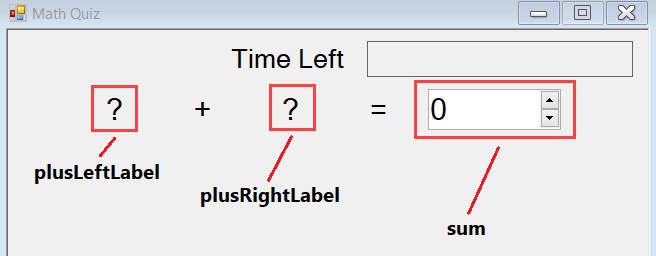
ツールボックスからフォームに Label コントロールを追加します。
[ プロパティ ] ボックスで、ラベルに次のプロパティを設定します。
- テキストを ? (疑問符) に設定します。
- AutoSize を False に設定します。
- [サイズ] を 60、50 に設定します。
- フォント サイズを 18 に設定します。
- TextAlign を MiddleCenter に設定します。
- フォームにコントロールを配置するには、[ 場所 ] を 50、75 に設定します。
- (名前) を plusLeftLabel に設定します。
フォームで、作成した plusLeftLabel ラベルを選択します。 編集>Copy または Ctrl+C を選択して、ラベルをコピーします。
ラベルをフォームに 3 回貼り付けます。 編集>Paste または Ctrl+V を 3 回選択します。
3 つの新しいラベルを 、plusLeftLabel ラベルの右側の行に配置します。
2 番目のラベルの Text プロパティを + (プラス記号) に設定します。
3 番目のラベルの (Name) プロパティを plusRightLabel に設定します。
4 番目のラベルの Text プロパティを = (等号) に設定します。
NumericUpDownからフォームに コントロールを追加します。 この種のコントロールの詳細については、後で学習します。
[ プロパティ ] ボックスで、 NumericUpDown コントロールの次のプロパティを設定します。
- フォント サイズを 18 に設定します。
- [ MaximumSize] で、幅を 100 に設定します。
- (名前) を合計に設定します。
NumericUpDown コントロールを、追加問題の Label コントロールに合わせて並べます。
減算、乗算、除算の問題のコントロールを追加する
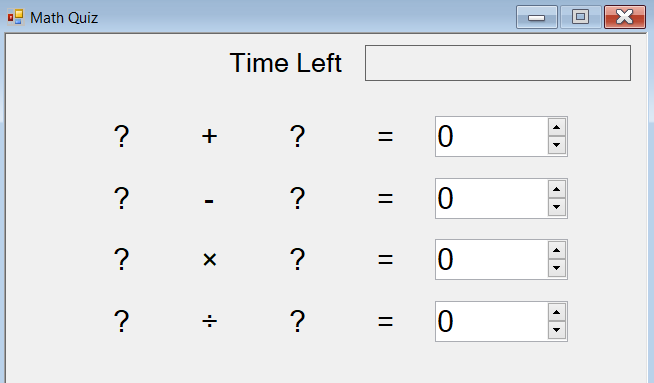
次に、残りの数学問題のラベルをフォームに追加します。
追加の問題用に作成した 4 つの Label コントロールと NumericUpDown コントロールをコピーします。 フォームに貼り付けます。
新しいコントロールを追加コントロールの下に整列するように移動します。
[ プロパティ ] ボックスで、新しいコントロールの次のプロパティを設定します。
- 最初の疑問符ラベルの (名前) を minusLeftLabel に設定します。
- 2 番目のラベルの テキスト を - (負符号) に設定します。
- 2 番目の疑問符ラベルの (名前) を minusRightLabel に設定します。
- NumericUpDown コントロールの (名前) を差分に設定します。
追加コントロールをコピーし、さらに 2 回フォームに貼り付けます。
3 番目の行の場合:
- 最初の疑問符ラベルの (名前) を timesLeftLabel に設定します。
- 2 番目のラベルの テキスト を × (乗算符号) に設定します。 このチュートリアルの乗算記号をコピーし、フォームに貼り付けることができます。
- 2 番目の疑問符ラベルの (名前) を timesRightLabel に設定します。
- NumericUpDown コントロールの (名前) を product に設定します。
4 番目の行の場合:
- 最初の疑問符ラベルの (名前) を dividedLeftLabel に設定します。
- 2 番目のラベルの テキスト を ÷ (除算記号) に設定します。 このチュートリアルから除算記号をコピーし、フォームに貼り付けることができます。
- 2 番目の疑問符ラベルの (名前) を dividedRightLabel に設定します。
- NumericUpDown コントロールの(Name)をquotientに設定します。
スタート ボタンを追加し、タブ インデックスの順序を設定する
このセクションでは、スタート ボタンを追加する方法について説明します。 また、コントロールのタブ順序も指定します。 この順序は、 Tab キーを使用して、クイズの受け取り者がコントロール間でどのように移動するかを決定します。
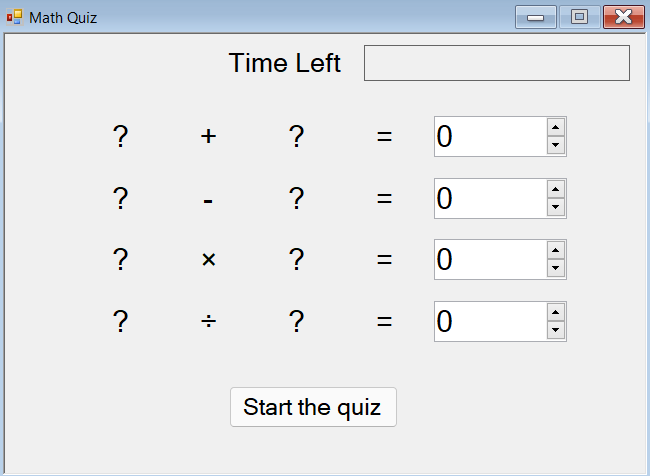
Buttonからフォームに コントロールを追加します。
[ プロパティ ] ボックスで、ボタンの次のプロパティを設定します。
- (名前) を startButton に設定します。
- [テキスト] を [クイズの開始] に設定します。
- フォント サイズを 14 に設定します。
- AutoSize を True に設定すると、ボタンのサイズがテキストに合わせて自動的に変更されます。
- TabIndex を 0 に設定します。 この値により、フォーカスを受け取る最初のコントロールがスタート ボタンになります。
ボタンをフォームの下部付近に中央揃えします。
[プロパティ] ボックスで、各 NumericUpDown コントロールの TabIndex プロパティを設定します。
- sum コントロールの TabIndex を 1 に設定します。
- 差分コントロールの TabIndex を 2 に設定します。
- 製品コントロールの TabIndex を 3 に設定します。
- quotient コントロールの TabIndex を 4 に設定します。
アプリを実行する
数学の問題は、クイズではまだ機能しません。 ただし、アプリを実行して 、TabIndex 値が期待どおりに機能するかどうかを確認することもできます。
アプリを保存するには、次のいずれかの方法を使用します。
- Ctrl+Shift+Sキーを押します。
- メニュー バーの [ファイル] >[すべて保存] を選択します。
- ツールバーの [ すべて保存 ] ボタンを選択します。
アプリを実行するには、次のいずれかの方法を使用します。
- F5 キーを押します。
- メニュー バーで、 デバッグ>デバッグの開始を選択します。
- ツール バーの [ スタート ] ボタンを選択します。
Tab キーを数回選択して、フォーカスがコントロール間でどのように移動するかを確認します。
次のステップ
次のチュートリアルに進み、数学クイズにランダムな数学の問題とイベント ハンドラーを追加します。