このチュートリアルでは、Visual Studioでコード エディターを試します。 Visual StudioがVisual Basicコードの記述、移動、理解を容易にする方法を学ぶために、ファイルにコードを追加します。
この記事では、Visual Basicについて既に理解していることを前提としています。 そうでない場合は、簡単なVisual Basic (VB) コンソール アプリを作成するなどのチュートリアルから始めると便利です。
このチュートリアルを完了するには、Visual StudioのVisual Basic設定が選択されていることを確認します。 統合開発環境 (IDE) の設定の選択については、「環境設定の選択」を参照してください。
Visual Studioをインストールする必要がある場合は、無料版のVisual Studioダウンロードを参照してください。
コード ファイルを作成する
まず、ファイルを作成し、それにコードを追加します。
Visual Studioを開きます。 Esc を押すか、スタートウィンドウで「コードを入力せずに続行 」を選択して開発環境を開きます。
メニュー バーの [ ファイル ] メニューで、[ 新規作成File] を選択します。
[新しいファイル] ダイアログボックスの [General カテゴリで、Visual Basic クラスを選択し、Open を選択します。
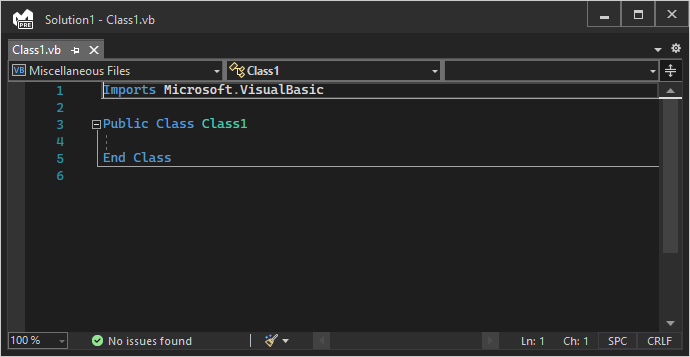
Visual Basic クラスのスケルトンを含む新しいファイルがエディターで開きます。 構文の強調表示など、コード エディターが提供する利点の一部を得るために、完全なVisual Studio プロジェクトを作成する必要はありません。 必要なのはコード ファイルです。
コード スニペットを使用する
Visual Studioでは、コード スニペットを使用して、一般的に使用されるコード ブロックをすばやく簡単に生成できます。 Code スニペットは、Visual Basic、C#、C++ など、さまざまなプログラミング言語で使用できます。 Visual Basic Sub スニペットをファイルに追加します。
と示されている行の上にカーソルを置き、「sub」と入力します。
キーワードに関する情報と、Sub コード スニペットを挿入する方法を示すポップアップ ウィンドウが表示されます。

Tab を 2 回選択して、コード スニペットを挿入します。
サブ プロシージャ のアウトラインがファイルに追加されます。
使用可能なコード スニペットは、プログラミング言語によって異なります。 コード エディターで右クリックし、スニペット>スニペットの挿入 を選択する (または Ctrl+K, Ctrl+X を押す) と、Visual Basic で使用可能なコードスニペットを表示できます。 Visual Basicの場合、コード スニペットは次のカテゴリで使用できます。
![スクリーンショットが表示されています。[スニペットの挿入] ウィンドウに、Visual Basic のコード スニペットを含むカテゴリフォルダーの一覧があります。](media/vs-2022/tutorial-code-snippet-list.png?view=vs-2022)
コードをコメント アウトする
このセクションでは、いくつかのコードをコメント アウトします。

次のコードを プロシージャ本文に貼り付けます。
' _words is a string array that we'll sort alphabetically
Dim _words = New String() {
"the",
"quick",
"brown",
"fox",
"jumps"
}

Dim morewords = New String() {
"over",
"the",
"lazy",
"dog"
}

Dim query = From word In _words
            Order By word.Length
            Select word
配列を使用していないが、後で使用する可能性があるため、削除したくないとします。 代わりに、これらの行をコメント アウトできます。 右中かっこまでの の定義全体を選択し、ツール バーの [選択した行をコメント化] ボタンを選択します。 キーボードを使用する場合は、Ctrl Ctrl 選択します。
コードをコメント アウトするためのボタンが赤で強調表示されているツール バーのスクリーンショット。
Visual Basicコメント文字
'が、選択した各行の先頭に追加され、コードがコメント アウトされます。
コード ブロックを折りたたむ
コードのセクションを折りたたんで、関心のある部分だけに集中できます。 実際には、 配列を 1 行のコードに折りたたみます。 と表示されている行の余白にある下矢印を選択します。 または、キーボード ユーザーの場合は、配列定義内の任意の場所にカーソルを置き、Ctrl Ctrl 選択します。
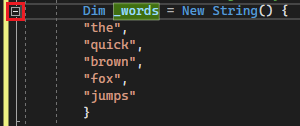
コード ブロックは最初の行のみに折りたたまれて、次に省略記号 () が続きます。 余白の下矢印が右を指す矢印になりました。 コード ブロックを展開するには、 矢印を選択するか、Ctrl キー 押 、CtrlM をもう一度押します。 この機能は アウトライン機能と呼ばれます。 これは、長いメソッドまたはクラス全体を折りたたむ場合に特に便利です。
シンボル定義の表示
Visual Studio エディターを使用すると、型またはクラス メンバーの定義を簡単に調べることができます。 これを行うには、定義を含むファイルに移動します。 たとえば、右クリックして、シンボルが参照されている任意の場所 にある [定義に移動 ] を選択します。 作業中のファイルからフォーカスを移動させずに素早く定義を確認する方法として、定義の参照を使用することができます。
という単語を右クリックし、[定義をここに表示] を選択します。 または、AltF12キーを押します。
クラスの定義を含むポップアップ ウィンドウが表示されます。 ポップアップ ウィンドウ内をスクロールしたり、ピークされたコードから別の種類の定義をピークしたりできます。
String クラスの定義を表示する [Peek Definition] ポップアップ ウィンドウのスクリーンショット。
ポップアップウィンドウの右上隅にある閉じるボタンを選択して、[ピーク定義] ウィンドウを閉じます。
IntelliSense を使用して単語を完成させる
IntelliSense は、コーディングする際に重要なリソースです。 使用可能な型のメンバーに関する情報や、メソッドのさまざまなオーバーロードのパラメーターの詳細を表示できます。 また、あいまいさを解消するのに十分な文字を入力した後に、IntelliSense を使用して単語を完成させることができます。 次に、順序付けられた文字列をコンソール ウィンドウに出力するコード行を追加します。これは、プログラムからの出力を行う標準的な場所です。
変数の下に、次のコードを入力します。
For Each str In quIntelliSense には、 シンボルに関するクイック ヒントが表示されます。

IntelliSense の単語入力候補機能を使用して単語 の残りの部分を挿入するには、タブを選択します。
コード ブロックを終了すると、次のコードのようになります。
For Each str In query
    Console.WriteLine(str)
Next
名前をリファクタリングする
誰も最初に正しいコードを取得しません。 変更する必要がある可能性のある事項の 1 つは、変数またはメソッドの名前です。 Visual Studio refactor 機能を試して、_words 変数の名前を words に変更します。
変数の定義を右クリックし、[名前の変更] を選択します。
名前変更ウィンドウが表示されます。
変数 を選択したまま、目的の名前を入力します: 単語。 クエリ内の への参照の名前が自動的に変更されていることに注意してください。 Enter キーを選択する前に、[名前の変更] ウィンドウで [コメントを含める] チェック ボックスをオンにします。
[コメントを含める] チェック ボックスがオンになっていることを示す [名前の変更] ウィンドウのスクリーンショット。
「を選択し、を入力します。」
コード コメント内の への参照に加えて、 の両方の出現箇所の名前が変更されます。
関連コンテンツ
- コード スニペット
- コード間の移動
- アウトライン
- 定義に移動し、定義をプレビュー
- コードのリファクタリング
- IntelliSense
プロジェクトとソリューションの について説明します