Microsoft は、すべてのユーザーが簡単に使用できる製品とサービスを提供することに取り組んでいます。 さまざまな機能を使用すると、さまざまな機能を持つユーザーが Microsoft ヘルプ ビューアーにアクセスできるようになります。
キーボード アクセス
キーボードを使用して、すべてのヘルプ ビューアー機能にアクセスできます。 たとえば、次のようになります。
- [検索] タブを開くには、キーボードの Ctrl+E キーを押します。
- 現在のトピックの印刷プレビューを表示するには、Ctrl+ を選択します。
- 現在のトピックを [お気に入り] タブに追加するには、Ctrl+ キーを押します。
![ヘルプ ビューアーと、コントロールキーと D キーが呼び出されたスクリーン キーボードのスクリーンショット。現在の [ヘルプ ビューアー] ページが [お気に入り] 一覧にあります。](media/accessibility-features/add-favorites-keyboard-shortcut.png?view=visualstudio)
キーボード ショートカットの詳細については、「ショートカット キー (ヘルプ ビューアー)」を参照してください。
フォント サイズ
トピック テキストがドキュメント ウィンドウに表示されるフォント サイズを変更できます。
ビューアー オプションを使用する
[ ビューアー オプション] ダイアログを使用してテキストを大きくまたは小さくするには、次の手順に従います。
次のいずれかのオプションを使用して、[ ビューアー オプション] ダイアログを開きます。
- キーボードから + を選択します。
- [ヘルプ ビューアー] ツール バーで、[ビューアーのオプション] ボタンを選択します。
![[ヘルプ ビューアー] ツール バーのスクリーンショット。歯車のように表示される [ビューアー オプション] ボタンが呼び出されます。](media/accessibility-features/toolbar-viewer-options-button.png?view=visualstudio)
[ テキスト サイズ ] ボックスで、使用するフォント サイズを選択し、[ OK] を選択します。
キーボードを使用する場合:
- Tab キーを使用して、[ビューアー オプション] ダイアログでフォーカスを移動します。
- 上方向キーと下方向キーを使用して、フォント サイズを選択します。
![[ビューアー オプション] ダイアログのスクリーンショット。[テキスト サイズ] ラベルが呼び出されます。[テキスト サイズ] ボックスの一覧で、[最大] が選択されています。](media/accessibility-features/viewer-options-set-text-size.png?view=visualstudio)
ズーム レベルを設定する
また、拡大/縮小して、ドキュメント ウィンドウのテキスト サイズを調整することもできます。
- ズーム レベルを 10% 上げるには、 Ctrl+Shift+Plus 記号を選択します。
- ズーム レベルを 10% 下げるには、 Ctrl+Minus 記号を選択します。
- ズーム レベルを 100% に設定するには、Ctrl+ キーを押します。
ウィンドウ サイズ
[ヘルプ ビューアー] ウィンドウのサイズを変更できます。 マウスにアクセスできる場合は、ナビゲーション ウィンドウとドキュメント ウィンドウの幅を変更することもできます。
[ヘルプ ビューアー] ウィンドウのサイズを変更する
マウスを使用して:
- ヘルプ ビューアー ウィンドウの任意の隅または端をポイントします。
- マウスの主要ボタンを使用して、コーナーまたはエッジをドラッグしてウィンドウのサイズを変更します。
キーボードから:
- Alt+選択し、ヘルプ ビューアーがアクティブウィンドウになるまで選択します。
- Alt+Space+S を選択します。
- 方向キーを使用して、[ヘルプ ビューアー] ウィンドウのサイズを変更します。
- Enter キーを押します。
ナビゲーション ウィンドウとドキュメント ウィンドウのサイズを変更する
マウスを使用して:
- 2 つのウィンドウ間の分割線をポイントします。
- ポインターが
 になったら、プライマリ マウス ボタンを使用して、分割線を右または左にドラッグします。
ヘルプ ビューアーの位置
[ヘルプ ビューアー] ウィンドウの位置を変更できます。
マウスを使用して、タイトル バーを別の位置にドラッグします。
キーボードから:
- Alt+選択し、ヘルプ ビューアーがアクティブウィンドウになるまで選択します。
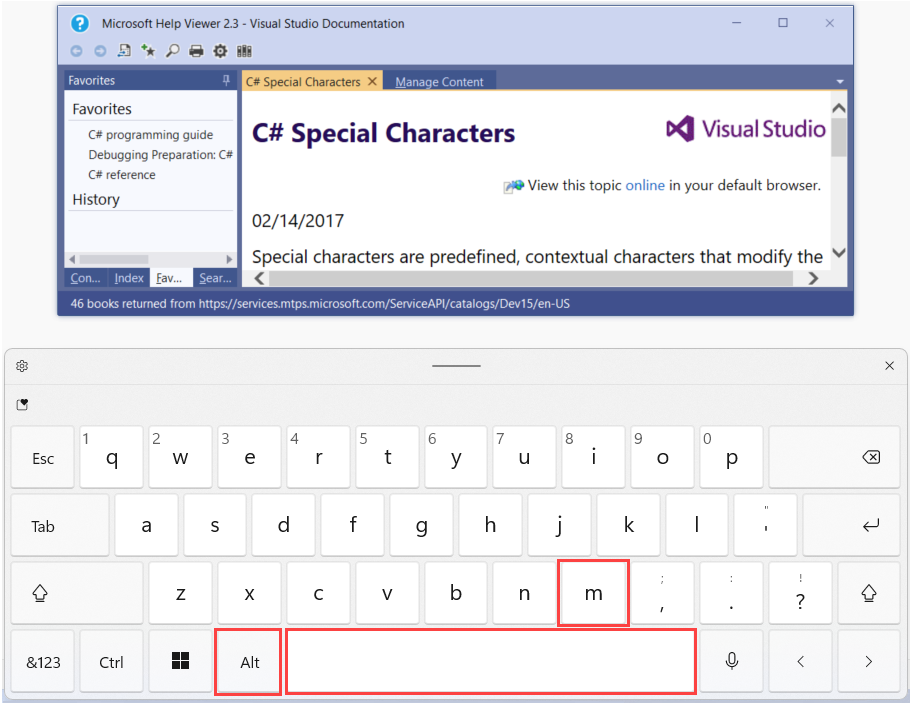
- Alt+Space+M を選択します。
- 方向キーを使用して、[ヘルプ ビューアー] ウィンドウを別の位置に移動します。
- Enter キーを押します。