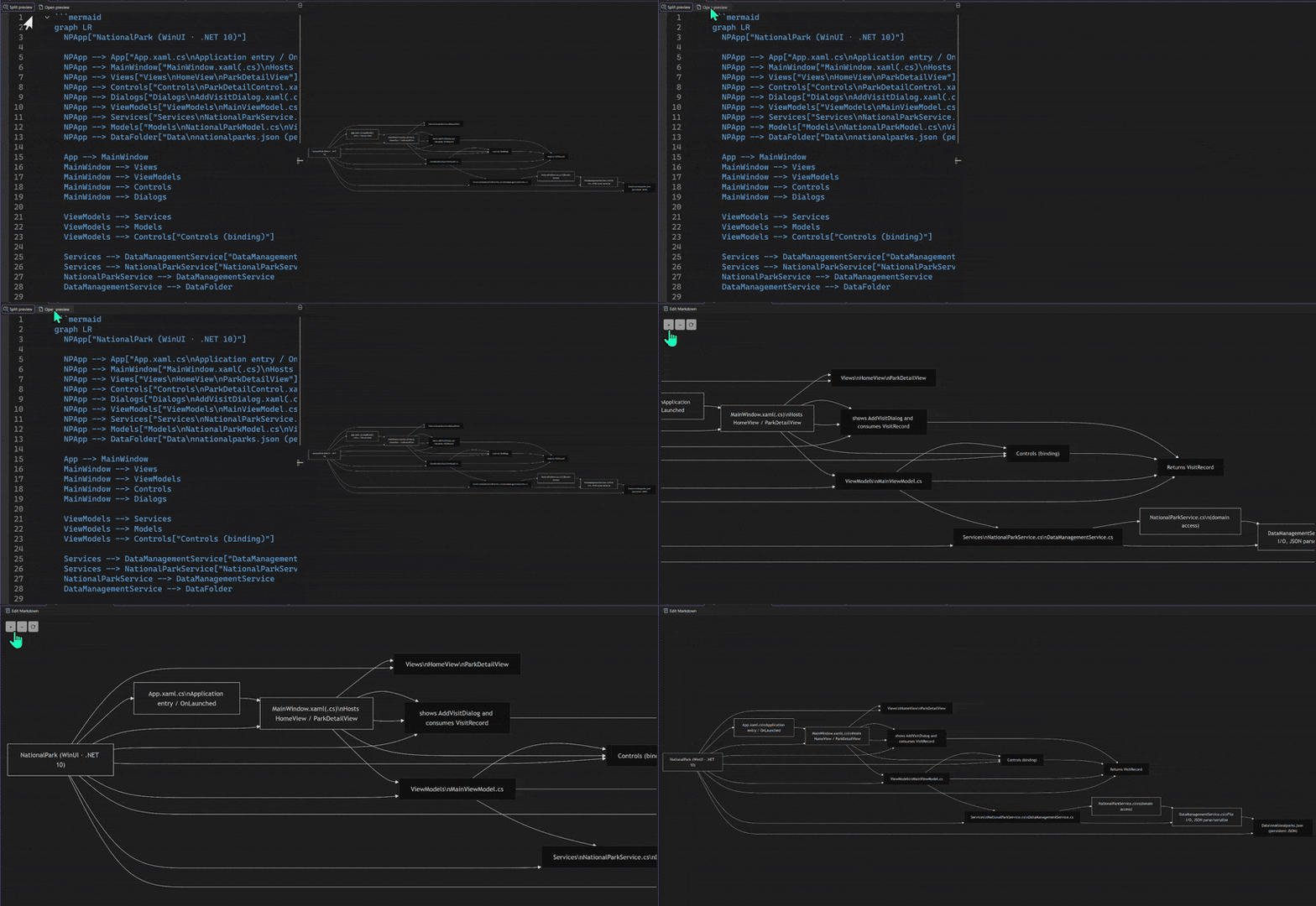
Visual Studio Markdown エディターを使用すると、Markdown ファイルの表示方法と編集方法をより詳細に制御できます。 さまざまなプレビュー モードを切り替えて、レンダリングされたコンテンツの編集または表示に焦点を当てることができ、人魚図を拡大して複雑な視覚化の詳細を表示できます。
フル カラーでの絵文字のレンダリングなど、一般的な動作とサポートされるサーフェスについては、「
プレビュー モード
Visual Studio には、Markdown ファイルを操作するための 3 つのプレビュー モードが用意されています。
| モード | Description |
|---|---|
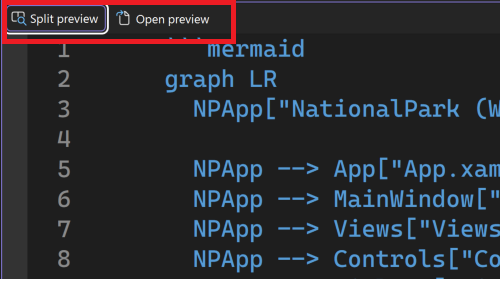
| 分割プレビュー | エディターとプレビューを並べて表示します。 このモードが既定であり、入力時に変更がリアルタイムでレンダリングされるのを確認できます。 |
| プレビューを開く | レンダリングされたプレビュー コンテンツのみを表示します。 このモードは、特に大きな画像や複雑な人魚図を確認するために、最終的な出力に焦点を当てる場合に使用します。 |
| Markdown の編集 | プレビュー ウィンドウのないエディターのみを表示します。 このモードは、気を散らさずに書き込みと編集に集中する場合に使用します。 |
プレビュー モードを切り替えるには、Markdown ファイルを開いているときにエディター ツール バーのプレビュー コントロールを使用します。
Zoom Mermaidダイアグラム
人魚図を含む Markdown ファイルをプレビューする場合は、ズーム コントロールを使用して図をより適切に表示できます。 この機能は、詳細を表示する必要がある大規模または複雑な図に特に役立ちます。
人魚図を拡大または縮小するには:
- 人魚図を含む Markdown ファイルを開きます。
- 分割プレビューモードまたはプレビューモードを開くモードに切り替えます。
- プレビュー ウィンドウの左上隅にあるズーム コントロールを使用して、拡大または縮小します。
ヒント
プレビューのみのモード (Open Preview) とズーム コントロールを組み合わせることは、多くの要素を持つアーキテクチャダイアグラム、フローチャート、またはシーケンス図を操作する場合に特に役立ちます。