.NET Async ツールを使用して、アプリ内の非同期コードのパフォーマンスを分析します。
注
.NET Async ツールには、Visual Studio 2019 バージョン 16.7 以降と 、async と await を使用する .NET プロジェクトが必要です。
設定
Alt + F2 キーを押して、Visual Studio でパフォーマンス プロファイラーを開きます。
[.NET Async] チェック ボックスをオンにします。
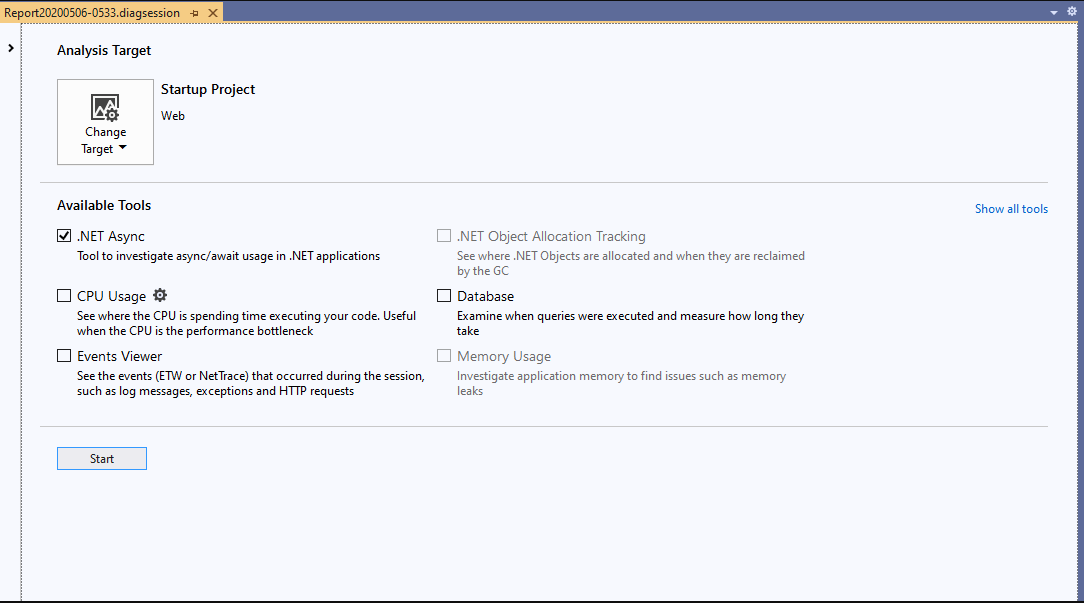
[ スタート ] ボタンをクリックしてツールを実行します。
ツールの実行が開始されたら、アプリでプロファイリングするシナリオを実行します。 次に [収集 を停止] を選択するか、アプリを閉じてデータを表示します。
収集が停止すると、プロファイル セッション中に発生したアクティビティの表が表示されます。
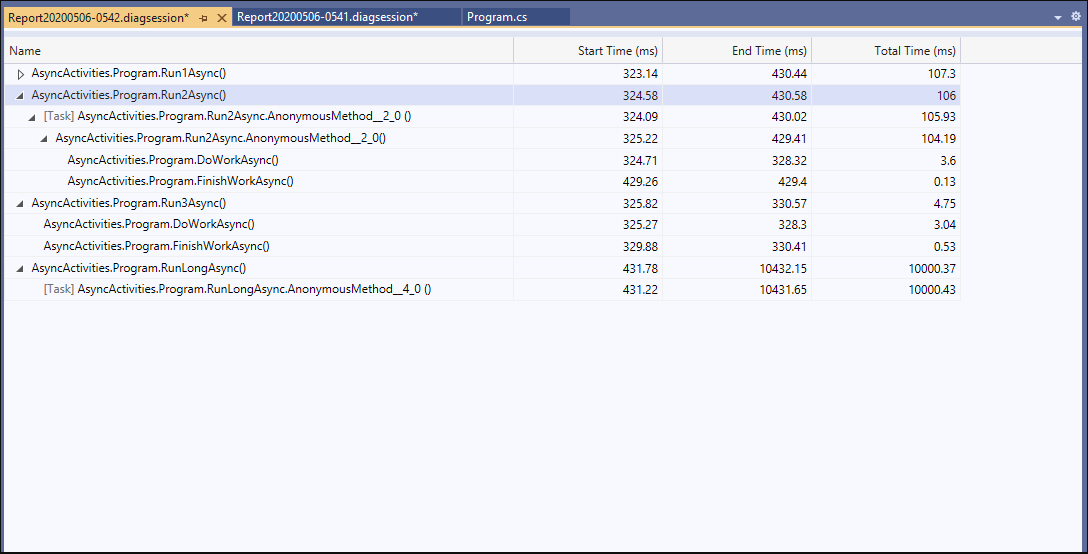
非同期イベントは、時系列にアクティビティに編成されます。 それぞれの開始時刻、終了時刻、および期間が表示されます。
タスクに対応する各行は、[名前] 列にラベルが付けられます。 解決できないタスク名には、タスク・インラベルが表示されます。 その後に、タスクが実行されるメソッドの名前が続きます。 コレクション セッション内で非同期アクティビティが完了しない場合は、[終了時刻] 列に不完全なラベルが表示されます。
特定のタスクまたはアクティビティをさらに調査するには、行を右クリックします。 次 に、[ソース ファイルに移動 ] を選択して、アクティビティが発生したコード内の場所を確認します。
![[ソース ファイルに移動] が選択された .NET 非同期ツール](media/async-tool-gotosource.png?view=visualstudio ".NET Async tool with Go To Source File selected")
関連コンテンツ
- プロファイラー設定の最適化
- Flame Graph を使用してホット パスを識別する
- CPU プロファイリング を使用してパフォーマンスを分析する