データベース ツールを使用して、アプリが診断セッション中に実行するデータベース クエリを記録します。 その後、個々のクエリに関する情報を分析して、アプリのパフォーマンスを向上させる場所を見つけることができます。
注
データベース ツールには、Visual Studio 2019 バージョン 16.3 以降と、 ADO.NET または Entity Framework Core を使用する .NET Core プロジェクトが必要です。
設定
Alt + F2 キーを押して、Visual Studio でパフォーマンス プロファイラーを開きます。
[ データベース ] チェック ボックスをオンにします。
![[データベース ツール] で選択した](media/db-launch.png?view=visualstudio "[データベース ツール]")
注
ツールを選択できない場合は、他のすべてのツールのチェック ボックスをオフにしてください。これは一部のツールは単独で実行される必要があるためです。 ツールを一緒に実行する方法の詳細については、 コマンド ラインからのプロファイリング ツールの使用を参照してください。
それでもツールを使用できない場合は、プロジェクトが前述の要件を満たしていることを確認します。 プロジェクトが最も正確なデータを取得するためのリリース モードになっていることを確認します。
スタート ボタンを選択してツールを実行します。
ツールの実行が開始されたら、アプリでプロファイリングするシナリオを実行します。 次に [収集 を停止] を選択するか、アプリを閉じてデータを表示します。
収集が停止すると、プロファイル セッション中に実行されたクエリのテーブルが表示されます。
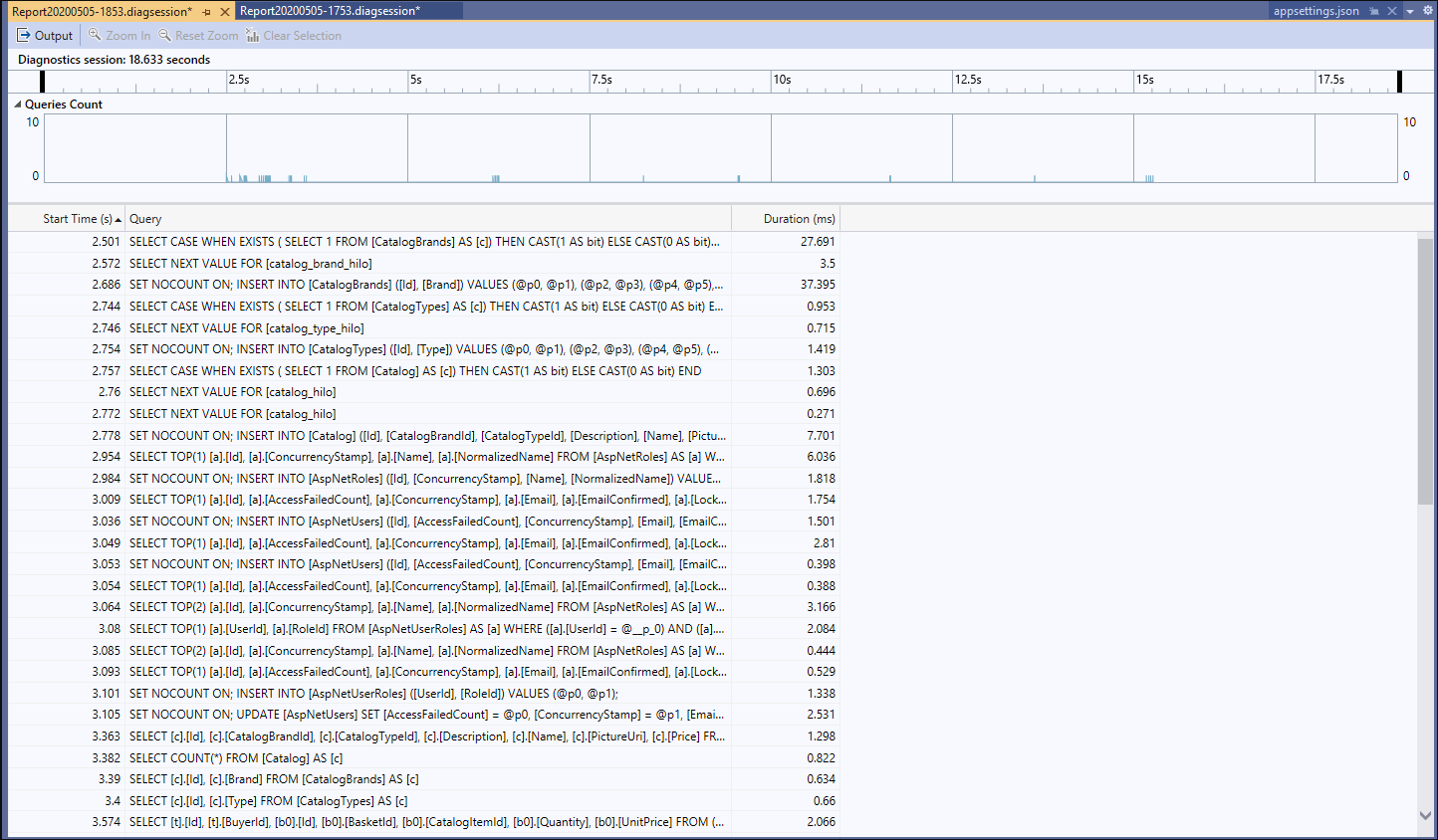
クエリは時系列に整理されますが、任意の列で並べ替えることができます。 列のタイトルを右クリックすると、その他の列を表示できます。 [期間] 列を選択すると、クエリが最長から最短の順序で並べ替えられます。
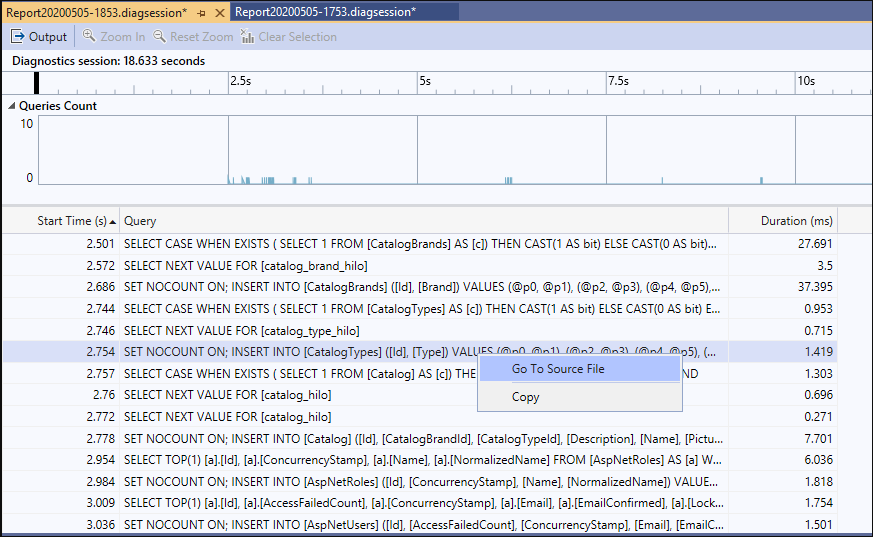
調査するクエリを見つけたら、クエリを右クリックします。 次 に、[ソース ファイルに移動 ] を選択して、そのクエリを担当するコードを確認します。
グラフで時間範囲を選択した場合、クエリ テーブルには、その時間範囲内に発生したクエリのみが表示されます。 この動作は、 CPU 使用率ツールも実行する場合に特に便利です。