Visual Studio を使用すると、特定のフォーマッタ標準に合わせてコードをすばやく再フォーマットできます。 この記事では、書式設定機能にアクセスして有効にする方法について説明します。
フォーマッタを選択する
ソース コード フォーマッタは、 Tools>Options>Text Editor>Python>Formatting を使用して設定できます。 Visual Studio の Python ツールでは、autopep8、Black フォーマッタ、yapf を使用したソース コードの書式設定がサポートされています。
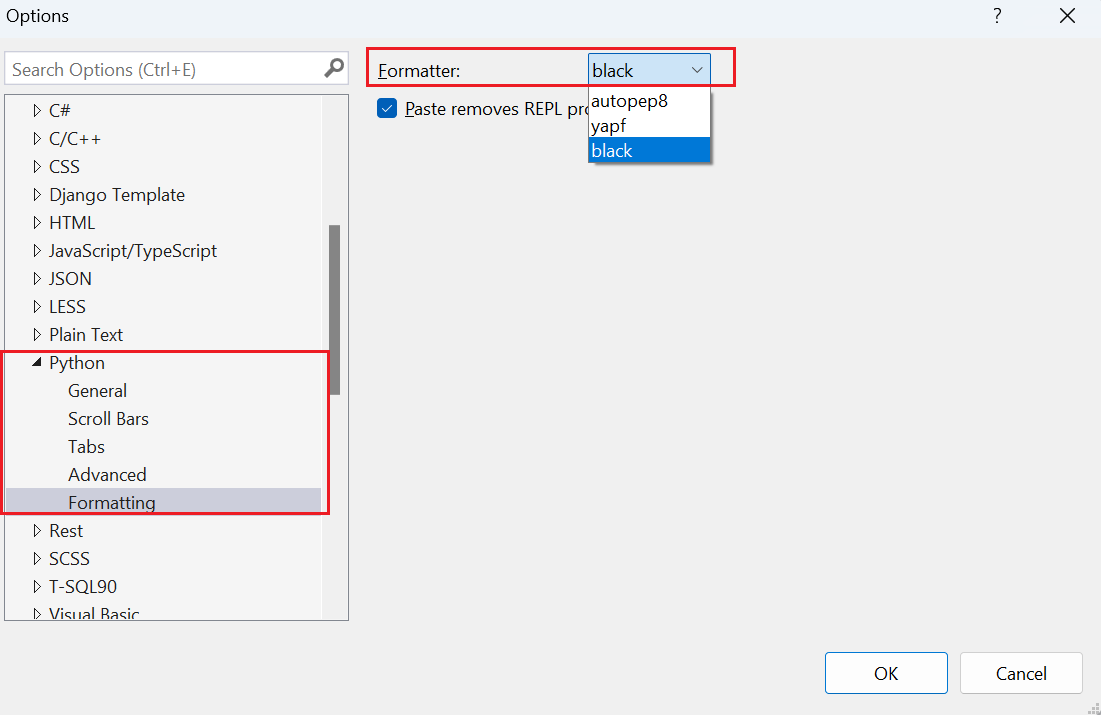
Visual Studio での Python のサポートにより、後のセクションで説明するように、[編集>] メニューに [コメント段落の入力] コマンドも追加されます。
選択範囲またはファイルに書式を適用する
書式設定は、ファイル内のすべてのコンテンツに適用することも、特定の選択範囲にのみ適用することもできます。
選択範囲の書式を設定するには、 編集>Advanced>Format Selection を選択します。
ファイル全体の書式を設定するには、 編集>Advanced>Format Document を選択します。
ワードラップ
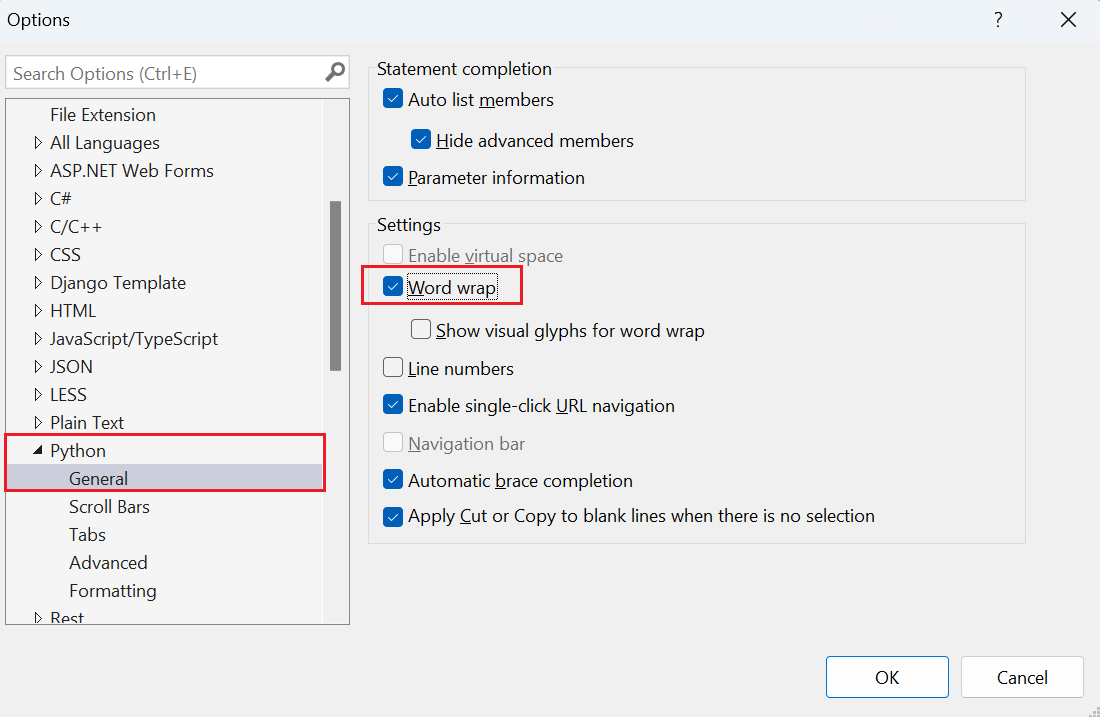
[ツール>オプション] ウィンドウの [>>>] セクションでワード ラッピングを有効にすることができます。 折り返し チェックボックスをオンにします。
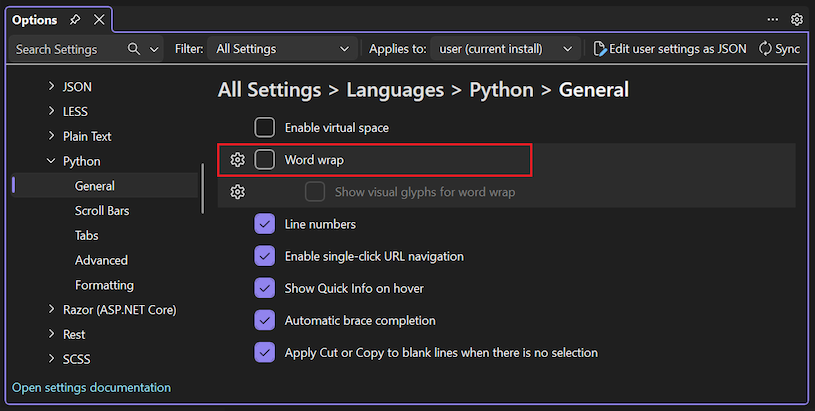
Tools>Options>Text Editor>Python>General でワード ラッピングを有効にすることができます。 [設定] セクションで、[折り返し] チェック ボックスをオンにします。
コメント テキストの書式設定
[Edit>Advanced>Fill Comment Paragraph オプションは、コメント テキストのリフローと書式設定を行います。
長い行の書式を変更する
この機能を使用して、次の例に示すように、長いテキスト行を分割します。
# This is a very long long long long long long long long long long long long long long long long long long long comment
テキストは複数の行として再フォーマットされます。
# This is a very long long long long long long long long long long long long
# long long long long long long long comment
短い行を結合する
次の例に示すように、この機能を使用して短いテキスト行を結合します。
# Short line of text
# more text
# text
テキストは 1 行に再フォーマットされます。
# Short line of text more text text