Visual Studio には、Python Web アプリを Azure App Service on Linux に直接発行する機能が用意されています。 Azure App Service on Linux への発行には、必要なファイルをサーバーにコピーし、Web サーバーにアプリの起動方法を指示する適切な web.config ファイルを設定することが含まれます。
注
App Service で Python アプリを実行できるオペレーティング システムは Linux だけです。 「App Service Linux Docs - Python のサポート」で説明されているように、Windows 上の Python はサポートされなくなりました。 Windows の場合は、独自のカスタム Windows コンテナー イメージをビルドし、App Service でイメージを実行できます。 詳細については、「 カスタム Docker イメージを使用する」を参照してください。
[前提条件]
Visual Studio。 製品をインストールするには、「 Visual Studio のインストール」の手順に従います。
Bottle、Flask、または Django フレームワークに基づく Python Web アプリ プロジェクト。 発行プロセスを試す テスト プロジェクトを作成 できます。
Azure に発行するには、Azure サブスクリプションのターゲット Azure App Service が必要です。
Azure サブスクリプションをまだお持ちでない場合は、 無料の完全な Azure アカウントから始めます。 また、Visual Studio Dev Essentials へのサインアップも検討してください。
Visual Studio のバージョン
発行プロセスは、Visual Studio 2017 以降と Visual Studio 2015 で異なります。 どちらの方法もこの記事で説明します。
Visual Studio 2015 では、
web.configファイルの作成など、一部のインストール手順が自動化されますが、この自動化により、長期的な柔軟性と制御が制限されます。Visual Studio 2017 以降では、より多くの手動インストール手順が必要ですが、Python 環境をより正確に制御できます。
Visual Studio 2015 と Visual Studio 2017 以降の間の変更の詳細については、ブログ投稿「 Visual Studio 2017 で Azure に発行する」を参照してください。
テスト プロジェクトを作成する
発行する既存のプロジェクトがない場合は、テスト プロジェクトを作成してプロセスを試すことができます。
Visual Studio で、ツール バー メニューから [ファイル] > [新しい > プロジェクト ] を選択して、[ 新しいプロジェクトの作成 ] ダイアログを開きます。
ダイアログで、[検索] ボックスに「bottle」と入力し、Bottle Web Project テンプレートを選択して、[次へ] を選択します。
Bottle Web プロジェクト テンプレートは、Python 開発ワークロードに含まれています。 詳細については、 Python Web アプリケーション プロジェクト テンプレートに関するページを参照してください。
プロジェクトの名前とパスの場所を入力し、[ 作成] を選択します。
プロンプトに従って外部パッケージをインストールし、[ 仮想環境にインストール] を選択し、仮想環境に適したベース インタープリターを選択します。
仮想環境は通常、App Service にインストールされている Python のバージョンと一致します。
準備ができたら、[デバッグ] > [デバッグの開始] を選択するか、キーボード ショートカット F5 を使用して、プロジェクトをローカルでテストできます。
ターゲットの Azure App Service を作成する
Azure に発行するには、Azure サブスクリプションのためのターゲット Azure App Service が必要です。
次のように、空の Web アプリを使用して App Service を作成します。
Azure portal にサインインします。
App Services ページに移動します。
[ 作成 ] を選択し、ドロップダウン メニューから [Web アプリ ] を選択します。 [ Web アプリの作成] ページが開きます。
[基本] タブで次の設定を構成します。
Setting Description リソース グループ このフィールドは無視します。 ランタイム設定を選択すると、システムによってこの値が更新されます。 名前 Web アプリの名前を入力します。 公開 [コード] を選択します。 ランタイム スタック ドロップダウン メニューから適切な Python ランタイムを選択します。 項目を選択すると、[ リソース グループ ] フィールドが更新されます。 リージョン 近くの任意の Azure リージョンを選択します。 料金プラン 無料 F1 プランを選択します。 この記事の例では、他のタブの設定を無視できます。
[確認および作成]を選択します。 選択内容を確認し、[ 作成] を選択します。
(省略可能)App Service の準備ができたら、リソースに移動し、[ 発行プロファイルのダウンロード] を選択して、ファイルをローカルに保存できます。
Azure App Service で Python を構成する
サブスクリプションで実行されている空の Web アプリを含む App Service を作成したら、目的のバージョンの Python をインストールします。 Visual Studio 2017 以降から発行する場合は、サイト拡張機能と共にインストールされた Python インタープリターへの正確なパスを記録します。 詳細については、「 Python インタープリターのインストール」を参照してください。
必要に応じて、 bottle パッケージをインストールすることもできます。 ただし、このパッケージは、このチュートリアルの後の手順でインストールされます。
App Service に発行する - Visual Studio 2017 以降
Visual Studio 2017 以降から Azure App Service に発行すると、プロジェクト内のファイルのみがサーバーにコピーされます。 サーバー環境を構成するために必要なファイルを作成する必要があります。
Visual Studio ソリューション エクスプローラーで、プロジェクトを右クリックし、[ 新しい項目 > 追加] を選択します。 ダイアログで、 Azure web.config (Fast CGI) テンプレートを選択し、[ 追加] を選択します。 この手順では、プロジェクト ルートに
web.configファイルを作成します。IIS
PythonHandler(iis.net) で説明されているように、パスがサーバー上の Python インストールと一致するように、web.configファイルの エントリを変更します。 たとえば、Python 3.6.1 x64 の場合、エントリは次のように表示されます。<system.webServer> <handlers> <add name="PythonHandler" path="*" verb="*" modules="FastCgiModule" scriptProcessor="D:\home\Python361x64\python.exe|D:\home\Python361x64\wfastcgi.py" resourceType="Unspecified" requireAccess="Script"/> </handlers> </system.webServer>使用しているフレームワークに応じて、
WSGI_HANDLERファイルのweb.configエントリを設定します。Bottle: この例に示すように、
app.wsgi_app値の後にかっこを追加します。 オブジェクトが変数ではなく関数であるため、かっこが必要です。 構文は、app.pyファイルで確認できます。<!-- Bottle apps only --> <add key="WSGI_HANDLER" value="app.wsgi_app()"/>Flask:
WSGI_HANDLERがプロジェクトの名前と一致する<project_name>.appに<project_name>値を変更します。from <project_name> import appファイル内のrunserver.pyステートメントを調べることで、正確な識別子を見つけることができます。 たとえば、プロジェクトの名前が "FlaskAzurePublishExample" の場合、エントリは次のように表示されます。<!-- Flask apps only: Change the project name to match your app --> <add key="WSGI_HANDLER" value="FlaskAzurePublishExample.app"/>Django: Django プロジェクトの
web.configファイルに 2 つの変更が必要です。WSGI_HANDLERの値をdjango.core.wsgi.get_wsgi_application()に変更します。 オブジェクトはwsgi.pyファイル内にあります。<!-- Django apps only --> <add key="WSGI_HANDLER" value="django.core.wsgi.get_wsgi_application()"/>WSGI_HANDLERキーのエントリの直後に、次のエントリを追加します。DjangoAzurePublishExample値をプロジェクトの名前に置き換えます。<add key="DJANGO_SETTINGS_MODULE" value="django_iis_example.settings" />
Django アプリのみ: Django プロジェクトの
settings.pyファイルで、サイト URL ドメインまたは IP アドレスをALLOWED_HOSTSエントリに追加します。 'vspython-test-02.azurewebsites.net' をあなたの URL に置き換えてください。# Change the URL to your specific site ALLOWED_HOSTS = ['vspython-test-02.azurewebsites.net']配列の結果に URL を追加しないと、次のエラーが表示されます。
DisallowedHost at / Invalid HTTP_HOST header: '\<site URL\>'. You might need to add '\<site URL\>' to ALLOWED_HOSTS.配列が空の場合、Django はホストとして
'localhost'を自動的に許可します。 運用 URL を追加した場合、'localhost'はホストとして自動的に許可されません。 このため、settings.pyファイルの開発コピーと運用コピーを個別に保持したり、環境変数を使用してランタイム値を制御したりできます。テンプレートを選択します。
- ソリューション エクスプローラーで、プロジェクト フォルダーを展開します。
- 静的フォルダーを右クリックし、[新しい項目>追加] を選択します。
- Azure Static files の web.config テンプレート を選択し、追加します。
このアクションにより、そのフォルダーの Python 処理を無効にする別の
web.configファイルが 静的 フォルダーに作成されます。 この構成では、Python アプリケーションを使用するのではなく、静的ファイルの要求を既定の Web サーバーに送信します。ソリューション エクスプローラーでプロジェクトを保存し、プロジェクトを右クリックして [発行] を選択します。
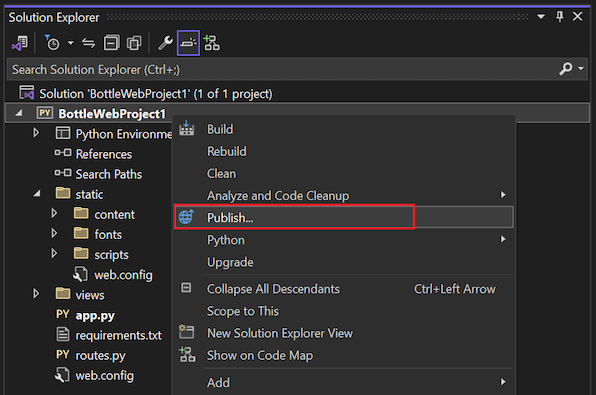
[ 発行 ] ウィンドウで、発行先を指定します。
[ターゲット] で [Azure] を選択し、[次へ] を選択します。
[特定のターゲット] で、[Azure App Service (Windows)] を選択し、[次へ] を選択します。
- インストールを完了するために他の 必須コンポーネント が必要であることを示すダイアログが表示された場合は、[ 完了] を選択します。 Visual Studio インストーラーが開きます。 オプションを確認し、[インストール] を選択 します。
App Service で、サブスクリプションに適した App Service を選択し、[完了] を選択します。
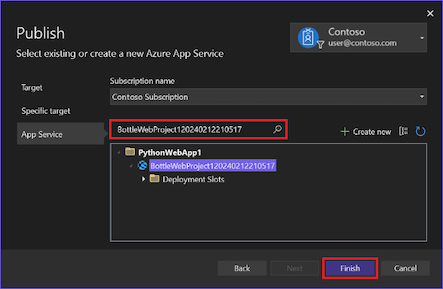
発行の作成プロセスが完了したら、[ 閉じる] を選択します。
Visual Studio の [Web 発行アクティビティ] ウィンドウと [ 発行プロファイルの作成の進行状況 ] ウィンドウに状態が表示されます。 Web アプリの "発行準備完了" メッセージが表示されたら、[発行] を選択 します。
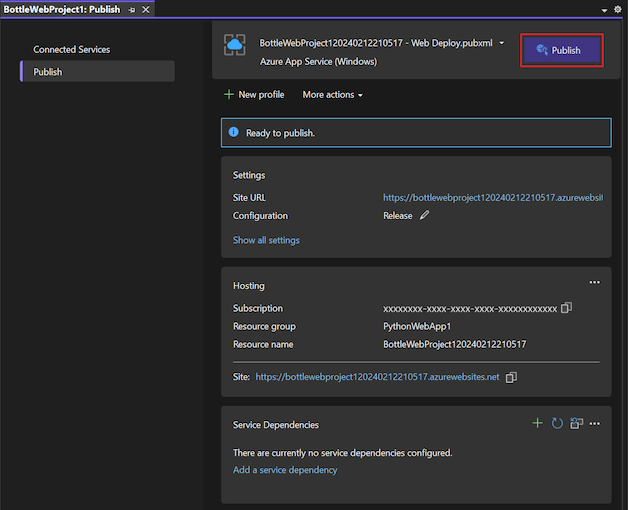
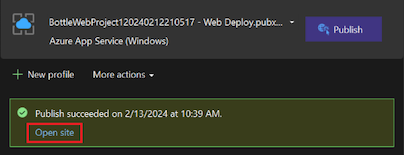
発行が成功すると、既定のブラウザーがサイト URL で開きます。 サイトの URL も [発行 ] ウィンドウに表示されます。
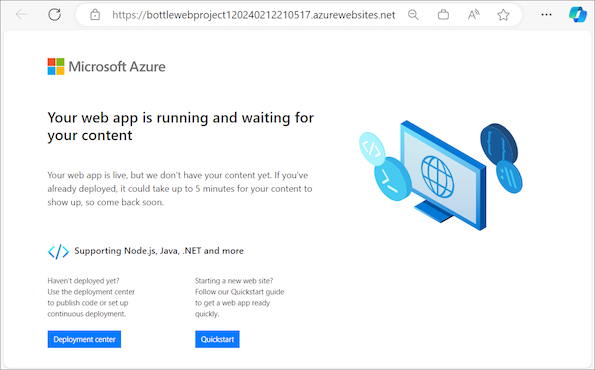
サイト URL が自動的に開かない場合は、[サイトを 開く ] を選択してブラウザーで Web アプリを表示します。
ブラウザーが開くと、"内部サーバー エラーが発生したため、ページを表示できません" というメッセージが表示されることがあります。このメッセージは、サーバー上の Python 環境が完全に構成されていないことを示します。この場合は、次の手順を実行します。
適切な Python サイト拡張機能がインストールされていることを確認します。 詳細については、「 クイック スタート: Python (Django または Flask) Web アプリを Azure App Service にデプロイする」を参照してください。
web.configファイル内の Python インタープリターへのパスを再確認します。 パスは、選択したサイト拡張機能のインストール場所と正確に一致している必要があります。Kudu コンソールを使用して、アプリの
requirements.txtファイルに一覧表示されているすべてのパッケージをアップグレードします。web.configなど、/home/python361x64ファイルで使用されているのと同じ Python フォルダーを参照します。 Kudu コンソール セクションの説明に従って、次のコマンドを実行します。python -m pip install --upgrade -r /home/site/wwwroot/requirements.txtこのコマンドの実行時にアクセス許可エラーが表示される場合は、サイト拡張機能フォルダーでコマンドを実行していることを確認します。 App Service の既定の Python インストールのいずれかを含むフォルダーでコマンドを実行しないでください。 これらの既定の環境を変更できないため、パッケージのインストールは確実に失敗します。
詳細なエラー出力については、
web.configノード内の<system.webServer>ファイルに次の行を追加します。この行により、より詳細なエラー出力が提供されます。<httpErrors errorMode="Detailed"></httpErrors>新しいパッケージをインストールした後、App Service を再起動してみてください。
web.configファイルが変更されるたびに App Service によって自動的に再起動されるため、web.configファイルを変更するときに再起動は必要ありません。ヒント
アプリの
requirements.txtファイルに変更を加えた場合は、Kudu コンソールをもう一度使用して、そのファイルに一覧表示されているパッケージをインストールしてください。
サーバー環境を完全に構成したら、ブラウザーでページを更新して Web アプリを表示します。
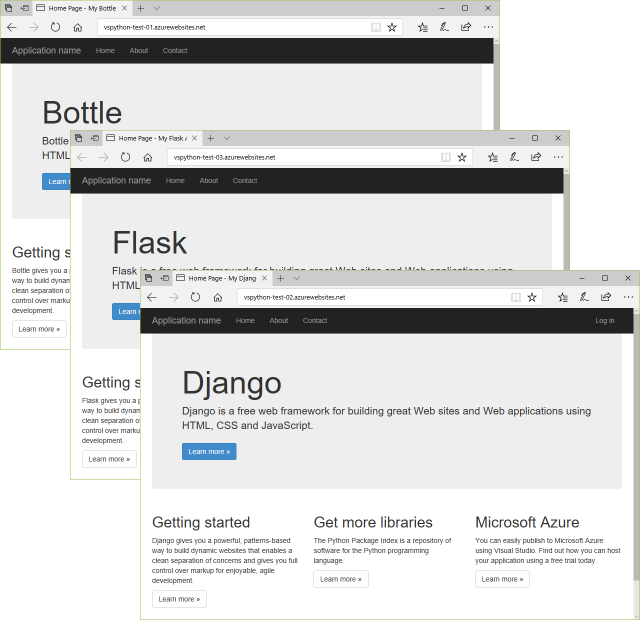
App Service に発行する - Visual Studio 2015
Visual Studio 2015 で Python Web アプリを Azure App Service に発行するには、次の手順に従います。
ソリューション エクスプローラーで、プロジェクトを右クリックし、 [発行] を選択します。
[ 発行 ] ダイアログで、 Microsoft Azure App Service を選択します。
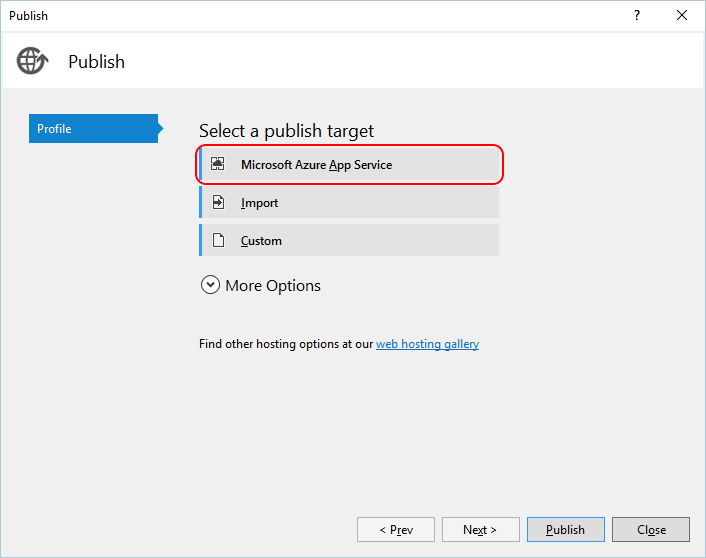
発行先として Microsoft Azure App Service を選択します。 次のダイアログで、既存の App Service を選択するか、[ 新規 ] を選択して新しい App Service を作成します。
App Service の詳細は、[発行] ダイアログの [接続] タブに表示されます。
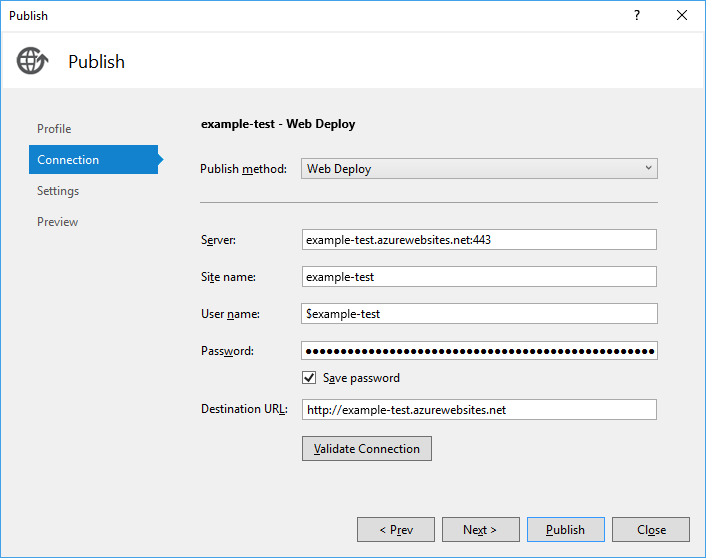
必要に応じて、[ 次へ ] を選択して他の設定を確認します。
公開を選択します。 アプリケーションが Azure にデプロイされると、サイトの URL で既定のブラウザーが開きます。
このプロセスの一環として、Visual Studio では次の手順も完了します。
- アプリの
web.config関数と App Service の既定の Python 3.4 インタープリターへの適切なポインターを含むwsgi_appファイルをサーバー上に作成します。 - プロジェクトの 静的 フォルダー内のファイルの処理をオフにします。 (このアクションのルールは、
web.configファイルにあります)。 - 仮想環境をサーバーに発行します。
-
web.debug.configファイルとデバッグ ツールを追加して、リモート デバッグを有効にします。 Visual Studio 2019 バージョン 16.4 以前の場合、デバッグ ツールは ptvsd です。 Visual Studio 2019 バージョン 16.5 以降では、デバッグ ツールは debugpy です。
前述のように、これらの自動手順により発行プロセスが簡略化されますが、Python 環境の制御がより困難になる可能性があります。 たとえば、 web.config ファイルはサーバー上にのみ作成されますが、プロジェクトには追加されません。 また、サーバー構成に依存するのではなく、開発用コンピューターから仮想環境全体をコピーするため、発行プロセスにも時間がかかります。
最終的には、独自の web.config ファイルを保持し、 requirements.txt ファイルを使用してサーバー上のパッケージを直接管理することが必要になる場合があります。 特に、 requirements.txt ファイルを使用する場合は、開発環境とサーバー環境が常に一致することを保証できます。