このクイック スタートでは、ガイド付き手順に従って Python コードの GitHub リポジトリを複製し、プロジェクトを作成します。 Visual Studio では、Git コマンドを使用してソース管理下のコンテンツにアクセスすることで、Python プロジェクトを簡単に操作できます。 コマンド ラインから Python コード リポジトリを複製し、Visual Studio でプロジェクトを操作することもできます。
[前提条件]
- Python ワークロードをサポートしてインストールされた Visual Studio 2022。 Visual Studio 2022 では、GitHub と Git コマンドのサポートをシームレスに統合できます。 詳細については、「 Visual Studio での Python サポートのインストール」を参照してください。
Visual Studio for Mac はサポートされていません。 Windows、Mac、Linux 上の Visual Studio Code は、 使用可能な拡張機能を通じて Python と適切に連携します。
既存のリポジトリ ファイルを複製する
Visual Studio Git ソース管理コマンドを使用して既存のリポジトリを複製するには、次の手順に従います。
Visual Studio で、 Git>Clone を選択します。

[ リポジトリの複製 ] ダイアログで、複製する GitHub リポジトリを指定します。

リポジトリの 場所として、複製するリポジトリの URL を入力します。 この演習では、「
https://github.com/gregmalcolm/python_koans」と入力します。[パス] に、複製されたファイルを Visual Studio に格納するシステム上のフォルダーを入力します。
指定するフォルダーは、Visual Studio で使用する正確なフォルダーである必要があります。
git cloneコマンドとは異なり、チーム エクスプローラーでクローンを作成しても、Visual Studio はリポジトリの名前を持つ新しいサブフォルダーを自動的に作成しません。準備ができたら、[複製] を選択 します。
複製が完了すると、Visual Studio によってリポジトリの [Git 変更 ] ウィンドウが開きます。 また、ソリューション エクスプローラーで、複製されたリポジトリ ファイルを含むフォルダーを表示することもできます。
[Git>ローカル リポジトリ] を選択し、複製されたリポジトリが一覧に表示されていることを確認します。


Important
このクイック スタートでは、GitHub で python_koans リポジトリの直接複製を作成します。 このようなリポジトリは作成者によって直接変更から保護されるため、リポジトリに変更をコミットしようとすると失敗します。 実際には、開発者はそのようなリポジトリを自分の GitHub アカウントにフォークし、そこで変更を加えた後、元のリポジトリにそれらの変更を送信するプル要求を作成します。 独自のフォークがある場合は、前に使用した元のリポジトリ URL ではなく、その URL を使用します。
複製されたファイルからプロジェクトを作成する
リポジトリを複製したら、複製したファイルから新しいプロジェクトを作成できます。
既存のファイルからプロジェクトを作成するには、次の手順に従います。
Important
次のプロセスでは、元のソース ファイルは移動またはコピーされません。 ファイルのコピーを操作する場合は、まずフォルダーを複製してからプロジェクトを作成します。
Visual Studio を起動し、 ファイル>New>Project を選択します。
[ 新しいプロジェクトの作成 ] ダイアログで Python を検索し、[ 既存の Python コード テンプレートから ] を選択し、[ 次へ] を選択します。
[ 新しいプロジェクトの構成 ] ダイアログで、プロジェクト 名 と 場所を入力し、プロジェクトを含むソリューションを選択して、[ 作成] を選択します。
[既存の Python コードから新しいプロジェクトを作成する] ウィザードで、フォルダー パスを既存のコードに設定し、ファイルの種類のフィルターを設定し、プロジェクトに必要な検索パスを指定して、[次へ] を選択します。 検索パスがわからない場合は、フィールドを空白のままにします。
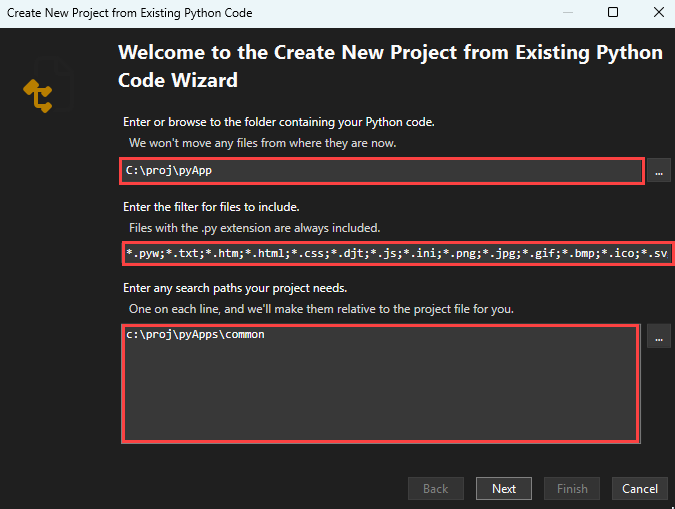

次のページで、プロジェクトの スタートアップ ファイル を選択します。 Visual Studio では、既定のグローバル Python インタープリターとバージョンが選択されます。 ドロップダウン メニューを使用して環境を変更できます。 準備ができたら、[ 次へ] を選択します。
注
ダイアログには、ルート フォルダー内のファイルのみが表示されます。 必要なファイルがサブフォルダーにある場合は、スタートアップ ファイルを空白のままにします。 後の手順で説明するように、 ソリューション エクスプローラーでスタートアップ ファイルを設定できます。
![Visual Studio でスタートアップ ファイルと Python 環境を選択する画面を含む、[既存のコードから新しいプロジェクトを作成] ウィンドウのスクリーンショット。](media/visualstudio/projects-from-existing-2.png?view=visualstudio)
![スタートアップ ファイルと Python 環境の選択など、[既存のコードからの新しいプロジェクトの作成] ウィンドウのスクリーンショット。](media/projects-from-existing-2.png?view=visualstudio)
プロジェクト ファイル (ディスク上の .pyproj ファイル) を格納する場所を選択します。 該当する場合は、仮想環境の自動検出を含め、さまざまな Web フレームワーク用にプロジェクトをカスタマイズすることもできます。 これらのオプションがわからない場合は、フィールドを既定値のままにします。
![Visual Studio で、プロジェクト ファイルの保存場所やその他のオプション設定を含む、[既存のコードから新しいプロジェクトを作成] ウィンドウのスクリーンショット。](media/visualstudio/projects-from-existing-3.png?view=visualstudio)
![プロジェクト ファイルの場所やその他のオプション設定を含む、[既存のコード] ウィンドウからの新しいプロジェクトの作成のスクリーンショット。](media/projects-from-existing-3.png?view=visualstudio)
完了 を選択します。
Visual Studio によってプロジェクトが作成され、 ソリューション エクスプローラーで開かれます。 .pyproj ファイルを別の場所に移動する場合は、ソリューション エクスプローラーでファイルを選択し、ツール バーの [ファイル>保存] を選択します。 この操作により、プロジェクト内のファイル参照が更新されますが、コード ファイルは移動されません。
別のスタートアップ ファイルを設定するには、 ソリューション エクスプローラーでファイルを見つけて、ファイルを右クリックし、[ スタートアップ ファイルとして設定] を選択します。

![Visual Studio でスタートアップ ファイルと Python 環境を選択する画面を含む、[既存のコードから新しいプロジェクトを作成] ウィンドウのスクリーンショット。](media/visualstudio/projects-from-existing-2.png?view=visualstudio#lightbox)
![スタートアップ ファイルと Python 環境の選択など、[既存のコードからの新しいプロジェクトの作成] ウィンドウのスクリーンショット。](media/projects-from-existing-2.png?view=visualstudio#lightbox)
![Visual Studio で、プロジェクト ファイルの保存場所やその他のオプション設定を含む、[既存のコードから新しいプロジェクトを作成] ウィンドウのスクリーンショット。](media/visualstudio/projects-from-existing-3.png?view=visualstudio#lightbox)
![プロジェクト ファイルの場所やその他のオプション設定を含む、[既存のコード] ウィンドウからの新しいプロジェクトの作成のスクリーンショット。](media/projects-from-existing-3.png?view=visualstudio#lightbox)
プロジェクトのプロパティを構成する
プロジェクトを実行するには、プロジェクトの作業ディレクトリを特定し、 スタートアップ ファイルとして使用するファイルを Visual Studio に知らせる必要があります。
プロジェクトのプロパティを構成するには、次の手順に従います。
ソリューション エクスプローラーで、プロジェクト ノードを展開し、contemplate_koans.py ファイルを右クリックし、[スタートアップ ファイルとして設定] を選択します。 このアクションにより、プロジェクトの実行に使用するファイルが Visual Studio に認識されます。
Visual Studio のメイン ツール バーで、[ プロジェクト>プロパティ ] を選択して、プロジェクトのプロパティを開きます。
[ 全般 ] タブで、プロジェクトの 作業ディレクトリ の値を確認します。
既定では、Visual Studio は 作業ディレクトリ をプロジェクト ルート (
.) に設定します。 スタートアップ ファイルに特定のフォルダーの場所がないことに注意してください。
複製されたプログラム コードは、作業ディレクトリ内 のkoans.txt という名前のファイルを検索します。 このコードでは、ディレクトリが、複製されたリポジトリ ファイルを格納するように Visual Studio に指示したフォルダーの場所であることが想定されています。 作業ディレクトリをプロジェクト ルート (
.) に設定したままにすると、プログラムによってランタイム エラーが生成されます。作業ディレクトリの値を、複製されたリポジトリのフォルダーの場所 (
C:\Users\contoso\source\repos\Python-Koansなど) に設定します。ヒント
複製されたファイルのフォルダーの場所を確認する簡単な方法は、 ソリューション エクスプローラーで複製されたファイルのプロパティを確認することです。 koans.txt ファイルを右クリックし、[プロパティ] を選択してソリューション エクスプローラーの詳細ウィンドウを開きます。 詳細ウィンドウで、ファイルのフォルダーの場所が [完全なパス ] プロパティに一覧表示されていることを確認します。 この値は、プロジェクトの [プロパティ] ページの [作業ディレクトリ] フィールドに貼り付けることができます。
![複製されたファイルの [完全パス] プロパティ値を使用してプロジェクトの作業ディレクトリを設定する方法を示すスクリーンショット。](media/vs-2022/quickstart-python-full-path-property.png?view=visualstudio)
変更を保存し、プロジェクトの [プロパティ ] ウィンドウを閉じます。

![複製されたファイルの [完全パス] プロパティ値を使用してプロジェクトの作業ディレクトリを設定する方法を示すスクリーンショット。](media/vs-2022/quickstart-python-full-path-property.png?view=visualstudio#lightbox)
Python プログラムを実行する
これで、新しいプロジェクトのアプリケーションを実行する準備ができました。
[デバッグ>デバッグなしで開始 (またはキーボード ショートカット Ctrl+F5 を使用) を選択してプログラムを実行します。
koans.txt ファイルの FileNotFoundError ランタイム エラーが表示された場合は、前のセクションで説明したように、作業ディレクトリが正しく設定されていることを確認します。
プログラムが正常に実行されると、プロジェクト ファイル /koans/about_asserts.py の 17 行目にアサーション エラーが表示されます。
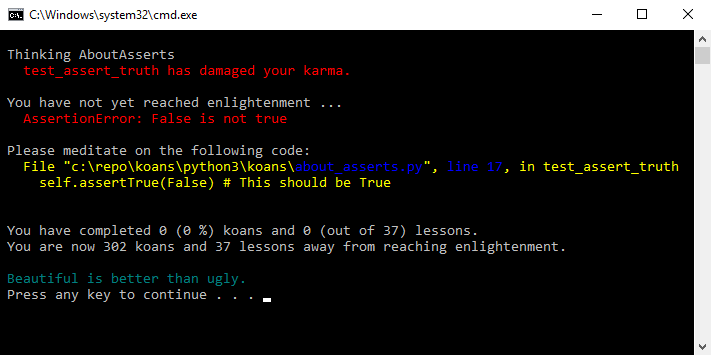
アサーション エラーは意図的なものです。 このプログラムは、意図的なエラーをすべて修正して Python を教えるために設計されています。 プログラムの詳細については、Python Koans に影響を与えた Ruby Koans を参照してください。
プログラムを終了します。
ソリューション エクスプローラーで、/koans/about_asserts.py ファイルをダブルクリックして、エディターでファイルを開きます。

既定では、行番号はエディターに表示されません。 行番号を表示するには、[ツール>オプション] を選択し>>>] セクションを展開し、[行番号] オプションを選択します。
![[Languages Python General Line numbers] オプションを使用してエディターで行番号を有効にする方法を示すスクリーンショット。](media/visualstudio/quickstart-python-enable-line-numbers.png?view=visualstudio)
既定では、行番号はエディターに表示されません。 行番号を表示するには、[ ツール>オプション] を選択し、[ テキスト エディター>Python>General ] セクションを展開し、[ 行番号 ] オプションを選択します。
![テキスト エディターの Python の [一般行番号] オプションを使用してエディターで行番号を有効にする方法を示すスクリーンショット。](media/vs-2022/quickstart-python-enable-line-numbers.png?view=visualstudio)
17 行目の引数を
Falseに変更してTrueabout_asserts.py ファイルのエラーを修正します。 更新されたコードは次のようになります。self.assertTrue(True) # This value should be Trueプログラムをもう一度実行します。
Visual Studio でエラーに関する警告が表示された場合は、[ はい ] で応答して、コードの実行を続行します。 今回、プログラムは最初のチェックを通過し、次のkoanで停止します。 引き続きエラーを修正し、プログラムを実行して調整を確認できます。

![テキスト エディターの Python の [一般行番号] オプションを使用してエディターで行番号を有効にする方法を示すスクリーンショット。](media/vs-2022/quickstart-python-enable-line-numbers.png?view=visualstudio#lightbox)