Visual Studio 2017 以降では、Google Test は C++ によるデスクトップ開発 ワークロードの既定のコンポーネントとして Visual Studio IDE に統合されています。 コンピューターにインストールされていることを確認するには、Visual Studio インストーラーを開きます。 ワークロード コンポーネントの一覧で Google テストを検索します。
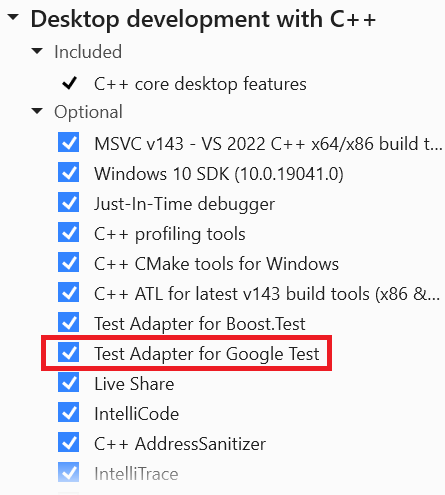
Visual Studio 2022 で Google Test プロジェクトを追加する
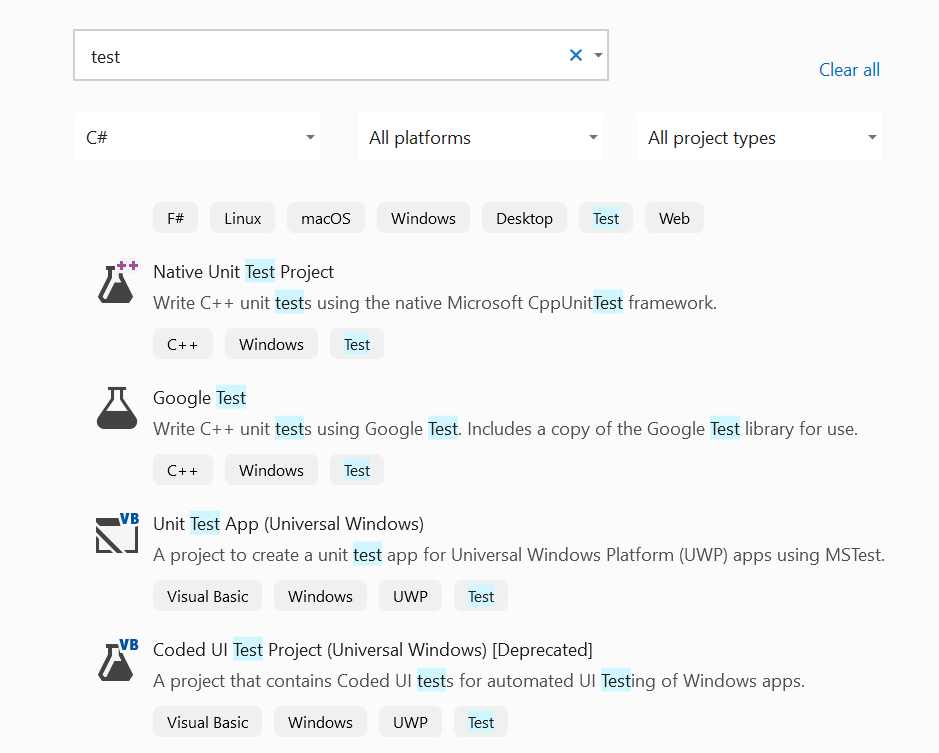
- ソリューション エクスプローラーで、ソリューション ノードを右クリックし、[追加>新しいプロジェクト] を選択します。
- [言語] を [C++] に設定し、検索ボックスに「test」と入力します。 結果の一覧から[ Google Test Project]\(Google テスト プロジェクト\) を選択します。
- テスト プロジェクトに名前を付け、[ OK] を選択します。
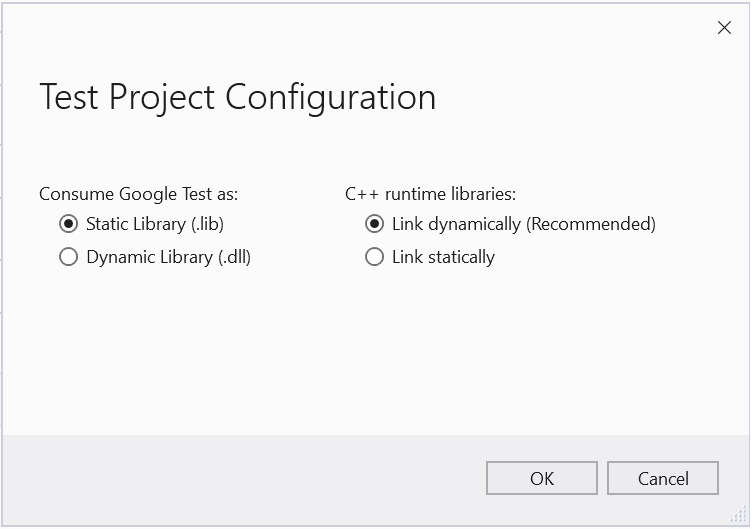
テスト プロジェクトを構成する
表示される [ プロジェクト構成のテスト] ダイアログで、テストするプロジェクトを選択できます。 プロジェクトを選択すると、Visual Studio によって選択したプロジェクトへの参照が追加されます。 プロジェクトを選択しない場合は、テストするプロジェクトへの参照を手動で追加する必要があります。 Google Test バイナリへの静的リンクと動的リンクのいずれかを選択する場合、考慮事項は任意の C++ プログラムの場合と同じです。 詳細については、 Visual C++ の DLL を参照してください。
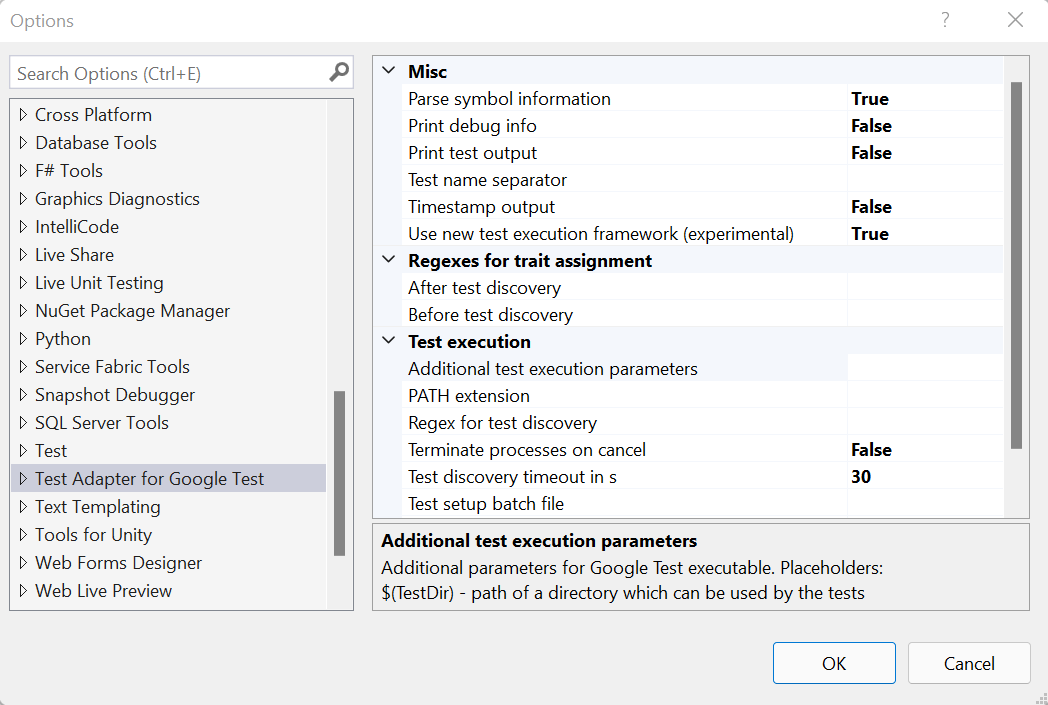
追加のオプションを設定する
メイン メニューから[ツール]>[オプション]>[Google テスト用アダプターのテスト]を選択して、追加のオプションを設定します。 これらの設定の詳細については、Google Test のドキュメントを参照してください。
インクルード ディレクティブを追加する
テスト .cpp ファイルで、必要な #include ディレクティブを追加して、プログラムの型と関数をテスト コードに表示します。 通常、プログラムはフォルダー階層の 1 レベル上にあります。
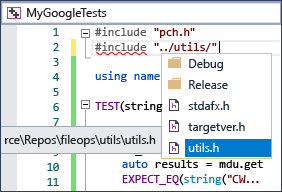
#include "../"入力すると、IntelliSense ウィンドウがポップアップ表示され、ヘッダー ファイルへの完全なパスを選択できるようになります。
テストの記述と実行
これで、Google テストを作成して実行する準備ができました。 テスト マクロの詳細については、 Google Test 入門を参照してください。 テスト エクスプローラーを使用したテストの検出、実行、およびグループ化の詳細については、「テスト エクスプローラーで単体テストを実行する」を参照してください。
関連コンテンツ
- C/C++ の単体テストを記述する