GitHub または Azure DevOps に対して認証され、変更をリモート リポジトリにプッシュした場合は、Visual Studio を終了せずに pull request を作成できます。 プル要求は、GitHub と Azure DevOps のコード レビューに不可欠なツールです。 これらのレビューは、新機能の問題をキャッチし、チームメイトがコードベースのさまざまなリージョンで自分の経験を共有し、コードベース全体の正常性を向上させるのに役立ちます。
pull request を作成するには、次の手順に従います。
pull request を作成する前に、変更用の新しいブランチ を 作成する必要があります。 このブランチは、マージの準備ができるまで、変更をメイン ブランチとは別に保持します。
通知バナーのリンクを選んで、 [Create in Visual Studio] (Visual Studio で作成) または [Create in Browser] (ブラウザーで作成)を選びます。

![Git の [変更] ウィンドウのスクリーンショット。情報バー「QP が配信元に正常にプッシュされました。プルリクエスト: Visual Studio で作成するか、ブラウザーで作成します。」Visual Studio 2022。](media/vs-2022/git-create-pull-request-infobar-two-links.png?view=visualstudio)
または、Git トップレベル メニューから New Pull Request ウィンドウに移動して、リモート ブランチからプル要求を作成することもできます。 または、Git リポジトリ ウィンドウでブランチを右クリックします。
![GitHub が選択され、Visual Studio で [新しいプル要求] テキストが強調表示されている Git の最上位メニューのスクリーンショット。](media/visualstudio/git-create-pr-top-level-menu.png?view=visualstudio)
![GitHub が選択され、Visual Studio 2022 で [新しいプル要求] テキストが強調表示されている Git の最上位メニューが表示されます。](media/vs-2022/git-create-pr-top-level-menu.png?view=visualstudio)
または、Git リポジトリ ウィンドウでブランチを右選択してコンテキスト メニューを開き、新しいプル要求 選択します。
![[Git リポジトリ] ウィンドウを示すスクリーンショット。[新しいプル要求] コマンドが強調表示されています。](media/visualstudio/git-create-pr-git-repository-branch-context-menu.png?view=visualstudio)
![Visual Studio 2022 で出力/受信リンク テキストが強調表示された [Git リポジトリ] ウィンドウです。](media/vs-2022/git-create-pr-git-repository-branch-context-menu.png?view=visualstudio)
pull request を作成しようとしても、キーチェーンに複数のアカウントがある場合は、使用するアカウントを求めるプロンプトが表示されます。 キーチェーンへの GitHub アカウントの追加を参照してください。
マージするブランチを選択し、pull request にわかりやすいタイトルと説明を付けます。 マークダウン構文 を使用して、Visual Studio から pull request の説明を書式設定できます。 [説明] ボックスにマークダウン記号を入力して試し、[プレビュー] ボタンを選択してマークダウンをプレビューします。
ヒント
Visual Studio 2022 バージョン 17.10 以降と GitHub Copilot 拡張機能を使用すると、AI を使用して、変更を説明する詳細なプル要求の説明を生成できます。 スパークル ペン アイコンを押して、GitHub Copilot に PR の説明を生成するよう要求します。 GitHub Copilot をインストールするには、「Visual Studioでの GitHub Copilot のインストールと管理」を参照してください。

![Visual Studio 2022 でプレビュー ボタンのテキストが強調表示された [新しいプル要求] ウィンドウが表示されます。](media/vs-2022/git-create-pr-markdown.png?view=visualstudio)
差分プレビューを使用すると、プル要求の一部としてコミットされたファイル内のすべての変更を確認できます。 「ファイルの比較 - 差分ビューを参照してください。
ヒント
[ 変更の概要を開く ] を選択すると、複数行の概要の差分が開きます。複数のファイルから変更された行が 1 つの統合ビューに表示され、より迅速に確認できます。
![Visual Studio 2022 で概要ボタンのテキストが強調表示された [新しいプル要求] ウィンドウが表示されます。](media/vs-2022/git-create-pr-summary-diff.png?view=visualstudio)
[ 変更の概要を開く ] ボタンは、pull request リスト ビューにも表示されます。
作業項目を 問題検索で参照するか、説明ボックスに「
#」と入力するか、右下隅の # ボタンを押すと、作業項目をリンクできます。 GitHub ユーザー名または Azure DevOps ID または電子メールを入力して、レビュー担当者を追加することもできます。
プルリクエストで[作成]をクリックすると、他の開発者が変更内容を確認し、フィードバックを提供することができます。 または、Visual Studio 17.12 以降でドロップダウンを選択し、[ 下書きとして作成] を選択します。
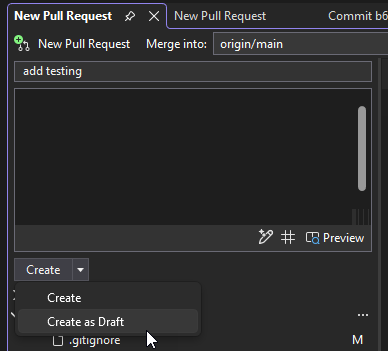

pull request テンプレートをリポジトリに追加する方法の詳細については、GitHub ドキュメント および Azure DevOps ドキュメント 参照してください。
Visual Studioで pull request を確認、投票、完了する
pull request をVisual Studioで開き、準備ができているかどうかを理解し、1 か所ですべてに対処できます。 埋め込み pull request ビューを使用すると、プル要求ブランチをチェックアウトせずに、リポジトリ内のプル要求 (説明、変更されたファイル、コミット、関連する作業項目とレビュー担当者など) を参照できます。 代わりにエディターでファイルに注釈を付ける場合は、[ ファイルにコメントを表示する] を使用します。そのためには、pull request ブランチをチェックアウトする必要があります。
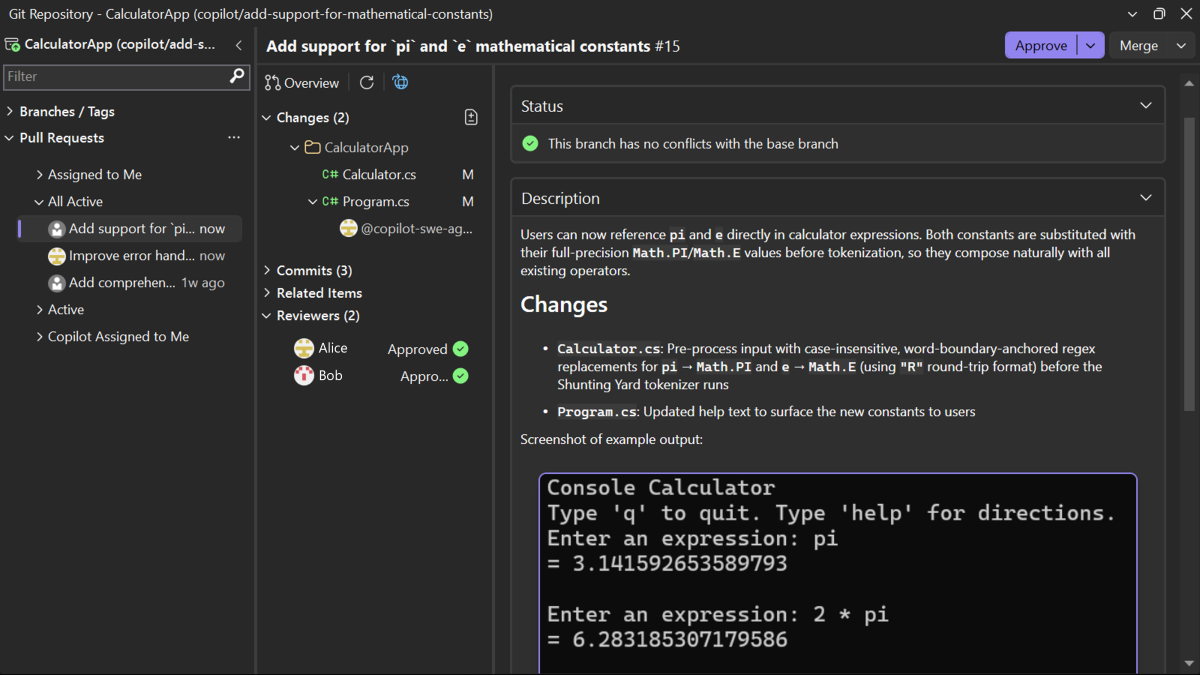
- プル要求に投票し、埋め込みのプル要求ビューから直接、プル要求を完了またはマージできます。
- 状態チェック、マージ競合、および必要な承認を 概要 タブで確認して、プル要求の準備ができているかどうかを確認します。
- プルリクエストのビューでコミットの詳細を確認して、コミットごとに変更を追跡します。
- 既定では最終更新時刻順に並べ替えられた一覧から、プル リクエスト間を移動できます。
- アクティブなディスカッションをすばやく見つけるには、[ 変更] リストのファイルごとのコメントを参照してください。
- 差分内の特定の行にコメントを付け、スレッドに返信して解決します。インラインイメージと Markdown 書式設定 がコメントにレンダリングされます。
- pull request ヘッダー の [新しいタブで開く] を選択して、プル要求を専用タブで開きます。これは、埋め込みナビゲーションではなくプル要求の詳細を表示する別の方法であり、複数のプル要求を同時に開いたままにするのに役立ちます。
注
使用可能なアクションと投票の状態は、ホストによって異なります。 Azure DevOpsでは、pull request を下書きに変換したり破棄したりするなど、GitHubの承認およびマージ フローよりも多くのプル要求アクションがサポートされます。
専用タブで pull request を開く
pull request ヘッダー の [新しいタブで開く] を選択して、プル要求を専用タブで開きます。コードと共にタブを配置して、より柔軟なレビュー レイアウトを作成できます。
更新を追跡し、プル要求を自動的に完了する
プッシュ、投票、その他のイベントなど、pull request 履歴を確認するには、[ 概要 ] タブの更新タイムラインを使用します。
プル リクエスト ヘッダーから、プル リクエストをオートコンプリートまたは自動マージに設定します。 Visual Studioは、必要な承認とポリシー チェックを満たした後、pull request を完了またはマージします。 更新タイムラインと自動補完は、GitHubリポジトリとAzure DevOpsリポジトリで使用できます。
プル要求にアクセスするには、 Git メニュー、 Git リポジトリ ウィンドウ、または [Git の変更] ウィンドウを使用します。

pull request リストが使用できない場合は、[ツール>オプション] ウィンドウを開き、[すべての設定>プレビュー機能] セクションを展開し、[Git リポジトリの pull requests を表示する] チェック ボックスをオンにします。 この設定は、エディター エクスペリエンスのコメントを制御する Pull Request Comments 設定とは別です。
Copilot Chatに pull request を追加する
Copilot Chatはコミットと変更について既に認識しており、pull request を会話に取り込むこともできます。
Git リポジトリ ウィンドウでプル要求を右クリックし、[追加] を選択してCopilot Chat、pull request の説明、変更されたファイル、コメントなどの pull request コンテキストをアタッチします。
#と pull request ID を入力して、チャットでプル要求を直接参照することもできます。 たとえば、Copilotに pull request を要約して、すべてのファイルを読まずに簡単に概要を取得するように依頼します。

Git ブランチをチャット コンテキストとしてアタッチすることもできます。 Git リポジトリ ウィンドウでブランチを右クリックし、[チャットに追加] を選択して、プル要求の追加とは別に、ブランチ名とそれに関連付けられた変更をコンテキストとしてアタッチします。
エディターで pull request コメントを表示または追加する
Visual Studio 17.11 以降では、コンテキストをブラウザーに切り替えることなく、レビュー担当者からのコメントや提案を表示できます。

この機能を有効にするには、[ツール>オプション] ウィンドウを開き>] セクションを展開し、[Pull Request Comments]\(プル要求コメント\) チェック ボックスをオンにします。
この機能を有効にするには、[ ツール>オプション ] ダイアログを開き、[ 環境>プレビュー機能 ] セクションを展開します。 プルリクエストコメント チェックボックスを選び、OK を選択します。
プルリクエストのコメントを表示する
pull request のコメントを表示するには、アクティブな pull request ブランチがあるブランチをチェックアウトし、情報バーから ファイルにコメントを表示する を選択します。 Git Changes ウィンドウで PR 番号を選択することも、Git トップレベル メニューから Git>GitHub や Azure DevOps >ファイルにコメントを表示することもできます。
![Git の [変更] ウィンドウでコメントを表示するためのリンクを示すスクリーンショット。](media/visualstudio/git-pull-request-link-and-pr-number.png?view=visualstudio)
![Git の [変更] ウィンドウでコメントを表示するためのリンクを示すスクリーンショット。](media/vs-2022/git-pull-request-link-and-pr-number.png?view=visualstudio)
プルリクエストコメントを追加する
Visual Studio 17.13 以降では、pull request を確認したり、コメントを追加したりできます。 この機能を有効にするには、[ツール>オプション] ウィンドウを開き>] セクションを展開し、[Pull Request Comments]\(プル要求コメント\) チェック ボックスをオンにします。
Visual Studio 17.13 以降では、pull request を確認したり、コメントを追加したりできます。 この機能を有効にするには、[ ツール>オプション ] ダイアログを開き、[ 環境>プレビュー機能 ] セクションを展開します。 プルリクエストコメント チェックボックスを選び、OK を選択します。
コメントをアクティブにした後、アクティブなプル要求があるブランチをチェックアウトし、情報バー のファイルにコメントを表示 するをクリックします。 コード ファイルの上にあるツール バー ボタンを使用して、変更を移動します。
コメントを追加するには、次のスクリーンショットに示すように、エディターの左側にある [コメントの追加] アイコンを選択します。
![pull request でファイルの変更を確認するときに [コメントの追加] アイコンを示すスクリーンショット。](media/vs-2022/pull-request-add-comment.png?view=visualstudio)
![pull request でファイルの変更を確認するときに [コメントの追加] アイコンを示すスクリーンショット。](media/visualstudio/pull-request-add-comment.png?view=visualstudio)
コード行を右クリックし、コンテキスト メニューの [Git] >の追加]選択することもできます。
コメント テキストは、コメント ウィンドウの [ コメントの追加 ] ボタンをクリックするまで発行されません。
コメント ボックスの [返信] セクションを使用して、既存のコメントの会話を続けることができます。 コメントはアクティブか解決済みのいずれかです。 [返信 解決] をクリックしてコメントに返信し、1 回のクリックで状態を解決済みに変更したり、コメント テキストの上にあるドロップダウンを使用して状態を変更したりできます。
アイコンをクリックするか、3 つのドットをクリックしてコメントの状態を切り替えることができます。コメント テキストをクリップボードにコピーしたり、コメントへのリンクをクリップボードにコピーしたり、コメントを削除したり、プロバイダーのサイト (github.com や Azure DevOps プロジェクト サイトなど) で Web ブラウザーでコメントを開いたりすることができます。
pull request コメントに対応する
pull request コメントでは、GitHubリポジトリとAzure DevOpsリポジトリで使用できるのと同じ絵文字の反応がサポートされます。 コメントのリアクション コントロールを使用して、リアクションを追加または削除します。
pull request にコメントを追加する機能は、一部の Git プロバイダーに制限されています。 たとえば、GitHub をプロバイダーとして使用すると、変更の 3 行以内の行にのみコメントを追加できますが、Azure DevOps プロバイダーでは、pull request に関係するファイルの任意の行にコメントを追加できます。 いずれの場合も、pull request に含まれるファイルにのみコメントを追加できます。
差分ビューでコメントを表示する
差分ビューとファイル ビューでコメントを表示できます。 差分ビューでは、元のコードと更新されたコードと共にコメントを表示できます。 これにより、変更された内容とその理由を正確に確認しやすくなります。 このビューで作業ファイルを直接編集することもできます。

コメント内のマークダウンの書式設定
ファイル ビューまたは差分ビューでは、コメントは Markdown 形式を使用してレンダリングされます。

pull request コメントから推奨される変更を適用する
校閲者が pull request コメントにコード候補を含める場合、コピーと貼り付けなしで変更をエディターに直接適用できます。 コメントの右上にある輝きアイコンを選択して、提案をコードに組み込みます。 元のコード、提案された変更、および周囲のコンテキストをすべて 1 か所で表示できるため、コミットする前に修正プログラムを評価、編集、テストできます。

Copilot から推奨される変更を要求する
pull request コメントにコード提案が含まれていない場合は、GitHub Copilot に生成を依頼できます。 Copilot は、コメント テキストと周囲のコード コンテキストを考慮して変更を提案します。 人間が作成した提案の場合と同様に、コミットする前に、推奨される編集を確認、変更、テストできます。

注
この機能を使用するには、 GitHub Copilot をインストールする必要があり、サインインする必要があります。
pull request コメントの候補を有効または無効にする
apply と Copilot の提案機能を使用するには、次の機能フラグの両方を有効にします。
- [ツール]>[オプション]>[プレビュー機能]>[プル リクエスト コメント]
ローカル コード レビュー中にコメントからコード候補を適用することもできます。 Copilot では、コミットする前に、ローカル レビューコメントを使用して修正を提案します。
キーボードを使用する
ツール バーのアイコンを使用して、ファイルや個々のコメント間を移動したり、次のキーボード ショートカットを使用したりできます。
| アクション | キーボード ショートカット |
|---|---|
| pull request の前のファイルに移動する | + Alt+F6 |
| pull request の次のファイルに移動します | + + |
| 前のコメントに移動する | + Alt+F8 |
| 次のコメントに移動する | + + |
| ファイル内のコメントを非表示にする | + F1 |
次の手順
作業を続けるには、「Visual Studio でのフェッチ、プルおよび同期」ページを参照してください。