このチュートリアルの手順では、新しい XML ドキュメントを作成する方法を示します。 ここでは、XML の作成に役立つ XML エディターの機能もいくつか使用します。
Note
このチュートリアルを開始する前に、hireDate.xsd ファイル (このトピックの最後に記載されています) をローカル コンピューターに保存してください。
新しい XML ファイルを作成して XML スキーマに関連付けるには
[ファイル] メニューの [新規作成] をポイントし、[ファイル] をクリックします。
[テンプレート] ペインの [XML ファイル] をクリックし、[開く] をクリックします。
エディターに新しいファイルが開きます。 ファイルには既定の XML 宣言
<?xml version="1.0" encoding="utf-8">が含まれています。ドキュメントのプロパティ ウィンドウで、[スキーマ] フィールドの参照ボタン ([...]) をクリックします。
[XSD スキーマ] ダイアログ ボックスが表示されます。
[追加] をクリックします。
[XSD スキーマを開く] ダイアログ ボックスが表示されます。
hireDate.xsd ファイルを選択し、[開く] をクリックします。
[OK] をクリックします。
これで XML スキーマが XML ドキュメントと関連付けられます。 この XML スキーマは、ドキュメントの検証に使用されます。 有効な要素のメンバーの一覧を作成する際に、IntelliSense でも使用されます。
データを追加するには
エディターのペインに「
<」と入力します。メンバーの一覧に使用可能な項目が表示されます。
!-- はコメントを追加します。
!DOCTYPE はドキュメント型を追加します。
? は処理命令を追加します。
employee はルート要素を追加します。
[<!--] を選択してコメント ノードを追加し、Enter キーを押します。
エディターによってコメントの終了タグが挿入され、コメントの開始タグと終了タグの間にカーソルが置かれます。
「Test XML file」と入力します。
新しい行に「
<」と入力し、メンバーの一覧から [employee] を選択します。エディターにより、XML 要素の開始部分として
<employeeが追加されます。 この時点で、要素に属性を追加するか、「>」と入力して開始タグを閉じることができます。「
>」と入力してタグを閉じます。エディターによって終了タグが追加されます。 終了タグは、検証エラーを示す波下線付きで追加されます。 ツール ヒントには、次のメッセージが表示されます。要素 'employee' に不完全な内容が含まれています。'ID' が必要です。
「
<」と入力し、メンバーの一覧から [ID] を選択します。 次に、「>」と入力します。エディターには XML 要素
<ID></ID>が追加され、ID 開始タグの後にカーソルが置かれます。「abc」と入力します。
「abc」というテキストに波下線が表示されます。 ツール ヒントには、次のメッセージが表示されます。'ID' 要素はデータ型に対して無効な値です。
ID 要素を右クリックし、[定義へ移動] をクリックします。
新しいドキュメント ウィンドウで hireDate.xsd ファイルが開かれ、ID の schema 要素定義の上にカーソルが置かれます。
XML ファイルに戻り、abc というテキストを 123 で置き換えます。
ID 要素の値の下にあった波下線とツール ヒントが消去されます。 今度は、employee 終了タグのツール ヒントに次のメッセージが表示されます。要素 'employee' に不完全な内容が含まれています。'hire-date' が必要です。
ID 終了タグの後にカーソルを置き、「
<」を入力します。メンバーの一覧から hire-date を選択し、「>」と入力します。エディターには XML 要素
<hire-date></hire-date>が追加され、hire-date 開始タグの後にカーソルが置かれます。hire-date の値として「2003-01-10」と入力します。
XML ドキュメントに書式を設定するには
XML エディター ツール バーの [ドキュメントのフォーマット] ボタンをクリックするか、Ctrl+E、D を押します。
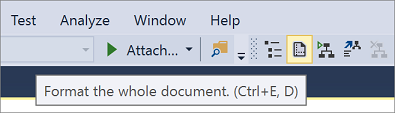
XML ドキュメントの書式が再設定されます。
XML ドキュメントを保存するには
[ファイル] メニューから [名前を付けて保存] を選択します。
[名前を付けてファイルを保存] ダイアログ ボックスが表示されます。 既定のファイル名は "XMLFile1" です。
この XML ドキュメントのファイル名と場所を入力し、[保存] をクリックします。
hireDate.xsd ファイル
このチュートリアルでは、次のスキーマ ファイルを使用します。
<?xml version="1.0"?>
<xs:schema attributeFormDefault="unqualified"
     elementFormDefault="qualified" targetNamespace="urn:empl-hire"
     xmlns:xs="http://www.w3.org/2001/XMLSchema">
  <xs:element name="employee">
    <xs:complexType>
      <xs:sequence>
        <xs:element name="ID" type="xs:unsignedShort" />
        <xs:element name="hire-date" type="xs:date" />
      </xs:sequence>
    </xs:complexType>
  </xs:element>
</xs:schema>