ヒント
マネージャーがフィードバック コメントを分析できるように、このページを共有してください。 8.5 x 11 の用紙に PDF として垂直に印刷できるように書式設定されています。
ページ上の任意の場所をクリックして、[ 印刷] を選択します。 プリンター ウィンドウのドロップダウン メニューで、[ PDF として保存] を選択します。 [保存] を選択します。次に、リソースを organization 内で共有します。
Copilot in Viva Glint でできること
Copilot in Viva Glint には、従業員アンケートのフィードバックを理解し、それに基づいて行動するのに役立つ 2 つの AI 搭載機能が用意されています。
| 機能 | 目的 | アクセス方法 |
|---|---|---|
| Copilot のハイライト | 定量的な調査結果 (スコア、傾向、チームの違い、上位の機会) が、サポートされているレポートの上部にあるカードに自動的に要約されます。 プロンプトは必要ありません。 | チーム サマリーまたはエグゼクティブ サマリー レポートを開きます。 ハイライト カードが上部に表示されます。 |
| コメントの要約 | AI を使用して従業員のコメントを要約します。 オープンエンドのフィードバックからテーマ、人口統計パターン、センチメント、推奨されるアクションを特定します。 | [Copilot] ボタンを選択するか、レポート内の任意のコメント セットで [要約] を選択します。 |
フィードバックの結果を確認するためのマネージャー プロセス
| 手順 1: Copilot のハイライトから開始する | 格納されている場所 |
|---|---|
| チームの概要レポートを開き、上部にある Copilot ハイライト カードを確認します。 アンケート結果の概要が一目でわかります。 考慮対象:
|
チーム サマリーまたはエグゼクティブ サマリー レポートの上部にある Copilot ハイライト カード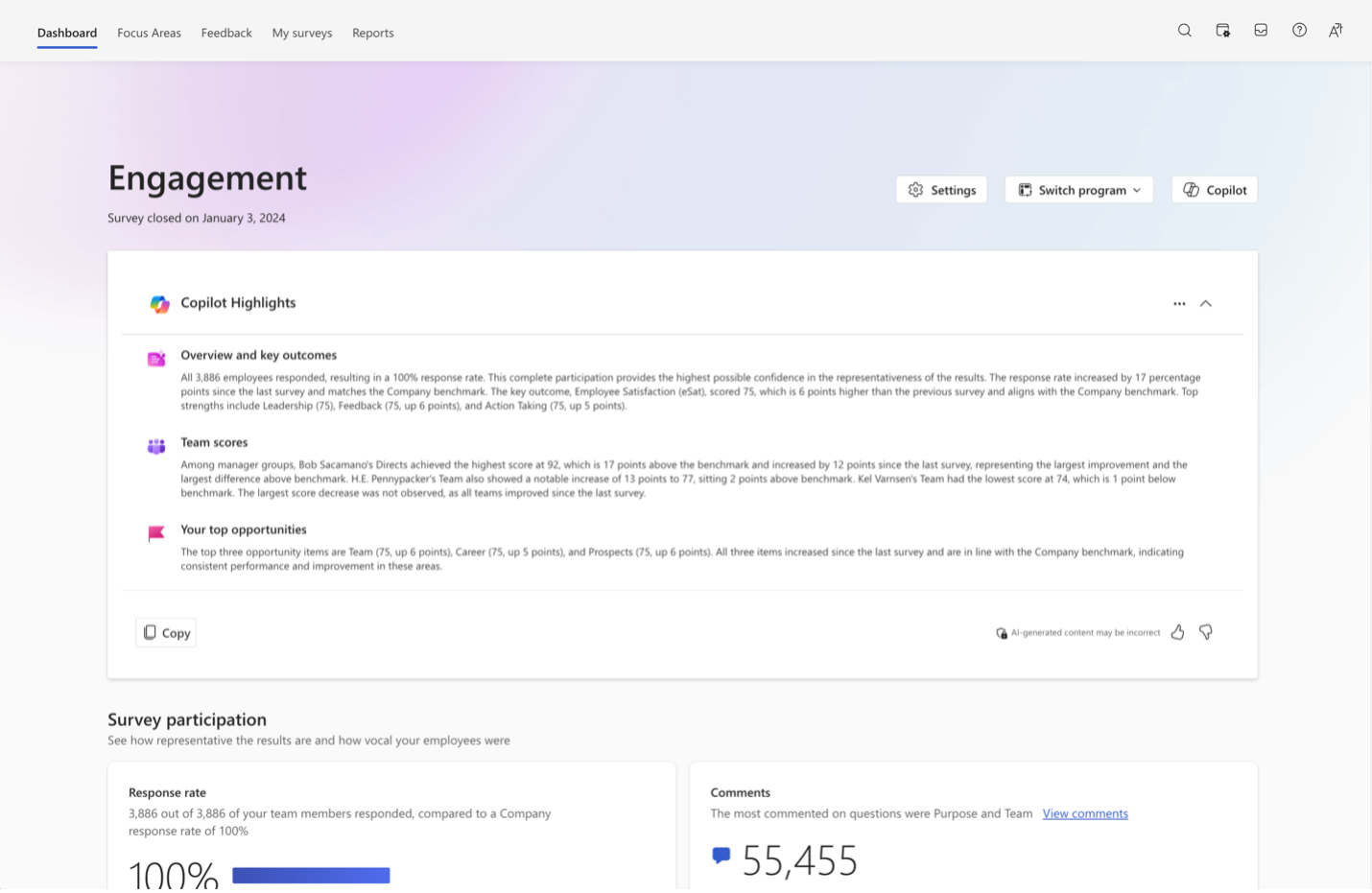
|
| ステップ 2: 強みと機会を確認する | 格納されている場所 |
|---|---|
[チームの概要] ダッシュボードの [強みと機会] セクションを確認します。 称賛すべき強みと改善の余地がある分野を特定します。
|
チームの概要の強みと機会セクション![[マネージャー チームの概要] ダッシュボードの強み & 機会のスクリーンショット。](../../media/glint/setup/copilot-strengths-opps.png)
|
ヒント
例に [角かっこ] が含まれている場合は、独自の属性、フィルター、アンケート名、アンケート項目、またはチーム名を入力します。
| 手順 3: コメントの要約でさらに深く掘り下げる | 格納されている場所 |
|---|---|
|
Copilot コメント要約を使用して、スコアの背後にある "理由" を調べます。 Copilot プロンプトの例:
|
ダッシュボードまたはレポートの [Copilot] ボタン![マネージャー チームの概要ダッシュボードの [Copilot] ボタンのスクリーンショット。](../../media/glint/setup/copilot-button-1.png)
|
Copilot プロンプトのクイック ヒント
| 推奨事項 | メリット |
|---|---|
| Copilot のハイライトから始めます。 | コメントに取り組む前に、まずハイライト カードを読んで定量的な結果を理解してください。 |
| [ハイライト] を使用して、プロンプトをガイドします。 | [ハイライト] から特定のスコア、傾向、またはチームを参照して、よりターゲットを絞ったコメント プロンプトを作成します。 |
| すぐに使用できるプロンプトを参照します。 | プロンプト ガイドは、探索を始めるための質問を提案します。 |
| 独自のプロンプトを記述してみてください。 | さまざまなトピック、アンケート項目、人口統計グループに関するプロンプトを使用してみてください。 必要に応じて言い換えます。 |
| プロンプトの記述を具体的にする。 | Copilot は詳細なプロンプトに最もよく反応します。 |
| 要求を 1 つのプロンプトにまとめます。 | Copilot では独自の要約を要約できません。 複数ステップのプロンプトを送信して、フォローアップの質問を作成します。 |
| 特定のフォローアップ トピックを深く掘り下げます。 | 概要から分析情報を 1 つか 2 つ選択して、Copilot に詳細を依頼します。 |
| クエリを Viva Glint データに保持します。 | Copilot in Viva Glint は、ダッシュボード上のデータ以外のデータにはアクセスしません。 |
重要な知っておく必要がある
| Copilot で作業するときにこのことを理解してください | 詳細 |
|---|---|
| Copilot ハイライトが自動的に表示されます。 | ハイライト カードは、チーム サマリー レポートとエグゼクティブ サマリー レポートの上部に表示されます。 フィルター、ベンチマーク、または設定を変更すると更新されます。 |
| Copilot のハイライト セクションはデータによって異なります。 | 最大 3 つのセクション (概要、チーム スコア、上位の営業案件) が表示される場合があります。 データの可用性によっては、セクションまたは部分が非表示になる場合があります。 サブチームを持たない現場マネージャーには、チーム スコアが表示されません。 |
| コメント要約はチャットボットとして機能します。 | [Copilot] ボタンを選択すると、プロンプトを使用して操作できる Copilot ペインが開きます。 |
| 最も関連性の高い要約結果を取得するように求めるプロンプト。 | プロンプトには、特定の質問タイトル、ユーザー属性、規範的なコメント、またはその他の使用可能なレポート フィルターを含めます。 |
| プロンプトの文字数制限は 250 文字です。 | プロンプトを追加すると、文字カウントダウンが表示されます。 |
| Copilot は、最大 8,000 件のコメントしか要約しません。 | コメントが 8,000 を超える場合は、より具体的なテーマを見つけることを検討してください。 概要からハイライトを 1 つ選択し、より具体的なコメントを Copilot に依頼します。 |
| Copilot では独自の要約を要約できません。 | 概要が生成されたら、フォローアップの質問は概要内のテーマをドリルダウンする必要があります。 |
| コメントの要約はレポート フローに埋め込まれています。 | 任意のレポート内では、新しいウィンドウが開き、コメントを確認できます。 Copilot は、適用されたフィルターをレポートに使用します。 |
| Copilot は、現在のユーザー セッション内のみを保存します。 | 要約を保存するには、コンテンツを強調表示し、[保存] を選択して、ドキュメントにコピーします。 |
| Copilot は、従業員グループまたはアンケート間でコメントを比較できません。 | まだ! |
プロンプト スターター
これらのアイデアを使用して、自分に合ったプロンプトを生成してみてください。 例に [角かっこ] が含まれている場合は、独自の属性、フィルター、アンケート名、アンケート項目、またはチーム名を入力します。
Copilot から開始する ハイライト分析情報
- [ハイライトの機会項目] について多くの人が言いますか?
- [ハイライトが最も減少したチーム] がこのサイクルでスコアが下がったのはなぜですか?
- [ハイライトの主な成果] を改善するために、従業員は何をすることを推奨していますか?
- [ハイライトで最高得点/最低得点チーム] からのコメントを要約します。
全般的なコメントの探索
- 私のためにすべてのコメントを要約してください。
- 従業員は my organization で何を言っていますか?
- 従業員からのコメントに基づいて [3] つのアクションを提供します。
- コメント テーマの概要を提供します。
- コメントからの上位 5 つのトピックは何ですか?
- 従業員は organization についてポジティブなことは何ですか?
フィルター処理されたユーザー属性プロンプトとユーザー属性
- [アイテム名] アイテムに対する従業員からのコメントに基づいて [3] つのアクションを提供しますか?
- その会社に勤務して [1 年未満] である [部署名] の社員からのコメントを検索します。
- [オンボーディング] プログラムに関する [50+] の従業員からのフィードバックを表示します。
- 職場での [ウェルビーイング] について人々が何を言っているか教えてください。
- [キャリア開発] に関連するコメントを表示します。
- [APAC] の従業員が [ワークライフバランス] について何と言っているか教えてください。
詳細な例
プロンプト:「Microsoft Viva People サクセス要素」を要約します。次に、部門マネージャーである私に、従業員エンゲージメント スコアを向上させるための具体的なアクションをいくつか提案してください。 [日付/名前] アンケートのコメントを使用します。
Consider changes and fast follows:
- Viva People のサクセス要素を organization のコア バリューに置き換え、エンゲージメント スコアを向上させるための具体的なアクションを生成するように Copilot に依頼します。
- 概要から 1 つのハイライトを選択し、そのテーマをドリルダウンするように Copilot に依頼します。
特定のトピックの推奨プロンプト
属性、フィルター、アンケート名、またはチーム名を入力します (例は 角かっこで囲まれています)。 Copilot がフィルターを使用するには、フィルターを設定する必要があります。 各レポート ページの上部にあるドロップダウン メニューの属性からフィルターを選択します。
| トピック | プロンプト |
|---|---|
| コメントの要約/フィルター | [マーケティング] 部門の人々は [品目] について何と言っていますか? |
| コメントの要約 / Viva Insights 統合 | 勤務している従業員からのコメントを見つけます [週の営業時間外に 20+。] [週に 1 対 1 の時間が 10 分未満の従業員] からの [マネージャーのサポート] に関するフィードバックを表示します。 |
| ダイバーシティ&インクルージョン | [エンジニアリング] の [グループ] が職場 [インクルージョン] に関して提起する一般的な懸念は何ですか? 質問/項目 [番号 2] の上位 3 つのテーマを述べてください。 |
| パフォーマンスと生産性 | 現在の[業績評価]プロセスについて、従業員はどのようなフィードバックをしますか? [高い成果を上げているチーム] からのコメントに繰り返し取り上げられるテーマはありますか? |
| リテンションと回転率 | 従業員は[退職]を検討する理由は何ですか? [在職期間の長い従業員] からの [3 つのコメント] を提供してください。 |
| リーダーシップと管理 | [シニア リーダーシップ] に関するフィードバックに共通するテーマは何ですか? 従業員はマネージャーの有効性をどのように認識していますか? |
| 職場環境・文化 | 従業員が[現在の職場環境]について抱いている主な懸念は何ですか? [マネージャー] の質問/アイテム [番号 4] からの、[会社の文化] に関する上位 2 つのコメント テーマを要約します。 |
さらに詳しい情報を探す
Viva Glint の Copilot ハイライト
マネージャーが Copilot in Viva Glint を使用する方法
チーム サマリー ダッシュボードを使用しているマネージャー
強みとオポチュニティに基づいて行動する