概要
Microsoft Copilot の学習エージェントは、Skillsoft の CAISY: Conversation AI Simulator を作業フローに直接取り込みます。 CAISY は、従業員が安全で現実的な環境で重要なビジネスおよびリーダーシップの会話 (コーチング、変更管理、顧客サービス、機密性の高いフィードバック、エグゼクティブ プレゼンテーション) を実践するためのインタラクティブなシナリオベースのシミュレーションを提供する AI を活用したツールです。 各セッションの後、学習者はすぐにフィードバックを受け取り、次のやりがいのある対話のためのスキルを身に付けます。
この記事では、管理者がラーニング エージェントで organization の Skillsoft CAISY ロール プレイを有効にする方法を示し、ラーニング エージェントがロール プレイを表示する方法を学習者に示します。
次のセクションでは、ライセンス要件やセットアップ手順など、各プロバイダーを構成する方法について説明します。
アクセスとセットアップの要件
Learning Agent で 'Skillsoft CAISY Conversation AI Simulator Role Play' を有効にして管理するには、適切な管理者ロールとライセンスが割り当てられていることを確認してください。
管理者の要件
-
必要なロール:
- グローバル管理者
- ナレッジ管理者
学習者の要件
LinkedIn Learning のロール プレイにアクセスして使用するには:
- アクティブな LinkedIn Learning Enterprise または Premium サブスクリプション。
- Microsoft Copilot ライセンスが割り当てられています。
Skillsoft 接続の詳細
管理者は、セットアップを開始する前に、次の Skillsoft 接続の詳細を収集する必要があります
- 組織 ID – Skillsoft Percipio のorganization識別子。
- サービス アカウント キー – 認証用に Skillsoft によって生成された API キー。
-
データ センター エンドポイント URL – Skillsoft Percipio API エンドポイント (たとえば、
api.percipio.com)。
セットアップ: 管理構成
構成
このセクションを使用して、CAISY: Conversation AI Simulator プロバイダーを有効にし、ロール プレイにアクセスできる学習者を制御し、セットアップ後にエクスペリエンスを管理します。
手順 1: [学習エージェントの管理] を開く
- Microsoft Copilot を開き、ラーニング エージェントを起動します。
- 右上隅にある [その他のオプション (...)] メニューを選択します。
- [Learning Agent の管理] を選択します。
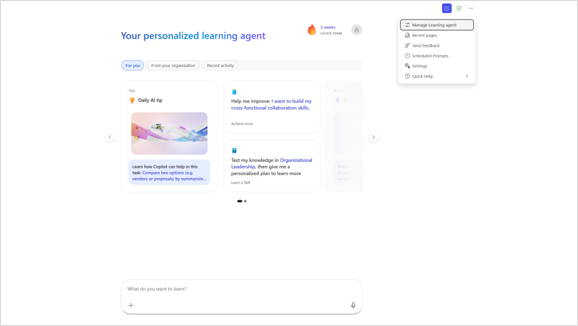
[学習エージェントの管理] ページには、[コンテンツの設定と管理] の下に、ナレッジ ソースとロール プレイの 2 つの構成領域が表示されます。
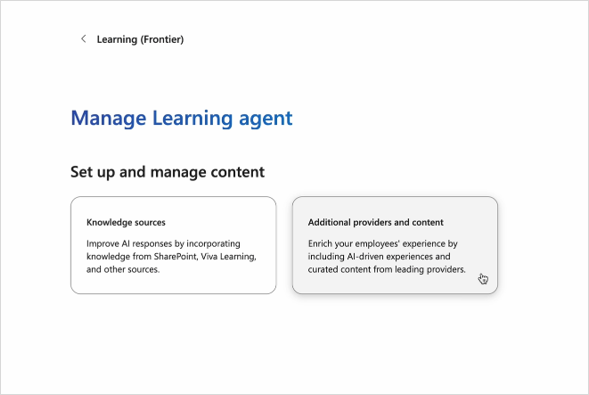
ステップ 2: [追加のプロバイダー] とコンテンツを開いて、CAISY: Conversation AI Simulator を選択する
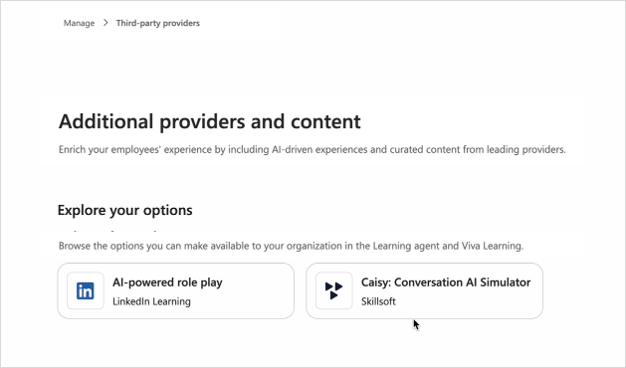
[ラーニング エージェントの管理] ページで、[追加のプロバイダー] とコンテンツを選択します。 [その他のプロバイダー] とコンテンツ ページが開きます。 [オプションを調べる] の下に、利用可能なロールプレイ プロバイダーが表示されます。
CAISY: Conversation AI Simulator タイル (Skillsoft) を選択します。
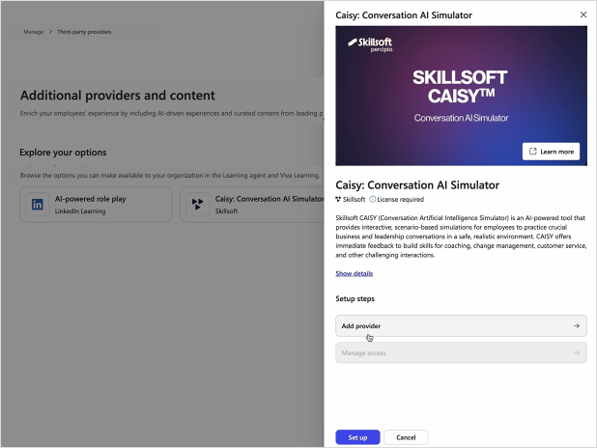
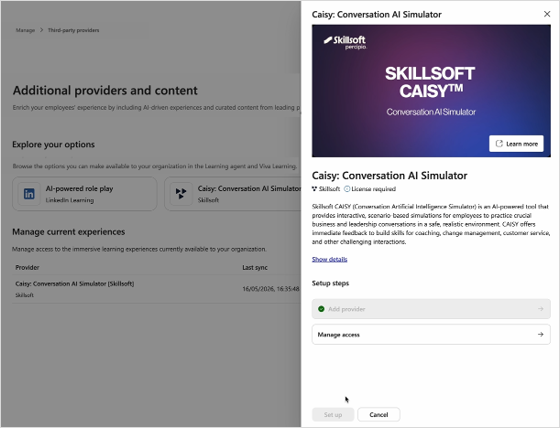
サイド パネルが開き、プロバイダーの詳細が表示されます。 [詳細の表示] を選択して、[プライバシー ポリシー]、[使用条件]、[詳細情報] のリンクを表示します。 [ライセンスが必要] インジケーターは、organizationにアクティブな Skillsoft Percipio サブスクリプションが必要であることを確認します。
手順 3: プロバイダーを追加する
サイドパネルの [セットアップ手順] で、[セットアップの開始]、[プロバイダーの追加] の順に選択します。
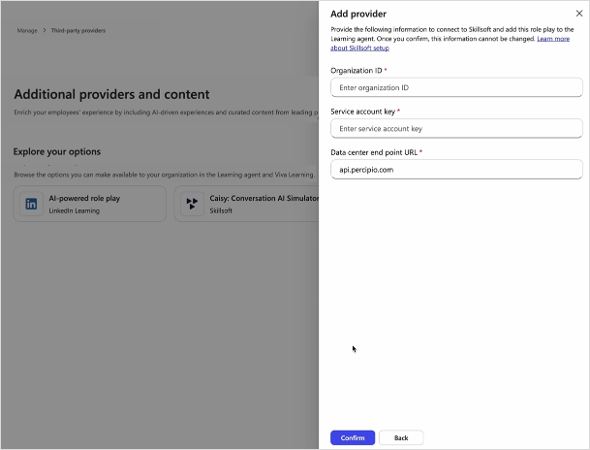
[プロバイダーの追加] パネルで、Skillsoft 接続の詳細を入力します。
- 組織 ID。
- サービス アカウント キー — Skillsoft からの API キー。
- データ センターのエンドポイント URL (例:
api.percipio.com)。
[確認] を選択します。
注:
3 つのフィールドをすべて入力する必要があります。 一度確認された場合、プロバイダーを再度削除して追加しない限り、値を変更することはできません。
プロバイダーを追加すると、サイド パネルに確認が表示され、[アクセスの管理] が有効になります。
手順 4: アクセスを管理する
デフォルトでは、organization内のすべての学習者がCAISYロールプレイを使用できます。
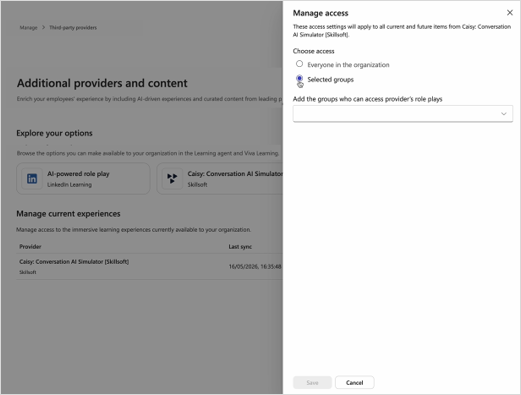
- [セットアップ手順] メニューまたは [プロバイダー] メニューから [アクセスの管理] を選択します。
- [アクセスの管理] パネルで、次のいずれかを選択します。
- Everyone in the organization: All licensed users have access
- 特定のグループ: 選択した Microsoft 365 または Entra グループのみにアクセスできます
- [特定のグループ] を選択した場合は、1 つ以上のグループを追加します。
- [保存] を選択します。
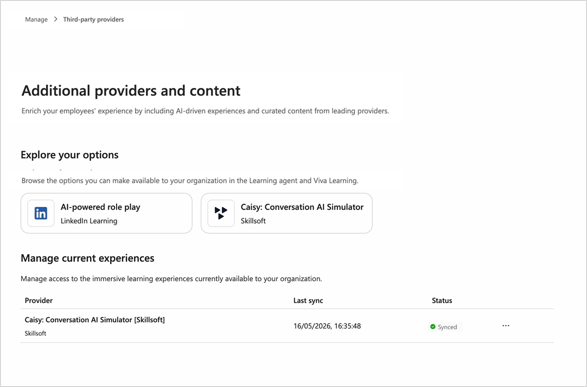
構成後、可用性を示す確認メッセージが表示されます。
プロバイダーは、[同期状態で現在のエクスペリエンスを管理する] の下に表示されます。
注:
初回同期には最大で 24 時間かかる場合があります。 ステータスが [保留中] の場合、推奨されるロール プレイは表示されません。
ロール プレイへのアクセスを管理する
管理者はいつでもアクセスを更新できます。
- [現在のエクスペリエンスの管理] で CAISY プロバイダーを見つけます。
- オーバーフロー メニュー (...) を選択し、[アクセスの管理] を選択します。
- アクセスを変更し、[保存] を選択します。
注:
アクセス設定は、現在および将来のすべてのシナリオに適用されます。
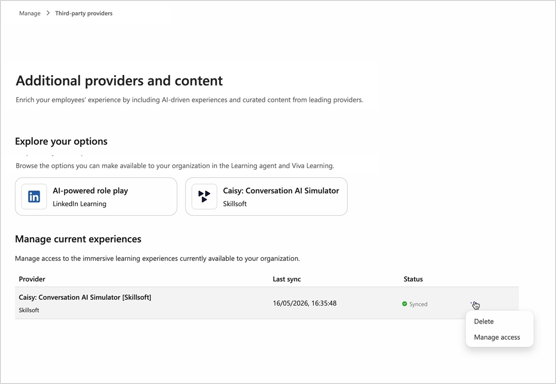
プロバイダーを削除する
- [現在のエクスペリエンスの管理] で CAISY プロバイダーを見つけます。
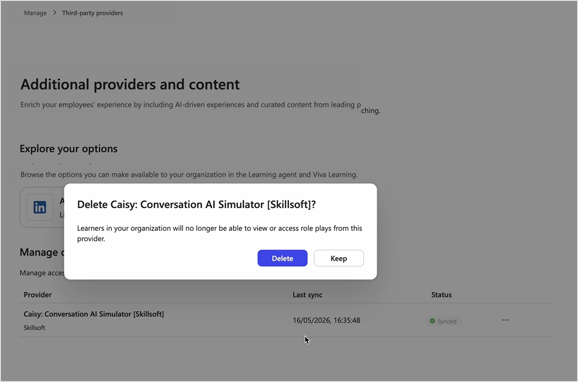
- オーバーフロー メニュー (...) を選択し、[削除] を選択します。
- 削除を確定します。
注:
変更は Viva Learning に反映されます。 有効な Viva Learning ライセンスが必要です。
警告
プロバイダーを削除すると、すべてのユーザーのロール プレイ エクスペリエンスへのアクセスが削除されます。