リモート接続エクスペリエンスの設定は、ユーザーがターゲットのクラウド PC に接続するときにだけ適用されます。 リモート接続エクスペリエンスでは、デバイス グループまたはすべてのデバイスへのターゲティングがサポートされています。
IT 管理者は、クラウド PC の次の接続設定と関連する保護機能を管理できます。
コンテキスト ベースのリダイレクト: 管理者は、認証コンテキストを使用することで、ユーザーの役割、デバイスのコンプライアンス、ネットワークの場所などの要因に基づいて、特定のクライアント機能を許可または制限するタイミングを定義できます。 コンテキスト ベースのリダイレクトに関する詳細情報
入力保護 (プレビュー): サポートされている Windows エンドポイントで、キーボード入力をキーロガーのマルウェアから保護するのに役立ちます。 入力保護の詳細情報。
画面の保護: サポートされている Windows エンドポイントで、クラウド PC セッション ビデオをスクリーン キャプチャ マルウェアから保護するのに役立ちます。 Microsoft Intune の [IO 保護 ] で個別に構成します。 ディスプレイ保護について詳しく知る。
既定の表示設定: IT 管理者は、Windows 365 クラウド PC の既定のディスプレイ設定 (単一のディスプレイまたはすべてのディスプレイ) を構成できます。 ユーザーは、Windows アプリ クライアント (Windows および MacOS のみ) を介して、管理者の既定値を自分の表示設定で上書きできます。
新しい設定を追加する
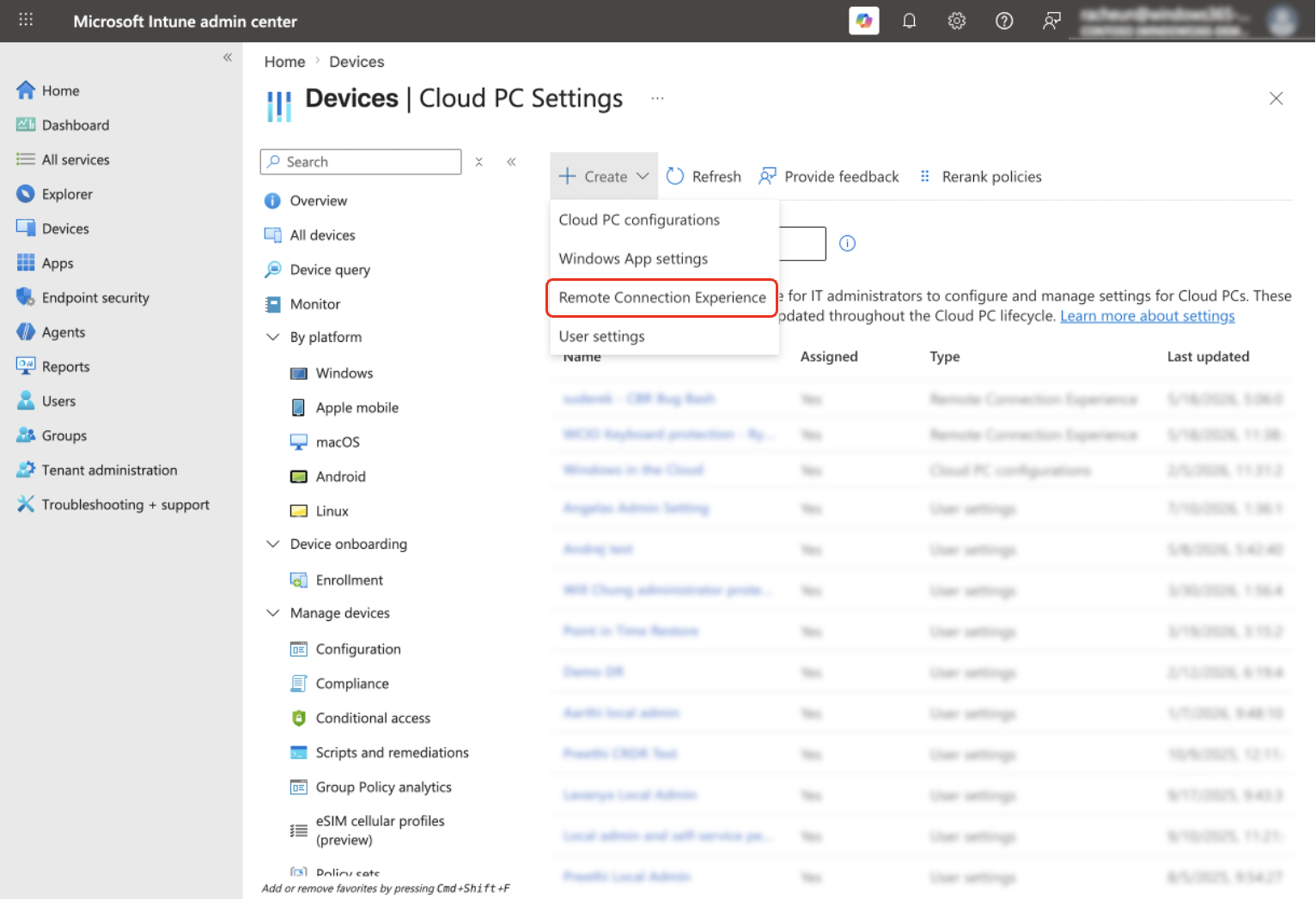
Microsoft Intune 管理センターにサインインし、[デバイス>クラウド PC 設定] ([Windows 365 クラウド PC の管理] の下) を選択します。
[ 作成] を選択し、ドロップダウンから [ リモート接続エクスペリエンス] を選択します。
設定 の名前を入力し 、 説明 を含めます (オプション)。
[ 構成設定 ] タブで、構成する設定のいずれかについて [有効] または [無効] を選択します。 構成しない設定については、既定の状態を [ 未構成] のままにしておくことができます。
構成する スコープ タグ を追加します。 スコープ タグの詳細については、「 分散型 IT にロールベースのアクセス制御 (RBAC) とスコープ タグを使用する」を参照してください。
[ 割り当て] で、[ グループの追加 ] または [ すべてのデバイスの追加] を選択します。
[ 含めるグループの選択] で、設定を取得するデバイスのグループを選択します >選択。
[次へ] を選択します。
[レビューと保存] ページで、[作成] を選択します。
設定を編集する
Microsoft Intune 管理センターにサインインし、[デバイス>クラウド PC 設定] ([Windows 365 クラウド PC の管理] の下) を選択します。
編集する リモート接続エクスペリエンス ポリシーを選択します。
ポリシーの名前を変更したり、設定のオンとオフを切り替えたりするには、[設定] の横にある [編集] を選択します。
必要な変更を加えます。
[レビューと保存] ページで、[更新] を選択します。
割り当てを編集するには、[割り当て] の横にある [編集] > [グループの追加] を選択して別のデバイス グループを追加するか、[すべてのデバイスを追加] を選択して構成をすべてのデバイスに割り当てます。 既存のグループを削除するには、省略記号 (...) >削除。
[次へ] を選択します。
[レビューと保存] ページで、[更新] を選択します。
設定を削除する
Microsoft Intune 管理センターにサインインし、[デバイス>クラウド PC 設定] ([Windows 365 クラウド PC の管理] の下) を選択します。
[ 設定 ] ページでは、作成した設定を表示できます。
削除 >削除する設定の行で省略記号 (...) を選択します。
設定を完全に削除するには、確認ポップアップで [はい] を選択します。