この設定オブジェクトを使用すると、IT 管理者は、Windows アプリのユーザーのオプションをカスタマイズできます。
[Windows アプリ設定] ページでは、IT 管理者はユーザーの次の設定を管理できます。
-
ユーザーがクラウド PC をリセットできるようにします。この設定を有効にすると、対象ユーザーは、Windows 365 アプリおよび Web アプリ内からクラウド PC を再プロビジョニングできます。
注:
Windows 365 Enterprise、Windows 365 Flex Dedicated、Windows 365 Reserve プロビジョニング ポリシーに割り当てられたユーザー グループにのみ適用されます。
-
ユーザーによる復元の開始を許可する: ユーザーが復元サービスを開始できるようにする。
注:
Windows 365 Enterprise および Windows 365 Flex Dedicated プロビジョニング ポリシーに割り当てられたユーザー グループにのみ適用されます。
注:
予約プロビジョニング ポリシーに割り当てられたユーザー グループにのみ適用 &、予約のライセンスが付与されます。
新しい設定を追加する
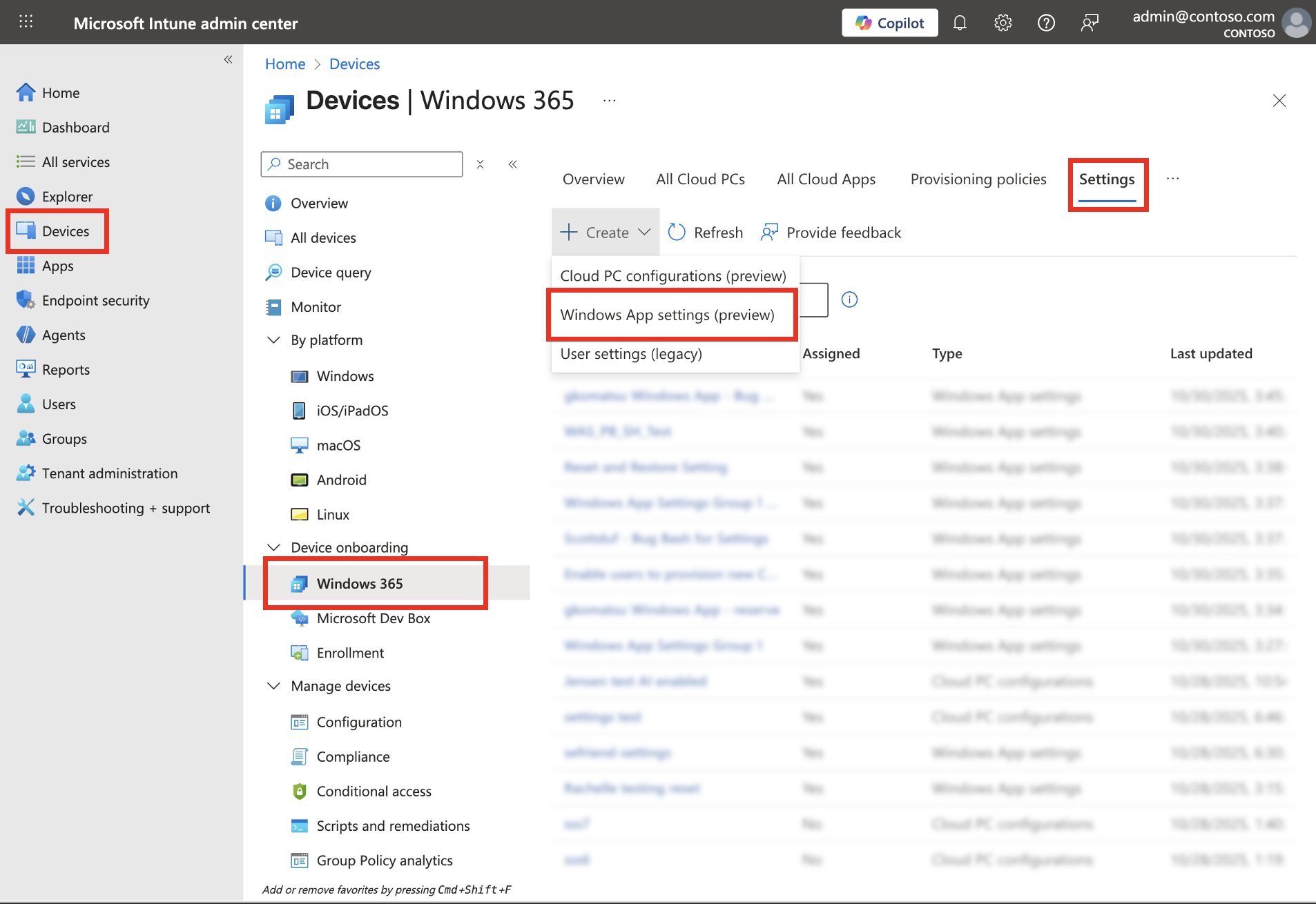
Microsoft Intune管理センターにサインインし、[デバイス>Windows 365 ([デバイスオンボード] の下) >...>設定。
[作成] をクリックし、ドロップダウンから [Windows アプリ設定] を選択します。
設定の [名前] を 入力し、[ 説明 ] (省略可能) を含めます。
[ 構成設定 ] タブで、構成する設定のいずれかに対して [有効] または [無効] を選択します。
構成する スコープ タグ を追加します。 スコープ タグの詳細については、 こちらを参照してください。
[ 割り当て] で、[ グループの追加] を選択します。
[ 含めるグループの選択] で、設定を取得するユーザーのグループを選択 >選択します。
[次へ] を選択します。
[レビューと保存] ページで、[作成] を選択します。
注:
Windows アプリ設定とユーザー設定の間で競合が発生した場合、Windows アプリ設定はユーザー設定をオーバーライドします。
設定を編集する
Microsoft Intune管理センターにサインインし、[デバイス>Windows 365 ([デバイスオンボード] の下) >...>設定。
[ 設定] ページに現在の設定が表示されます。
編集するWindows アプリ設定ポリシーを選択します。
ポリシーの名前を変更したり、設定をオンまたはオフにしたりするには、[設定] の横にある [編集 ] を選択 します。
[ 設定] で、必要な変更を行い、[ 次へ] を選択します。
[レビューと保存] ページで、[更新] を選択します。
割り当てを編集するには、[割り当て] の横にある [編集] を選択します>グループを追加して別のグループを追加します。 既存のグループを削除するには、省略記号 (...) >を選択します削除します。
[次へ] を選択します。
[レビューと保存] ページで、[更新] を選択します。
設定を削除する
Microsoft Intune管理センターにサインインし、[デバイス>Windows 365 ([デバイスオンボード] の下) >...>設定。
[ 設定] ページで、作成した設定を表示できます。
削除する設定の行で省略記号 (...) を選択 >削除します。
設定を完全に削除するには、確認ポップアップで [はい] を選択します。