初めて Windows 365 Link をオンにしたときは、デバイスのセットアップと職場または学校のユーザー アカウントでのサインインの手順を案内されます。
要件
- 利用可能なネットワーク。
- 職場または学校アカウント。
- Windows 365 クラウド PC。
初回設定
新しいデバイスをセットアップするには、次の手順を実行します。
- モニター、USB キーボード、USB マウス (推奨) をデバイスに接続します。
- 電源アダプターを電源ポートに接続してから、電源コンセントに接続します。
- デバイスの電源を入れます。
- [ ネットワークに接続しましょう ] ページで、ネットワークを選択します >次へ。
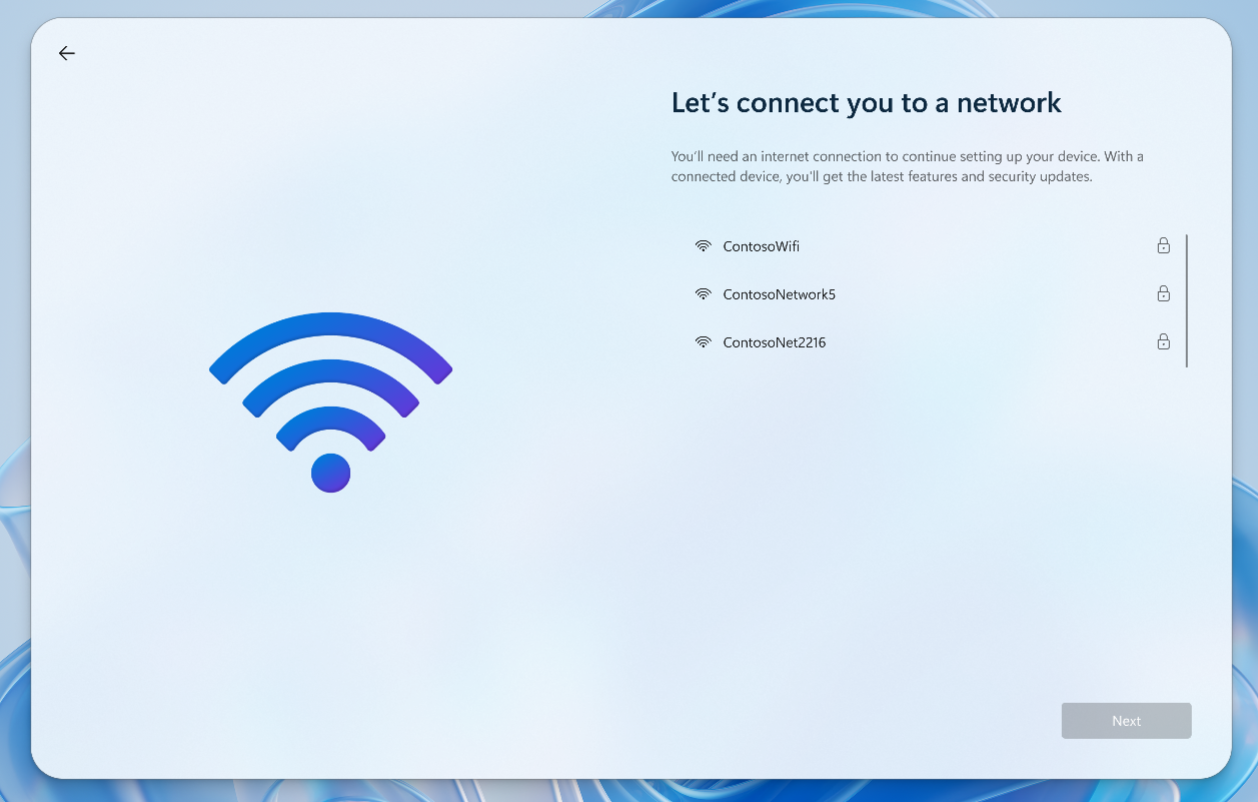
- EULA に同意します。
- [ 職場または学校用に設定しましょう] ページで、職場または学校のメールを入力します >次へ
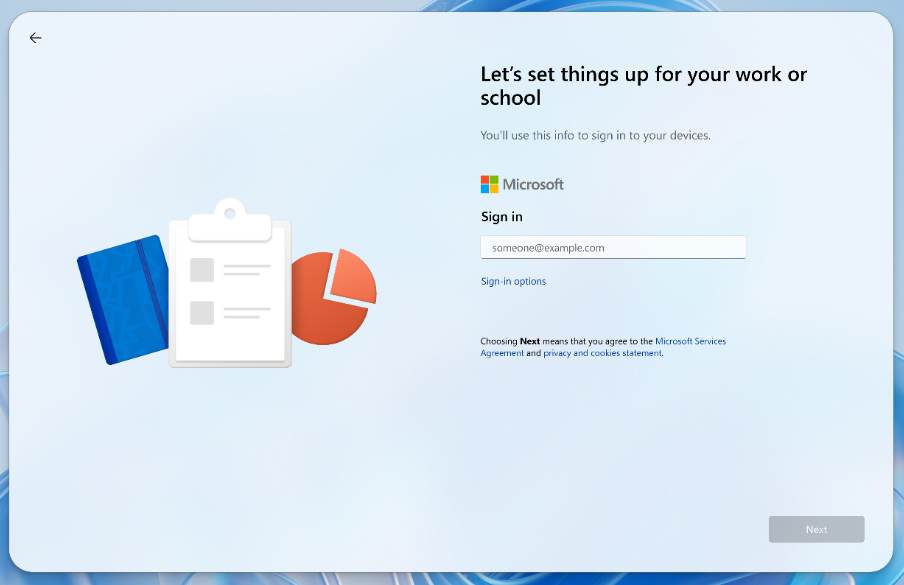
- 要求に応じてアカウントを認証します。 認証方法 (FIDO2 セキュリティ キー、パスキー (FIDO2)、Microsoft Authenticator アプリなど) を定義した organization。
- すべてのコンテキストとアプリが中断したところからクラウド PC に接続されています。
右下隅にある クイック設定 を使用すると、サインインする前に追加の設定を調整できます。
初めてサインインすると、Windows 365 Link は自動的に Microsoft Entra ID に参加し、サインインに使用したアカウントに関連付けられている Microsoft Intune テナントにデバイスを登録します。 organizationの管理者は、Intune を使用して仮想マシンとハードウェア デバイス (Windows 365 Linkを含む) の両方を管理します。
次の手順
クイック設定を使用して、モニター、言語、ネットワーク接続などを表示および管理します。
Control-Alt-Delete メニューを使用して、タスクの管理、接続、サインアウト、Windows 365 Link のロックを行います。