概要
タスク マネージャーを使用して、ライブ カーネル メモリ ダンプを作成します。 この機能は、タスク マネージャーの既存の機能を補完して、特定のプロセスのメモリ ダンプを作成します。
ライブ カーネル メモリ ダンプには、カーネル メモリと必要に応じて他の種類のメモリの一貫性のあるスナップショットが含まれています。 このスナップショットはダンプ ファイルに保存されます。 カーネル メモリ ダンプを手動で生成する他の方法とは異なり、このメソッドはシステム クラッシュを引き起こしません。
適切なシンボル ファイルとソース コードにアクセスできるプログラマは、ダンプ ファイルを分析してシステムの状態を調べ、問題を診断できます。
システム プロセスからライブ カーネル メモリ ダンプを作成できます。 このプロセスは、ユーザー モード プロセス用のメモリ ダンプ ファイルを作成する方法と似ています。
フル ライブ カーネル メモリ ダンプには、ハイパーバイザー メモリとユーザー モード メモリをオプションで含むアクティブなカーネル メモリが含まれています。 ハイパーバイザーとユーザー ページをキャプチャするオプションは、完全なライブ カーネル ダンプで使用できます。 または、 カーネル スタック メモリ ダンプ は、カーネル プロセッサの状態とすべてのカーネル スレッド スタックに限定された小さなファイルです。
ライブ カーネル メモリ ダンプの一般的な情報については、 カーネル ライブ メモリ ダンプ コード リファレンスを参照してください。
タスク マネージャーのライブ ダンプ機能は、2023 年初めにリリースされました。 最初に、カナリア チャネル (ビルド 25276 以降) と開発チャネル (ビルド 23419 以降) の Windows Insider Preview ビルドで利用できます。 2023 年 7 月には、Windows OS ビルド 22621.1992 以降で使用できるようになりました。
タスク マネージャーを使用してシステムのライブ カーネル メモリ ダンプを作成する
タスク マネージャーを使用してライブ カーネル メモリ ダンプをキャプチャするには、次の手順を実行します。
Windows タスク マネージャーを起動します。
[プロセス] または [詳細] に移動します。
システム プロセスを見つけます。
プロセスを右クリックし、[ ライブ カーネル メモリ ダンプ ファイルの作成] を選択します。
プルダウン メニューから、 フル ライブ カーネル メモリ ダンプ または カーネル スタック メモリ ダンプのいずれかを選択します。
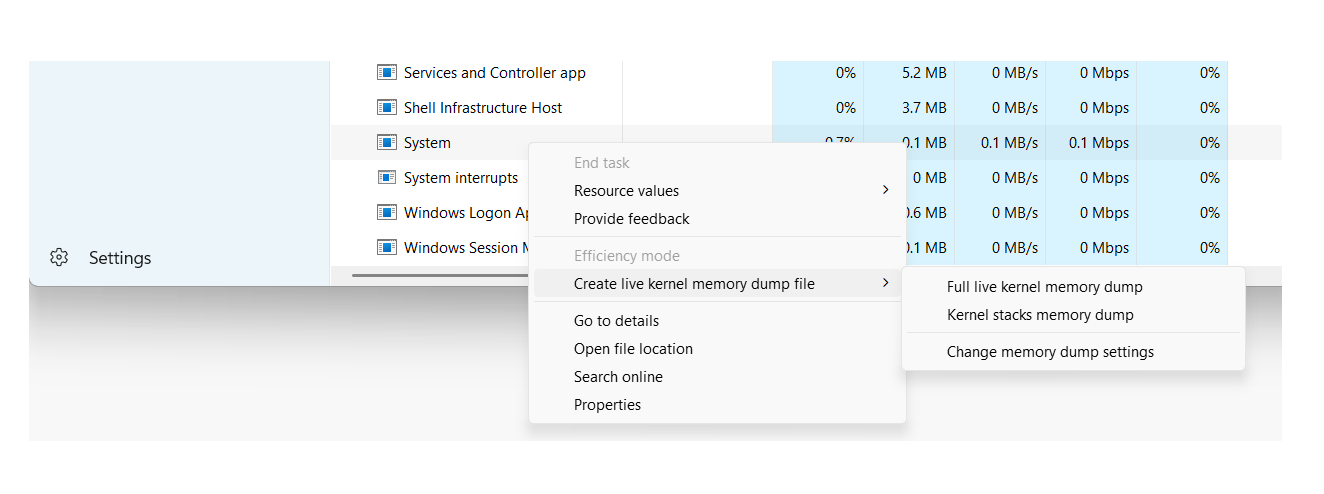
ユーザー モード プロセスのメモリ ダンプを作成する
タスク マネージャーで同様の手順を使用して、プロセスのメモリ ダンプを作成します。 目的のユーザー モード プロセスを強調表示し、右クリックして [ メモリ ダンプ ファイルの作成] を選択します。 ユーザーモード ダンプ ファイルの詳細については、User-Mode ダンプ ファイルを参照してください。
ライブ カーネル メモリ ダンプ ファイルの詳細オプション
ライブ カーネル メモリ ダンプ ファイルのオプションは、タスク マネージャーの設定で確認できます。
![[Capture Hypervisor memory pages]\(ハイパーバイザー メモリ ページのキャプチャ\) や [Capture User Pages]\(ユーザー ページのキャプチャ\) チェック ボックスなど、ライブ カーネル メモリ ダンプの詳細オプションを示すタスク マネージャー設定のスクリーンショット。](images/task-manager-live-dump-options-ui.png)
上部のボタンは、ライブ カーネル メモリ ダンプの設定を既定値に戻します。
[ メモリ不足の場合は中止] オプションを選択すると、メモリの可用性が十分でない場合、ライブ ダンプ プロセスが停止します。 この既定の設定により、システムの応答性に対するライブ カーネル ダンプのキャプチャによる潜在的な影響が最小限に抑えられます。
カーネル ライブ メモリ ダンプ ファイルの設定には、メモリ ダンプに含める情報に関するいくつかのオプションが用意されています。
- ハイパーバイザー のメモリ ページをキャプチャ する (不要なページの有無にかかわらず)
- ユーザー ページのキャプチャ
ダンプ ファイルに追加情報を追加すると、そのサイズが増え、メモリ ダンプの記録時により多くのメモリが使用されます。
ハイパーバイザー メモリ ページのキャプチャ
ハイパーバイザーが Hyper-V と仮想マシンをサポートするために使用するメモリ領域をキャプチャするには、[ハイパーバイ ザー のメモリ ページ のキャプチャ] オプションを選択します。 詳細については、「 Windows でのHyper-V」を参照してください。
不要なハイパーバイザー のメモリ ページを含めるか含めないことを選択できます。
ユーザー ページのキャプチャ
トラブルシューティング中の問題でユーザー モード メモリが必要な場合は、ユーザー ページのキャプチャ を有効にします。
Windows のメモリとページの使用に関する一般的な情報については、 Pavel Yosifovich、Alex Ionescu、Mark Russinovich、David ソロモンによる Windows Internals を参照してください。
ライブ メモリ ダンプ ファイルの場所
メモリ ダンプが完了すると、メモリ ダンプ .dmp ファイルの場所を示すダイアログ ボックスが表示されます。 [ ファイルの場所を開く ] を選択してフォルダーを開きます。
ライブ カーネル メモリ ダンプ
既定では、ライブ カーネル メモリ ダンプは次の場所に格納されます。
%LocalAppData%\Microsoft\Windows\TaskManager\LiveKernelDumps
%LocalAppData% は通常、 C:\Users\<YourUserName>\AppData\Local\
ライブ ユーザー モードのメモリ ダンプ
ライブ ユーザー モードのメモリ ダンプ ファイルは、通常は Users ディレクトリにある %localappdata%\Temp ディレクトリに格納されます。
C:\Users\<YourUserName>\AppData\Local\Temp
ライブメモリダンプの取得に関する問題解決
ライブ メモリ ダンプからエラーが返された場合は、エラー メッセージで詳細を確認してください。 例えば次が挙げられます。
タスク マネージャーは、管理者レベルのユーザーとして実行されている必要があります。
タイムアウトの問題が発生した場合は、数分待ってからもう一度ダンプを取得してみてください。
要求されたダンプが完了するのを待ってから、追加のメモリ ダンプを取得します。
ライブ カーネル メモリ ダンプの作成は成功する可能性がありますが、メモリの完全な内容は含まれません。 キャプチャでは、メモリのコピーをダンプ ファイルに書き込むのに十分な空き物理メモリが一時的に必要です。 不要なアプリケーションを閉じたり、Hyper-V およびユーザー モードのメモリ ページのキャプチャを無効にしたりすると、ダンプ ファイルに保存できるメモリの量が増える可能性があります。
ライブ メモリ ダンプ ファイルの分析
ライブ メモリ ダンプが発生した場合は、他のメモリ ダンプ ファイルに使用するのと同じ手法を使用してダンプ ファイルを分析できます。 障害発生時のメモリの内容を理解するには、通常、プロセッサ メモリ レジスタとアセンブリ プログラミングに関する知識が必要です。 さらに、失敗したソース コードにアクセスすると、開発者は問題を解決できます。
詳細については、以下を参照してください。
バグ チェック コード: 0x161 - LIVE_SYSTEM_DUMP
タスク マネージャーのライブ メモリ ダンプのバグ チェック コードは、 バグ チェック 0x161: LIVE_SYSTEM_DUMPです。