Important
Windows Admin Center 仮想化モードは現在プレビュー段階です。 この情報は、リリース前に大幅に変更される可能性があるプレリリース製品に関連しています。 Microsoft は、ここに記載されている情報に関して、明示または黙示を問わず、一切の保証を行いません。
この記事では、複数のユーザーが Web ブラウザーを使用して仮想化環境を管理できるように、Windows Server コンピューターに Windows Admin Center 仮想化モードをインストールする方法について説明します。
ヒント
Windows Admin Center 仮想化モードについて知りたいですか? Windows Admin Center 仮想化モードの詳細を確認します。
[前提条件]
Windows Admin Center 仮想化モードをインストールするには、次の前提条件が必要です。
4 つの仮想 CPU (または同等の物理コア)、少なくとも 8 GB の RAM、10 GB の空きディスク領域を備えた専用サーバー。
Windows Admin Center 管理モードと Windows Admin Center 仮想化モードは、別のシステムにインストールする必要があります。
Windows Server 2025 以降、Standard または Datacenter エディションのみ。
サーバーはドメインに参加していて、完全修飾ドメイン名 (FQDN) を使用して DNS 解決を行う必要があります。 管理 Hyper-V ホストも同じドメイン上に存在する必要があります。
Windows Admin Center をインストールするコンピューターに対する管理者特権または同等のアクセス許可。
Windows Insider Preview ダウンロード から Windows Admin Center の仮想化モード プレビュー インストーラーを、Windows Admin Center をインストールするコンピューター上の場所にダウンロードします。
Windows Admin Center をインストールするコンピューター上の場所に 、Microsoft Visual C++ 再頒布可能パッケージ をダウンロードします。 または、サーバーがインターネットにアクセスできる場合は、Windows ターミナルから
wingetを使用して、次のセクションに示すようにダウンロードしてインストールできます。
環境の準備
Windows Admin Center 仮想化モードをインストールするための環境を準備するには、次の手順を実行します。
Windows Admin Center をインストールするコンピューターにサインインします。
Microsoft Visual C++ 再頒布可能パッケージをインストールするには、次のいずれかのオプションを選択します。
- 以前にダウンロードした Microsoft Visual C++ 再頒布可能パッケージ インストーラーを実行し、指示に従ってインストールを完了します。
または
- Windows ターミナルから次の
wingetコマンドを使用してインストールします。
winget install Microsoft.VCRedist.2015+.x64 --Silent
仮想化モードのインストール
Windows Admin Center 仮想化モードをインストールするには、次の手順を実行します。
以前にダウンロードした Windows Admin Center インストーラーを実行します。
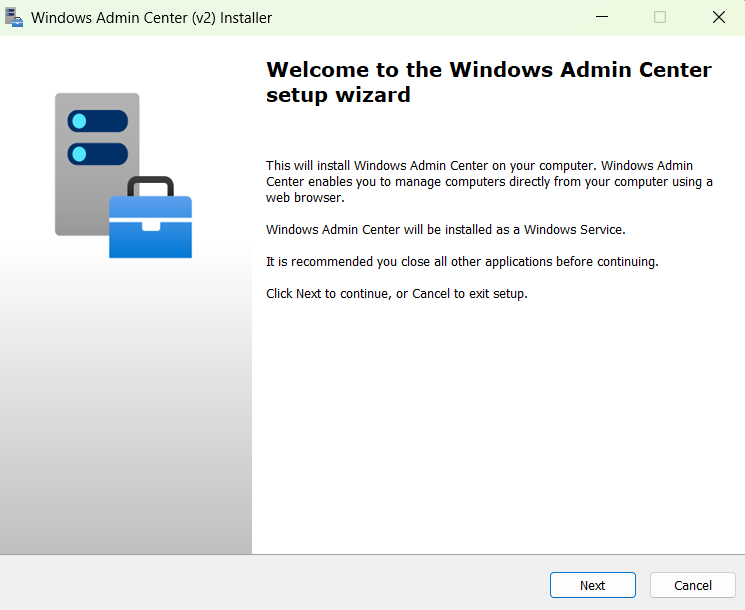
[Windows Admin Center セットアップ ウィザードへようこそ] ウィンドウで、[次へ] を選択して続行します。
[ ライセンス条項とプライバシーに関する声明 ] ウィンドウで、使用条件に同意する場合 は、[同意してプライバシーに関する声明を理解する] を選択し、[ 次へ ] を選択して環境を準備し、インストール プロセスを開始します。
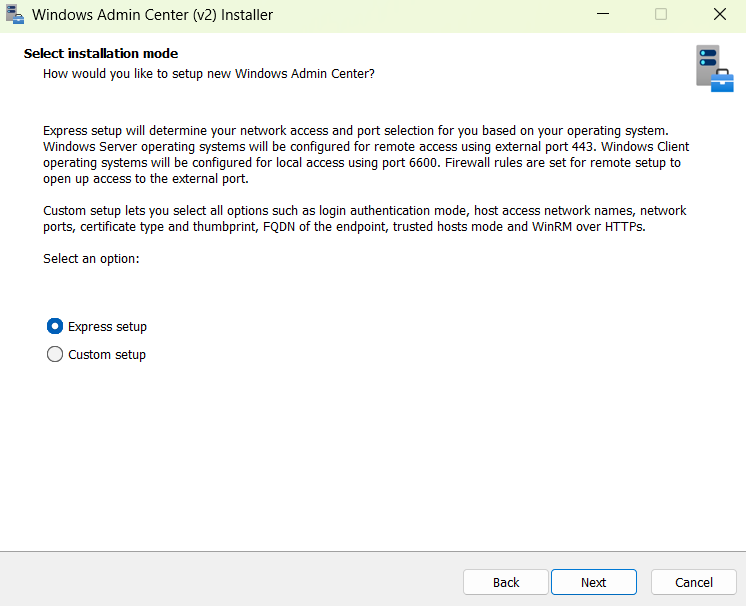
[ インストール モードの選択 ] ウィンドウで、[ 高速セットアップ ] または [ カスタム セットアップ] を選択します。
高速セットアップは、オペレーティング システムに基づいてネットワーク アクセスとポートの選択を決定します。 高速セットアップでは、追加機能の構成は許可されません。
カスタム セットアップでは、ネットワーク アクセス、ポート番号、TLS 証明書の種類と拇印、エンドポイントの完全修飾ドメイン名、信頼されたホスト モード、HTTPS 経由の WinRM を構成できます。
[次へ] を選択します。
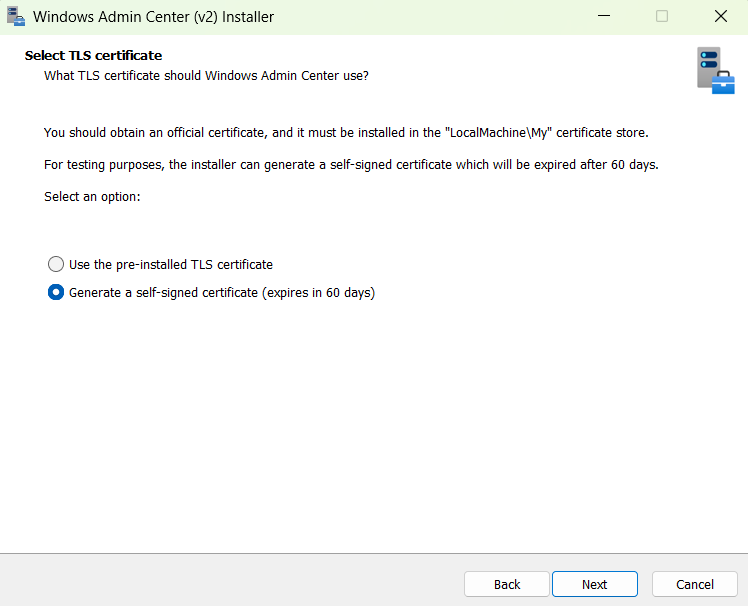
[ TLS 証明書の選択 ] ウィンドウで、[ 自己署名証明書の生成] を選択し、[ 次へ] を選択します。
プレインストールされている証明書は、現時点では使用できません。 インストーラーは、60 日後に有効期限が切れる自己署名証明書を生成します。
[ PostgreSQL 構成] ウィンドウで、Windows Admin Center が仮想化データの格納に使用する PostgreSQL データベースの ユーザー名、 パスワード、 およびポート を選択します。 次に、[次へ] を選択します。
[ 自動更新 ] ウィンドウで、任意の更新オプションを選択します。 既定では、更新プログラムを自動的にインストールするための推奨オプションが選択されています。 次に、[次へ] を選択します。
[ Microsoft への診断データの送信 ] ウィンドウで、ユーザー設定を選択し、[ 次へ] を選択します。
[ インストールの準備完了 ] ウィンドウを確認し、[ インストール ] を選択してインストール プロセスを開始します。
インストール プロセスが完了したら、 Windows Admin Center を起動するチェック ボックスをオンにし、[完了] を選択 します。
管理者としてサインインして、Windows Admin Center の使用を開始します。
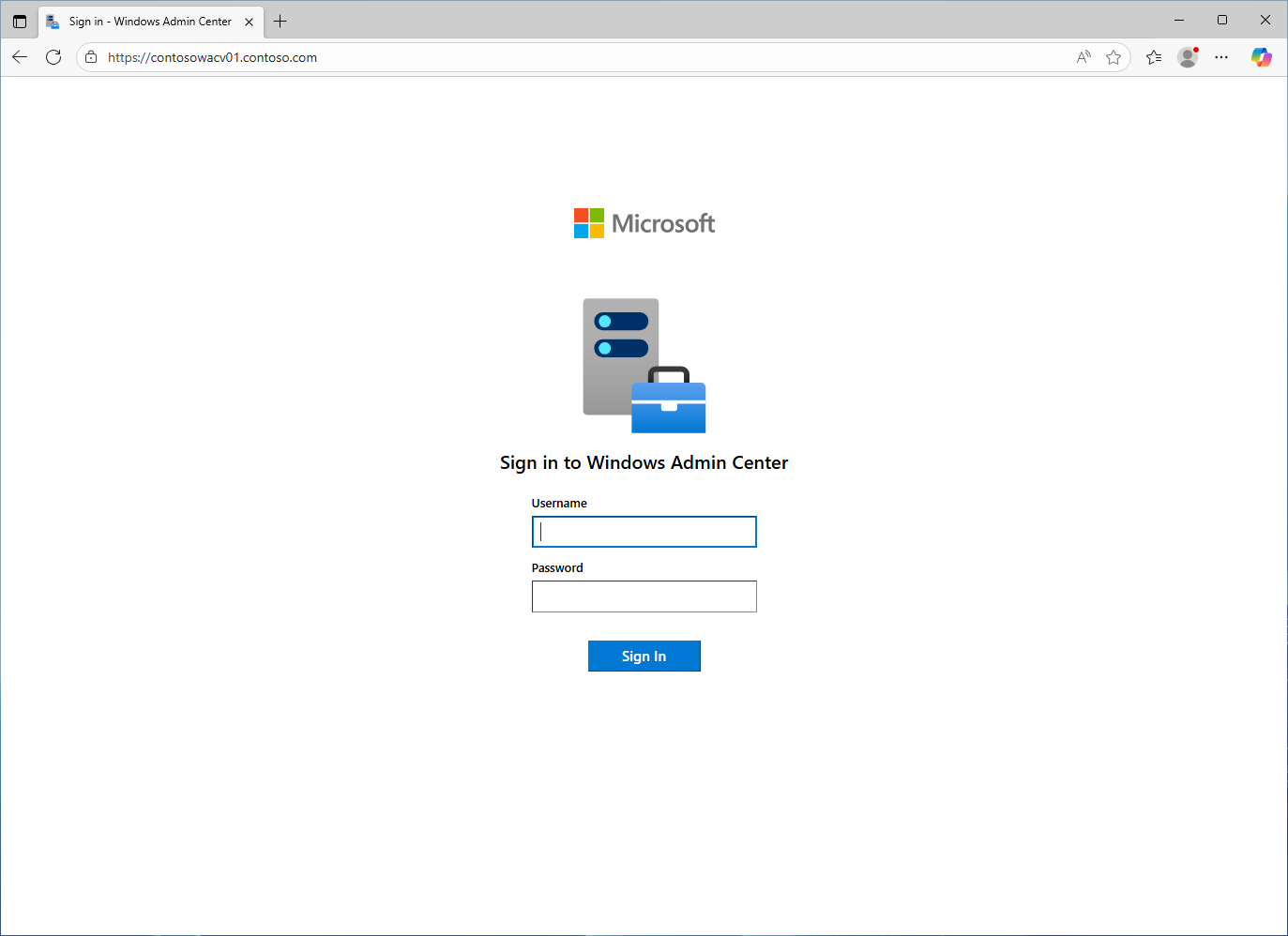
これで、コンピューターに Windows Admin Center がインストールされました。