リモート デスクトップ接続は、他のコンピューターにリモート接続できる組み込みの Windows アプリです。 Windows 11 バージョン 23H2 以降では、不要になった場合にこのアプリをアンインストールできます。 この記事では、リモート デスクトップ接続アプリをアンインストールする方法と、後で必要に応じて再インストールする方法について詳しく説明します。
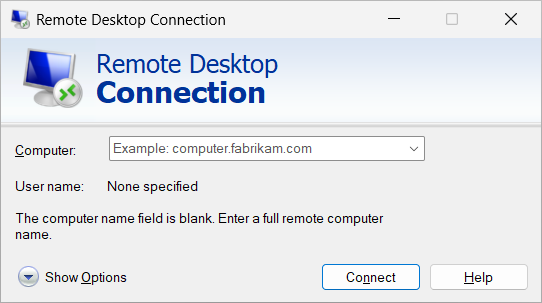
Windows にプレインストールされているリモート デスクトップ接続アプリのスクリーンショットを次に示します。
Important
リモート デスクトップ接続をアンインストールすると、RemoteApp とデスクトップ接続 コントロール パネルも使用できなくなります。
Prerequisites
リモート デスクトップ接続をアンインストールする前に、次の前提条件を満たす必要があります。
Windows 11 23H2 以降を実行しているコンピューター。
アプリをアンインストールするコンピューターで管理者特権を持つアカウントを使用する必要があります。
リモート デスクトップ接続アプリをアンインストールする
次のいずれかのタブを選択して、グラフィカル ユーザー インターフェイス (GUI) またはコマンド プロンプトを使用してリモート デスクトップ接続アプリをアンインストールする方法を確認します。
GUI を使用してリモート デスクトップ接続アプリをアンインストールするには:
Open the Start menu, then type Installed apps. Select the matching system settings entry in the search results to open the Installed apps settings page.
リモート デスクトップ接続を検索し、右側にある 3 つのドットを選択し、[アンインストール] 選択します。
Confirm you want to uninstall the app by selecting Uninstall.
メッセージが表示されたら、コンピューターを再起動してインストールを完了します。
リモート デスクトップ接続アプリを再インストールする
リモート デスクトップ接続アプリをアンインストールした後、次の手順に従って再インストールできます。
GUI を使用してリモート デスクトップ接続アプリを再インストールするには:
次のリンクからリモート デスクトップ接続アプリのインストーラーをダウンロードし、覚えておくことができる場所に保存します。 コンピューターのアーキテクチャに一致するバージョンを選択します。
- Windows 64-bit(most common)
- Windows 32-bit
- Windows ARM64
インストーラーをダウンロードしたフォルダーを開き、ファイルをダブルクリックしてインストーラーを実行します。 インストーラーは、ユーザーの操作なしで完了します。
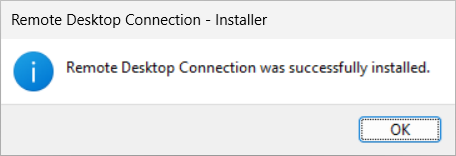
インストールが完了すると、 リモート デスクトップ接続が正常にインストールされたことを示す確認メッセージが表示されます。
[スタート] メニューを開き、「 リモート デスクトップ接続」 と入力してアプリを検索して起動します。