仮想マシン接続 (VMConnect) ツールで拡張セッション モードを使用する場合は、リモート デスクトップ プロトコル (RDP) を使用して Hyper-V 仮想マシン (VM) に接続できます。 この機能により、一般的な VM の表示エクスペリエンスが向上するだけでなく、RDP を使用すると、VM とコンピューターがデバイスを共有する方法も提供されます。 この機能は、Windows VM でのみ使用できます。
拡張セッション モードで RDP を使用すると、次のような多くの利点があります。
- VM のサイズ変更が可能で、高 DPI の認識に対応します。
- VM の統合を改善します。
- 共有クリップボード
- ドラッグまたはコピーと貼り付けを使用したファイル共有
- デバイス共有を可能にします。
- マイクとスピーカー
- USB デバイス
- ドライブ C を含むデータ ディスク
- プリンター
Windows では RDP が既定で有効になっているため、既に RDP を使用して Windows VM に接続している可能性があります。 この記事では、接続設定ダイアログの利点と非表示オプションの一部について説明します。 セッションの種類を確認し、拡張セッション モードに入り、セッション設定を構成する方法を示します。
セッションの種類を確認する
VMConnect ツール バーの [拡張セッション モード] アイコンを使用して、接続の種類を確認できます。 このボタンを使用して、基本セッション モードと拡張セッション モードを切り替えることもできます。
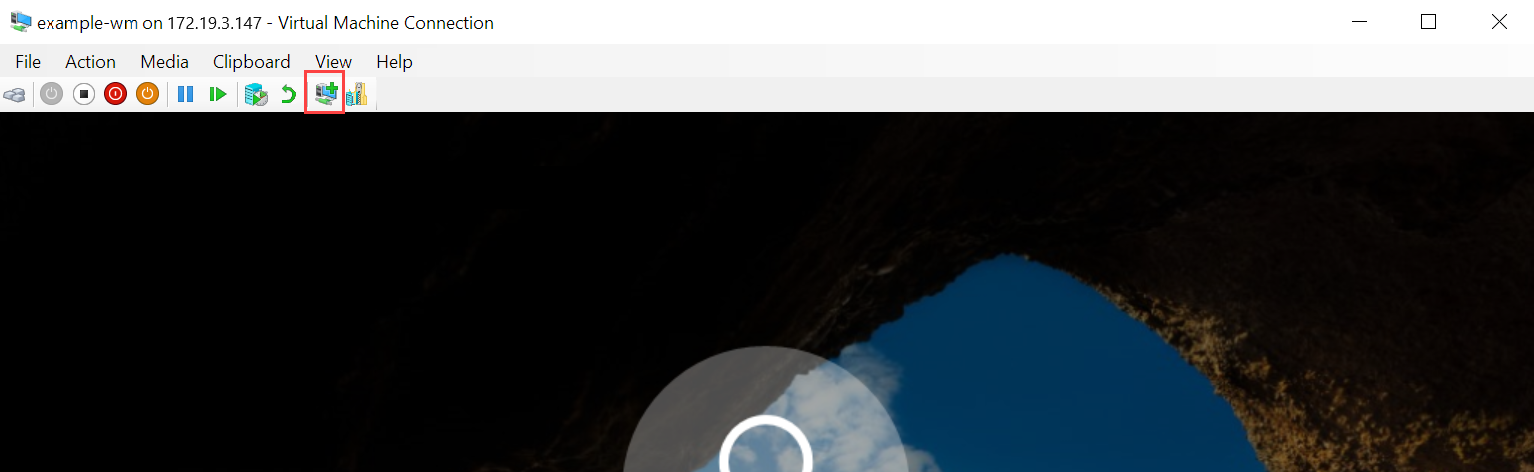
| アイコン | 接続状態 |
|---|---|

|
現在、拡張セッション モードで実行しています。 このアイコンを選択すると、基本モードで VM に再接続されます。 |

|
現在、基本セッション モードで実行していますが、拡張セッション モードを使用できます。 このアイコンを選択すると、拡張セッション モードで VM に再接続されます。 |

|
現在、基本セッション モードで実行しています。 拡張セッション モードは、この VM では使用できません。 |
リモート デスクトップ用に VM を構成する
拡張セッション モードでは、VM でリモート デスクトップを有効にする必要があります。 [設定] アプリまたは [スタート] メニューで、 リモート デスクトップの設定を検索します。 [ リモート デスクトップを有効にする] トグルをオン にします。
![設定アプリの [リモート デスクトップ] ページのスクリーンショット。[リモート デスクトップを有効にする] トグルがオンの位置にあります。](media/enhanced-session-mode/remote-desktop-settings.png)
Windows 10 (バージョン 2004 以降) と Windows 11 には、追加の設定が必要です。 VMConnect ウィンドウの背景にサインイン プロンプトが表示されない場合は、Windows Hello サインインを無効にします。
基本的なセッション モードで VM にサインインします。
> Accounts>サインイン オプションに移動します。
セキュリティを強化するため、このデバイスで Microsoft アカウントの Windows Hello サインインのみを許可する設定をオフにします。
ウィンドウズ11 ウィンドウズ10 ![Windows 11 の VMConnect の [サインイン オプション] ページのスクリーンショット。Windows Hello サインインを要求するためのトグルが強調表示されています。](media/enhanced-session-mode/sign-in-options-windows-11.png)
![Windows 10 の [設定] の [サインイン オプション] ページのスクリーンショット。Windows Hello サインインを要求するためのトグルが強調表示されています。](media/enhanced-session-mode/sign-in-options.png)
VMConnect ウィンドウを閉じる前に、VM からサインアウトするか再起動します。
確認するには、再接続後に VMConnect ウィンドウに拡張セッション モードのサインイン プロンプトが表示されることを確認します。
![Windows 11 の VMConnect の [サインイン オプション] ページのスクリーンショット。Windows Hello サインインを要求するためのトグルが強調表示されています。](media/enhanced-session-mode/sign-in-options-windows-11.png#lightbox)
![Windows 10 の [設定] の [サインイン オプション] ページのスクリーンショット。Windows Hello サインインを要求するためのトグルが強調表示されています。](media/enhanced-session-mode/sign-in-options.png#lightbox)
ドライブとデバイスを共有する
拡張セッション モードのデバイス共有機能は、VM に接続するときに開く接続ダイアログで確認できます。
![接続ダイアログのスクリーンショット。1366 x 768 ピクセルに設定されているサイズの下には、[オプションの表示] ボタンが表示されます。](media/enhanced-session-mode/enhanced-session-mode-default-view.png)
既定では、拡張セッション モードにより、VM は次のリソースにアクセスできます。
- クリップボード
- プリンター
- オーディオ再生 (スピーカーをホストする場合)
VM とデバイスを共有したり、既定の設定を変更したりするには:
VMConnect で、接続先の仮想マシンを選択します。
[ オプションの表示] を選択します。
![接続ダイアログのスクリーンショット。[オプションの表示] ボタンが強調表示されています。](media/enhanced-session-mode/enhanced-session-mode-show-options.png)
[ ローカル リソース] を選択し、設定を調整します。
![接続ダイアログのスクリーンショット。[ローカル リソース] タブが強調表示されています。](media/enhanced-session-mode/enhanced-session-mode-local-resources.png)
確認するには、VM に接続した後、選択したリソースが使用可能であることを確認します。
記憶域と USB デバイスを共有する
拡張セッション モードでは、次のような追加のデバイスの種類の共有もサポートされます。
| デバイスの種類 | 例示 |
|---|---|
| Storage | ローカル ドライブ (C:を含む)、リムーバブル ドライブ |
| USB デバイス | フラッシュ ドライブ、外部ストレージ |
| セキュリティ デバイス | スマート カード、Windows Hello コンパニオン デバイス |
これらのデバイスを VM と共有するには:
[ ローカル デバイスとリソース] で、[ その他] を選択します。
![接続ダイアログの [ローカル リソース] タブのスクリーンショット。ローカル デバイスとリソースの下で、[その他] ボタンが強調表示されています。](media/enhanced-session-mode/enhanced-session-mode-more-devices.png)
VM と共有するデバイスを選択します。 Windows 上の C ドライブであるシステム ドライブは、ファイル共有に特に役立ちます。
![[ローカル リソース] ページのスクリーンショット。デバイスの一覧で、スマート カードの線が選択されています。](media/enhanced-session-mode/enhanced-session-mode-drives-usb.png)
確認するには、VM 内のエクスプローラーの [この PC ] の下に共有ドライブが表示されていることを確認します。
オーディオ デバイス (スピーカーとマイク) を共有する
既定では、VM は現在選択されているオーディオ デバイスを使用して、ホスト コンピューターにオーディオを転送します。 次のオーディオ設定を構成できます。
| Setting | オプション |
|---|---|
| リモート オーディオ再生 | このコンピューターで再生する、リモート コンピューターで再生する、再生しない |
| リモート オーディオ録音 | このコンピューターからの録音(マイクの音をそのまま通す)、または録音しない |
オーディオ設定を変更するには:
[ 設定] を 選択してリモート オーディオ設定を構成します。
![接続ダイアログの [ローカル リソース] タブのスクリーンショット。[リモート オーディオ] の [設定] ボタンが強調表示されています。](media/enhanced-session-mode/enhanced-session-mode-audio.png)
オーディオとマイクの設定を構成します。
![[オーディオ設定] ページのスクリーンショット。このコンピューターでリモート オーディオが再生されるように設定され、リモート オーディオ録音がオフになっています。](media/enhanced-session-mode/enhanced-session-mode-audio-settings.png)
ローカル VM の場合、 このコンピューターで再生 し、 リモート コンピューターで Play を実行すると、同じ結果が生成されます。
確認するには、構成されたデバイスを介してオーディオが再生され、録音が有効になっている場合はマイク入力が検出されることを確認します。
接続設定をもう一度開く
接続ダイアログまたは [オプションの表示] ボタンが表示されない場合は、管理者として Windows メニューまたはコマンド ラインから独立して VMConnect を開いてみてください。
vmconnect.exe
VMConnect が開き、[ オプションの表示] が使用可能な接続ダイアログが表示されます。