Hyper-V レプリカは、Windows Server を実行しているホスト間で仮想マシン (VM) をレプリケート Hyper-V ワークロードを保護するのに役立ちます。 この記事では、Windows Admin Center - 仮想化モード、Hyper-V Manager、フェールオーバー クラスター マネージャー、または PowerShell を使用して、受信側のホストまたはクラスターでレプリケーションを有効にした後で仮想マシンをレプリケートする方法について説明します。
クラスター間、単一ホスト間、または両方の組み合わせでレプリケートできます。 認証に証明書を使用する場合、ホスト間に Active Directory の依存関係はありません。 単一ホストは、ドメイン メンバーにすることも、ワークグループ内に存在することもできます。
Hyper-V レプリカとそのしくみの詳細については、「 Hyper-V レプリカの概要」を参照してください。 Hyper-V レプリカを有効にする必要がある場合は、次を参照してください。
[前提条件]
開始する前に、以下の前提条件を満たしていることを確認してください。
既に Hyper-V Replica を構成したレプリケートされた VM を受信する Hyper-V クラスター。 Hyper-V レプリカを構成する必要がある場合は、 フェールオーバー クラスターで Hyper-V レプリカを有効にする または 単一のホストで Hyper-V レプリカを有効にするを参照してください。 また、レプリケートする VM を実行する別のクラスターまたは単一のホストもあります。
回復ポイント目標 (RPO) と初期レプリケーション方法を満たすために、プライマリ サイトとレプリカ サイト間の十分なネットワーク接続と帯域幅。 運用環境の製品ワークロードに影響を避けるために、レプリケーション トラフィックを専用するか QoS によって調整することを検討してください。
証明書ベースの認証を使用している場合は、各クラスターまたは単一のホストの各ホストに有効な証明書がインストールされている必要があります(送受信の両方)。 証明書は、次の要件を満たす必要があります。
- 有効期限が切れていない
- クライアント認証とサーバー認証拡張キー使用法 (EKU) 属性と関連付けられた秘密キーの両方を持ちます。
- 有効なルート証明書で終了します。
- サブジェクト共通名 (CN) またはサブジェクト代替名 (SAN) は、受信側クラスターに指定する Hyper-V レプリカ ブローカー ロールの完全修飾ドメイン名 (FQDN) と一致する必要があります。
構成ファイル、仮想ハード ディスク (VHDX または VHD) ファイル、オプションの追加復旧ポイント (スナップショット) など、VM のレプリカ サイト上の十分な記憶域容量。
各ホストの Hyper-V Administrators セキュリティ グループのメンバーであるユーザー アカウント。 Active Directory ドメインでは、グループ ポリシーの基本設定を使用して、このグループにユーザーまたはグループを追加できます。 または、アカウントを各ホストのローカル管理者にすることができます。 Hyper-V Administrators グループの詳細については、 Active Directory セキュリティ グループを参照してください。
仮想マシンをレプリケートする
レプリケートする VM ごとにレプリケーションを有効にする必要があります。 次の組み合わせを使用して VM をレプリケートできます。
- クラスターまたは単一ホスト上の Hyper-V Manager。
- クラスターのみでフェールオーバー クラスター マネージャーが使用可能です。
- クラスターまたは単一ホスト上の PowerShell。
- Windows Admin Center - クラスターまたは単一ホスト上の仮想化モード。
手順に関連するタブを選択します。
Important
Windows Admin Center - 仮想化モードを使用した Hyper-V レプリカの構成は現在プレビュー段階です。
この情報は、リリース前に大幅に変更される可能性があるプレリリース製品に関連しています。 Microsoft は、ここに記載されている情報に関して、明示または黙示を問わず、一切の保証を行いません。
Windows Admin Center - 仮想化モードの詳細については、「 Windows Admin Center - 仮想化モードの概要」を参照してください。
Windows Admin Center - 仮想化モードを使用してレプリカ Hyper-V 有効にして構成するには:
Windows Admin Center - 仮想化モードの URL に移動し、サインインします。
リソース ウィンドウで、レプリケートする VM を含むホストを展開し、VM を選択して概要を入力します。
メニュー バーで [ 管理] を選択し、[ レプリケーションの構成 ] を選択して [ レプリケーションの有効化] ウィンドウを開きます。
![[レプリケーションの構成] が選択された状態で展開された [管理] メニューが表示されているWindows Admin Center - 仮想化モードのスクリーンショット。](media/replication-failover-virtual-machines/enable-replication-vm-windows-admin-center-manage-menu.png)
[ レプリケーション接続 ] タブで、次の情報を入力し、[ レプリケーションの構成] を選択して続行します。
レプリカ サーバーの場合は、レプリケートする Hyper-V ホストの NetBIOS または FQDN を入力します。
レプリカ サーバー ポートの場合は、Hyper-V レプリカのレプリカ ホストで構成したポート番号を入力します。
[認証の種類] で、レプリカ ホストで構成した認証方法に基づいて、[Kerberos 認証 (HTTP) を使用する] または [証明書ベースの認証 (HTTPS) を使用する] から正しい値を選択します。 証明書ベースの認証を使用している場合は、[ 証明書の選択] を選択し、要件に一致するプライマリ ホストの証明書を選択します。 ネットワーク経由で送信されるデータを圧縮する場合は、チェック ボックスをオンにします。
![レプリカ サーバー、ポート、認証、および圧縮オプションを示すWindows Admin Centerの [レプリケーション接続] タブのスクリーンショット。](media/replication-failover-virtual-machines/enable-replication-vm-windows-admin-center-replication-connection.png)
[ レプリケーションの構成 ] タブで、次の情報を入力し、[ 初期レプリケーション ] を選択して続行します。
[ レプリケーション VHD の選択] で、レプリケートする VHD のチェック ボックスがオンになっていることを確認し、レプリケーションから除外する VHD のチェック ボックスをオフにします。
[レプリケーションの頻度] で、30 秒、5 分、または 15 分からプライマリ クラスターまたはホストに変更を同期する頻度を指定します。
[ 追加の復旧ポイントの構成] で、[ 最新の復旧ポイントのみを保持 する] または [ 追加の 1 時間ごとの復旧ポイントの作成 ] と、作成する追加の復旧ポイントの数 (時間単位) を選択します。 余分な時間単位の復旧ポイントを作成するときに、VSS 対応アプリケーションを実行している VM にアプリケーション整合性復旧ポイントを復旧ポイントで提供する場合は、[ ボリューム シャドウ コピー サービス (VSS) スナップショットの頻度 ] チェック ボックスをオンにすることもできます。
![仮想ハード ディスクの選択、レプリケーションの頻度、回復ポイントの設定を示す [レプリケーション構成] タブのスクリーンショット。](media/replication-failover-virtual-machines/enable-replication-vm-windows-admin-center-replication-configuration.png)
[ 初期レプリケーション ] タブで、次の情報を入力し、[ 確認 ] を選択して続行します。
[ 初期レプリケーションの構成] で、初期レプリケーション方法を選択します。 初期コピーの合計サイズが表示されます。 次の一覧からオプションを選択します。
-
ネットワーク経由で初期コピーを送信する: この方法が既定のオプションです。 必要に応じて、レプリケーションをすぐに開始するか、指定した日時から最大 7 日後にレプリケーションを開始するかを指定できます。
-
外部メディアを使用して初期コピーを送信する: 初期コピーを格納できるローカル メディアまたは外部メディア上のフォルダーの場所を指定します。 初期コピーをインポートするプロセスについては、「 外部メディアを使用して初期コピーを送信する」を参照してください。
![ネットワーク転送または外部メディアとスケジュール設定の方法の選択を示す [初期レプリケーション] タブのスクリーンショット。](media/replication-failover-virtual-machines/enable-replication-vm-windows-admin-center-initial-replication.png)
概要情報を確認し、[レプリケーションの 有効化] を選択します。
![[確認] タブのスクリーンショットは、レプリケーションを有効にする前に選択した Hyper-V レプリカ設定を要約しています。](media/replication-failover-virtual-machines/enable-replication-vm-windows-admin-center-review.png)
[通知] ウィンドウで、レプリケーションが正常に有効になっていることを確認できます。
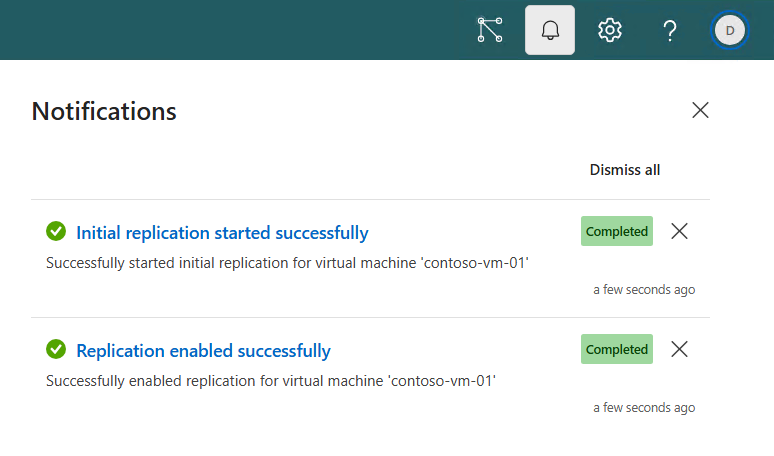
初期レプリケーションの進行状況を監視するには、「レプリケーションの 進行状況の監視」セクションを参照してください。 VM 設定の [レプリケーション] セクションで必要な場合は、後で レプリケーション 設定を変更できます。
外部メディアを使用して初期コピーを送信する場合は、初期コピーをインポートするプロセスの 「外部メディアを使用して初期コピーを送信 する」セクションを参照してください。 プレースホルダー VM はレプリカ サイトに作成され、レプリケーションの正常性状態は 警告です。 VM のレプリカ コンテンツは、VM のサブフォルダー内の外部メディアに格納されます。
Hyper-V Manager を使用して仮想マシンをレプリケートするには:
プライマリ クラスター内のホストの管理に使用するデバイス、または VM を使用するプライマリ 1 つのホスト、またはデスクトップ エクスペリエンスを備えた Windows Server がインストールされているホスト自体で、Hyper-V Manager を開きます。
リソース ウィンドウで、レプリケートする VM を含むホストを選択します。
レプリケートする VM を右クリックし、[ レプリケーションの有効化] を選択します。 [ レプリケーションの有効化 ] 画面で、[ 開始する前に] が表示されたら、[ 次へ] を選択します。
[ レプリカ サーバーの指定] の [レプリカ サーバー] ボックスに、 レプリカ サーバー の NetBIOS または FQDN を入力します。 レプリカ サーバーがフェールオーバー クラスターの一部である場合は、HYPER-V レプリカ ブローカーの名前を入力します。 次に、[次へ] を選択します。 レプリカ サーバーへの接続が検証され、レプリカ サーバー用に構成した認証とポートの設定が取得されます。
![[レプリカ サーバー名] フィールドが表示された [レプリカ サーバーの指定] ページを示すレプリケーションの有効化ウィザードのスクリーンショット。](media/replication-failover-virtual-machines/enable-replication-vm-specify-replica-server.png)
レプリカ サーバーの設定を確認します。 証明書ベースの認証を使用している場合は、[ 証明書の選択] を選択し、要件に一致するプライマリ ホストの証明書を選択するように求められます。 ネットワーク経由で送信されるデータを圧縮する場合は、チェック ボックスをオンにします。 [次へ] を選択します。
![認証方法、証明書の選択、圧縮オプション、ポートの設定を示す [接続パラメーター] ページのスクリーンショット。](media/replication-failover-virtual-machines/enable-replication-vm-specify-connection-parameters.png)
[ レプリケーション VHD の選択] で、レプリケートする VHD のチェック ボックスがオンになっていることを確認し、レプリケーションから除外する VHD のチェック ボックスをオフにします。 次に、[次へ] を選択します。
![[レプリケーション VHD の選択] ページのスクリーンショット。レプリケーションに含めるか、レプリケーションから除外するチェックボックスが付いた仮想ハード ディスクが一覧表示されています。](media/replication-failover-virtual-machines/enable-replication-vm-choose-virtual-hard-disks.png)
[ レプリケーション頻度の構成] で、プライマリクラスターからレプリカ クラスターまたはホストへの変更を 30 秒、 5 分、または 15 分で同期する頻度を指定します。 次に、[次へ] を選択します。
![30 秒、5 分、または 15 分間のオプションを含む [レプリケーション頻度の構成] ページのスクリーンショット。](media/replication-failover-virtual-machines/enable-replication-vm-configure-replication-frequency.png)
[ 追加の復旧ポイントの構成] で、[ 最新の復旧ポイントのみを保持 する] または [ 追加の 1 時間ごとの復旧ポイント と作成する追加の復旧ポイントの数を時間単位で作成する] を選択します。 次に、[次へ] を選択します。
余分な時間単位の復旧ポイントを作成するときに、VSS 対応アプリケーションを実行している VM にアプリケーション整合性復旧ポイントを復旧ポイントで提供する場合は、[ ボリューム シャドウ コピー サービス (VSS) スナップショットの頻度 ] チェック ボックスをオンにすることもできます。
![[追加の復旧ポイントの構成] ページのスクリーンショット。最新のポイントのみ、時間単位のポイント、VSS スナップショットの頻度のオプションがあります。](media/replication-failover-virtual-machines/enable-replication-vm-configure-additional-recovery-points.png)
[ 初期レプリケーションの選択] で、初期レプリケーション方法を選択します。 初期コピーの合計サイズが表示されます。 次の一覧からオプションを選択し、[ 次へ] を選択します。
-
ネットワーク経由で初期コピーを送信する: この方法が既定のオプションです。
-
外部メディアを使用して初期コピーを送信する: 初期コピーを格納できるローカル メディアまたは外部メディア上のフォルダーの場所を指定します。
-
レプリカ サーバー上の既存の仮想マシンを最初のコピーとして使用します。レプリカ サーバー上の VM を復元し、レプリケーションの基礎として使用してから、変更のみをレプリケートします。 初期コピーをインポートするプロセスは、「 外部メディアを使用して初期コピーを送信する」セクションにあります。
[ ネットワーク経由で初期コピーを送信 する] または [ レプリカ サーバー上の既存の仮想マシンを初期コピーとして使用する] を選択した場合は、必要に応じて、レプリケーションをすぐに開始するか、指定した日時から 7 日後にレプリケーションを開始するかを指定できます。
![ネットワーク転送、外部メディア、既存の VM オプション、スケジュール設定を示す [初期レプリケーションの選択] ページのスクリーンショット。](media/replication-failover-virtual-machines/enable-replication-vm-choose-initial-replication-method.png)
概要情報を確認し、[ 完了] を選択します。
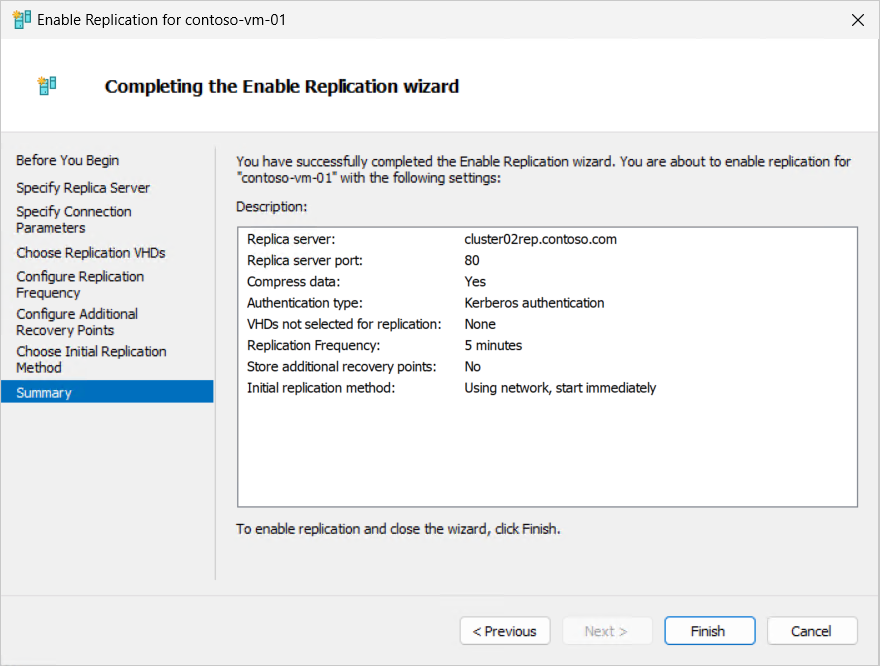
レプリケーションが正常に有効になったことを示すダイアログ ボックスが表示されます。
![仮想マシンのレプリケーションが有効になっていることを確認する [レプリケーションの成功を有効にする] ダイアログを示すスクリーンショット。](media/replication-failover-virtual-machines/enable-replication-vm-replication-enabled-successfully.png)
初期レプリケーションの進行状況を監視するには、「レプリケーションの 進行状況の監視」セクションを参照してください。 VM 設定の [レプリケーション] セクションで必要な場合は、後で レプリケーション 設定を変更できます。
外部メディアを使用して初期コピーを送信する場合は、初期コピーをインポートするプロセスの 「外部メディアを使用して初期コピーを送信 する」セクションを参照してください。 プレースホルダー VM はレプリカ サイトに作成され、レプリケーションの正常性状態は 警告です。 VM のレプリカ コンテンツは、VM のサブフォルダー内の外部メディアに格納されます。 エクスポートが完了したら、外部メディアを安全に取り出し、レプリカ サーバーに転送します。
フェールオーバー クラスター マネージャーを使用して仮想マシンをレプリケートするには:
VM を使用してプライマリ クラスターまたはプライマリ 単一ホストを管理するために使用するデバイス、または Windows Server with Desktop Experience がインストールされているクラスター内のいずれかのホストで、フェールオーバー クラスター マネージャーを開きます。
リソース ウィンドウで、レプリケートするクラスターの名前を展開し、[ロール] を選択 します。
レプリケートする VM を右クリックし、[ レプリケーション] を選択して、[レプリケーションの 有効化] を選択します。 [ レプリケーションの有効化 ] 画面で、[ 開始する前に] が表示されたら、[ 次へ] を選択します。
[ レプリカ サーバーの指定] の [レプリカ サーバー] ボックスに、 レプリカ サーバー の NetBIOS または FQDN を入力します。 レプリカ サーバーがフェールオーバー クラスターの一部である場合は、HYPER-V レプリカ ブローカーの名前を入力します。 次に、[次へ] を選択します。 レプリカ サーバーへの接続が検証され、レプリカ サーバー用に構成した認証とポートの設定が取得されます。
レプリカ サーバーの設定を確認します。 証明書ベースの認証を使用している場合は、[ 証明書の選択] を選択し、要件に一致するプライマリ ホストの証明書を選択するように求められます。 ネットワーク経由で送信されるデータを圧縮する場合は、チェック ボックスをオンにします。 [次へ] を選択します。
[ レプリケーション VHD の選択] で、レプリケートする VHD のチェック ボックスがオンになっていることを確認し、レプリケーションから除外する VHD のチェック ボックスをオフにします。 次に、[次へ] を選択します。
[ レプリケーション頻度の構成] で、プライマリクラスターからレプリカ クラスターまたはホストへの変更を 30 秒、 5 分、または 15 分で同期する頻度を指定します。 次に、[次へ] を選択します。
[ 追加の復旧ポイントの構成] で、[ 最新の復旧ポイントのみを保持 する] または [ 追加の 1 時間ごとの復旧ポイント と作成する追加の復旧ポイントの数を時間単位で作成する] を選択します。 次に、[次へ] を選択します。
余分な時間単位の復旧ポイントを作成するときに、VSS 対応アプリケーションを実行している VM にアプリケーション整合性復旧ポイントを復旧ポイントで提供する場合は、[ ボリューム シャドウ コピー サービス (VSS) スナップショットの頻度 ] チェック ボックスをオンにすることもできます。
[ 初期レプリケーションの選択] で、初期レプリケーション方法を選択します。 初期コピーの合計サイズが表示されます。 次の一覧からオプションを選択し、[ 次へ] を選択します。
-
ネットワーク経由で初期コピーを送信する: この方法が既定のオプションです。
-
外部メディアを使用して初期コピーを送信する: [参照 ] を選択し、初期コピーを保存できるローカルメディアまたは外部メディア上のフォルダーの場所を指定します。 初期コピーをインポートするプロセスについては、「 外部メディアを使用して初期コピーを送信する」を参照してください。
-
レプリカ サーバー上の既存の仮想マシンを最初のコピーとして使用します。レプリカ サーバー上の VM を復元し、レプリケーションの基礎として使用してから、変更のみをレプリケートします。
[ ネットワーク経由で初期コピーを送信 する] または [ レプリカ サーバー上の既存の仮想マシンを初期コピーとして使用する] を選択した場合は、必要に応じて、レプリケーションをすぐに開始するか、指定した日時から 7 日後にレプリケーションを開始するかを指定できます。
概要情報を確認し、[ 完了] を選択します。 レプリケーションが正常に有効になったことを示すダイアログ ボックスが表示されます。
初期レプリケーションの進行状況を監視するには、「レプリケーションの 進行状況の監視」セクションを参照してください。 VM 設定の [レプリケーション] セクションで必要な場合は、後で レプリケーション 設定を変更できます。
外部メディアを使用して初期コピーを送信する場合は、初期コピーをインポートするプロセスの 「外部メディアを使用して初期コピーを送信 する」セクションを参照してください。 プレースホルダー VM はレプリカ サイトに作成され、レプリケーションの正常性状態は 警告です。 VM のレプリカ コンテンツは、VM のサブフォルダー内の外部メディアに格納されます。 エクスポートが完了したら、外部メディアを安全に取り出し、レプリカ サーバーに転送します。
PowerShell を使用して仮想マシンをレプリケートするには、次の例に示すように、Enable-VMReplication モジュールの一部である コマンドレットを使用します。 プレースホルダーの <values> は必ず独自のものに置き換えてください。 このプロセスは、クラスターまたは単一のホストにレプリケートする場合に機能します。
プライマリ クラスター内のいずれかのホストまたは VM を使用するプライマリ 単一ホストの管理者として PowerShell セッションを開くか、クラスターまたはホストの管理に使用するデバイスで Enter-PSSession コマンドレットを使用してリモート接続します。
次のコマンドを実行して、Hyper-V モジュールをインポートします。
Import-Module Hyper-V
次のコマンドを実行して、VM の VM レプリケーションを有効にします。 この例では、ポート 80 で Kerberos 認証を使用し、レプリケーション頻度は既定で 5 分に設定し、追加の復旧ポイントは使用しません。 証明書認証や特定の仮想ハード ディスクの除外など、使用可能なパラメーターの詳細については、「 Enable-VMReplication」を参照してください。
$parameters = @{
    VMName = '<VM name>'
    ReplicaServerName = '<Replica cluster broker or server FQDN>'
    ReplicaServerPort = '80'
    AuthenticationType = 'Kerberos'
}

Enable-VMReplication @parameters
VM レプリケーションをすぐに開始します。 いくつかの例を次に示します。
レプリケーションを開始し、ネットワーク経由で最初のコピーをすぐに送信するには、次のコマンドを実行します。
InitialReplicationStartTime パラメーターを使用して、最大 7 日間のスケジュールされた開始時刻を指定することもできます。
Start-VMInitialReplication -VMName $parameters.VMName
外部メディアを使用して初期レプリカを送信するには、次のコマンドを実行し、「外部メディアを 使用して初期コピーを送信 する」セクションのプロセスに従って、レプリカ サーバーにインポートする方法を確認します。
Start-VMInitialReplication -VMName $parameters.VMName -DestinationPath '<Path to store initial copy on external media>'
レプリケーションが開始されます。 完了に要する時間は、VM のサイズによって異なります。 プライマリ ホストまたはレプリカ ホストから次のコマンドを実行して、レプリケーションの状態を確認できます。
Set-VMReplication コマンドレットを使用する必要がある場合は、後でレプリケーション設定を変更できます。
Get-VMReplication -VMName $parameters.VMName
State プロパティは、レプリケーションの現在の状態を示します。 初期コピーをネットワーク経由で送信することを選択した場合、初期レプリケーションが完了すると、次の出力例に示すように状態が Replicatingされます。
VMName        State       Health Mode    FrequencySec PrimaryServer ReplicaServer ReplicaPort AuthType Relationship
------        -----       ------ ----    ------------ ------------- ------------- ----------- -------- ------------
contoso-vm-01 Replicating Normal Primary 300          hyperv01      cluster02rep  80          Kerberos Simple
外部メディアを使用して初期コピーを送信する場合は、初期コピーをインポートするプロセスの 「外部メディアを使用して初期コピーを送信 する」セクションを参照してください。 プレースホルダー VM はレプリカ サイトに作成され、レプリケーションの正常性状態は 警告です。 VM のレプリカ コンテンツは、VM のサブフォルダー内の外部メディアに格納されます。 エクスポートが完了したら、外部メディアを安全に取り出し、レプリカ サーバーに転送します。
Important
レプリケートする VM には、次の動作が適用されます。
VM をレプリケートすると、そのネットワーク アダプターはレプリカ ホスト上の仮想スイッチに接続されません。 初期レプリケーションが完了したら、フェールオーバーする必要がある場合に VM をオンラインにする準備が整えるように、ネットワーク アダプターをレプリカ ホスト上の仮想スイッチに接続します。
メモリやプロセッサの設定の変更、ネットワーク アダプターの変更など、VM 構成に変更を加えた場合、それらの変更はレプリカ VM に自動的にレプリケートされません。 必要に応じて、レプリカ VM を手動で更新する必要があります。 または、レプリケーションを削除して再度有効にして、更新された構成で新しいレプリカ VM を作成することもできます。
Hyper-V レプリカは、VM レプリケーション用の単一の既定のボリュームを指します。 容量またはパフォーマンスの問題を回避するには、VM のストレージをレプリケーション用の既定のボリュームとは異なるボリュームに移動します。
仮想ハード ディスク間でデータを保存するアプリケーションが VM で実行されている場合は、レプリケーション用に選択したすべての仮想ハード ディスクが同じ時点にレプリケートされるようにすることができます。 この方法が役立つ例として、アプリケーションにアプリケーション データ専用の仮想ハード ディスクと、アプリケーション ログ ファイル専用の仮想ハード ディスクがある場合があります。 この機能を使用するには、 Enable-VMReplication コマンドレットで PowerShell を使用して VM レプリケーションを構成し、パラメーターを EnableWriteOrderPreservationAcrossDisks追加します。 詳細については、「 Enable-VMReplication」を参照してください。
ハード ディスクや USB ドライブなどの外部メディアを使用して初期コピーを送信すると、プロセスによってチェックポイントを含むプレースホルダー VM がレプリカ サイトに作成されます。 このプロセスでは、VM のレプリカ コンテンツが外部メディア上の VM のサブフォルダーに格納されます。 最初のコピーをレプリカ サーバーに転送し、プレースホルダー VM にインポートします。
レプリケーションを有効にするには、Hyper-V Manager、フェールオーバー クラスター マネージャー、PowerShell、または Windows Admin Center - 仮想化モードを使用します。 手順に関連するタブを選択します。
外部メディアを使用して初期コピーを送信し、Windows Admin Center - 仮想化モードを使用してインポートするには:
「Windows Admin Center - 仮想化モードを使用して 仮想マシンをレプリケート する」セクションの手順に従います。 このプロセスでは、レプリカ サイトにプレースホルダー VM が作成され、レプリケーションの状態が 進行中の初期レプリケーションに設定されます。 このプロセスでは、VM のレプリカ コンテンツが外部メディア上の VM のサブフォルダーに格納されます。 外部メディアを安全に取り出し、レプリカ サーバーに転送します。
Windows Admin Center - 仮想化モードの左側のウィンドウで、VM をレプリケートするホストを選択します。
ホストのツールの一覧から [ 仮想マシン] を選択し、プレースホルダー VM を選択して概要を入力します。
[ レプリケーション ] セクションで、[ 初期レプリカのインポート] を選択します。

開いたウィンドウで、最初のコピーが格納されている場所へのファイル パスを入力します。 [ 参照 ] を選択して場所に移動することもできます。 [ 初期レプリケーションの完了] を選択します。
![[Import Initial Replica]\(初期レプリカのインポート\) ペインのスクリーンショット。ファイル パス フィールドと [Complete Initial Replication]\(初期レプリケーションの完了\) ボタンが表示されています。](media/replication-failover-virtual-machines/enable-replication-vm-windows-admin-center-import-initial-replica-location.png)
このプロセスは、プレースホルダー VM に初期チェックポイントを適用し、レプリケーションの正常性状態を OK に変更 します。 レプリケーションは、指定された頻度で続行されます。 レプリケーションの継続的な進行状況を監視するには、「 レプリケーションの進行状況の監視」セクションを参照してください。
外部メディアを使用して初期コピーを送信し、Hyper-V Manager を使用してインポートするには:
「Hyper-V Manager を使用して 仮想マシンをレプリケートする 」セクションの手順に従います。 このプロセスにより、レプリカ サイトにプレースホルダー VM が作成され、レプリケーションの正常性状態が警告に設定 されます。 このプロセスでは、VM のレプリカ コンテンツが外部メディア上の VM のサブフォルダーに格納されます。 エクスポートが完了したら、外部メディアを安全に取り出し、レプリカ サーバーに転送します。
レプリカ ホストの管理に使用するデバイス、または Windows Server とデスクトップ エクスペリエンスがインストールされているレプリカ ホスト自体で、 Hyper-V Manager を開きます。
リソース ウィンドウで、レプリケートするプレースホルダー VM を含むホストを選択します。
プレースホルダー VM を右クリックし、[ 初期レプリカのインポート] を選択します。
初期コピーを格納する場所を指定し、[ 初期レプリケーションの完了] を選択します。
![エクスポートされたレプリカ データへのパスと [初期レプリケーションの完了] オプションを示す [初期レプリカのインポート] ダイアログのスクリーンショット。](media/replication-failover-virtual-machines/import-initial-replication.png)
このプロセスは、プレースホルダー VM に初期チェックポイントを適用し、レプリケーションの正常性状態を Normal に変更します。 レプリケーションは、指定された頻度で続行されます。 レプリケーションの 継続的な進行状況を監視 するには、「レプリケーションの進行状況を監視する」セクションを参照してください。
外部メディアを使用して初期コピーを送信し、フェールオーバー クラスター マネージャーを使用してインポートするには:
「フェールオーバー クラスター マネージャーを使用して 仮想マシンをレプリケートする 」セクションの手順に従います。 プレースホルダー VM はレプリカ サイトに作成され、レプリケーションの正常性状態は 警告です。 VM のレプリカ コンテンツは、VM のサブフォルダー内の外部メディアに格納されます。 エクスポートが完了したら、外部メディアを安全に取り出し、レプリカ サーバーに転送します。
VM を使用してクラスターを管理するために使用するデバイス、または Windows Server とデスクトップ エクスペリエンスがインストールされているクラスター内のホストの 1 つで 、フェールオーバー クラスター マネージャー を開きます。
リソース ウィンドウで、レプリケートするクラスターの名前を展開し、[ロール] を選択 します。
プレースホルダー VM を右クリックし、[ 初期レプリカのインポート] を選択します。
初期コピーを格納する場所を指定し、[ 初期レプリケーションの完了] を選択します。
最初のチェックポイントがプレースホルダー VM に適用されるため、レプリカの内容はそのチェックポイントの時点でプライマリ VM と同期され、レプリケーションの正常性状態が Normal に変わります。 レプリケーションは、指定された頻度で続行されます。 レプリケーションの 継続的な進行状況を監視 するには、「レプリケーションの進行状況を監視する」セクションを参照してください。
外部メディアを使用して初期コピーを送信し、PowerShell を使用してインポートするには:
「PowerShell を使用して 仮想マシンをレプリケートする 」セクションの手順に従います。 このプロセスでは、レプリカ サイトにプレースホルダー VM が作成され、レプリケーションの正常性状態が 警告になります。 このプロセスでは、VM のレプリカ コンテンツが外部メディア上の VM のサブフォルダーに格納されます。 エクスポートが完了したら、外部メディアを安全に取り出し、レプリカ サーバーに転送します。
いずれかのレプリカ ホストで管理者として PowerShell セッションを開くか、クラスターまたはホストの管理に使用するデバイスで Enter-PSSession コマンドレットを使用してリモート接続します。
次のコマンドを実行して、初期レプリカをインポートします。
$parameters = @{
   VMName = '<VM name>'
   Path = '<Path to initial copy on external media>'
}

Import-VMInitialReplica @parameters
完了に要する時間は、VM のサイズと外部メディアの速度によって異なります。 コマンドが完了すると、プレースホルダー VM に初期チェックポイントが適用され、レプリケーションの正常性状態が Normal に変更されます。 レプリケーションは、指定された頻度で続行されます。 プライマリ ホストまたはレプリカ ホストから次のコマンドを実行して、レプリケーションの状態を確認できます。
Get-VMReplication -VMName $parameters.VMName
State プロパティは、レプリケーションの現在の状態を示します。 次の出力例に示すように、初期レプリケーションが完了すると、状態が Replicatingされます。
VMName        State       Health Mode    FrequencySec PrimaryServer ReplicaServer ReplicaPort AuthType Relationship
------        -----       ------ ----    ------------ ------------- ------------- ----------- -------- ------------
contoso-vm-01 Replicating Normal Primary 300          hyperv01      cluster02rep  80          Kerberos Simple
レプリケーションの 継続的な進行状況を監視 するには、「レプリケーションの進行状況を監視する」セクションを参照してください。
レプリケーションの進行状況を監視する
Hyper-V Manager、フェールオーバー クラスター マネージャー、PowerShell、または Windows Admin Center - 仮想化モードを使用して、初期レプリケーションと進行中のレプリケーションの進行状況を監視できます。 レプリケーションの正常性状態は次のとおりです。
通常: レプリケーション サイクルはスケジュールに従って完了し (RPO が満たされました)、バックログは最小限で、最近のレプリケーション エラーはありません。 対処は必要ありません。
警告: レプリケーションは機能しますが、遅延またはバックログが増加します (多くの場合、一時的なネットワークまたはストレージの負荷)。 すぐに解決しない場合は、監視して調査します。
重大: レプリケーションが停止するか失敗します。 変更が適用されないため、RPO は危険にさらされます。 接続の確認、ストレージの容量とパフォーマンス、認証と証明書、イベント ログなど、すぐに調査します。 必要に応じて再開または再同期します。
手順に関連するタブを選択します。
Windows Admin Center - 仮想化モードを使用してレプリケーションの進行状況を監視するには:
Windows Admin Center - 仮想化モードの左側のウィンドウで、レプリケートする VM を含むホストを展開し、VM を選択して概要を入力します。
[ レプリケーション ] セクションで、レプリケーションの正常性、最終同期時刻、プライマリホストとレプリカのホスト FQDN などのレプリケーションの概要情報を表示します。
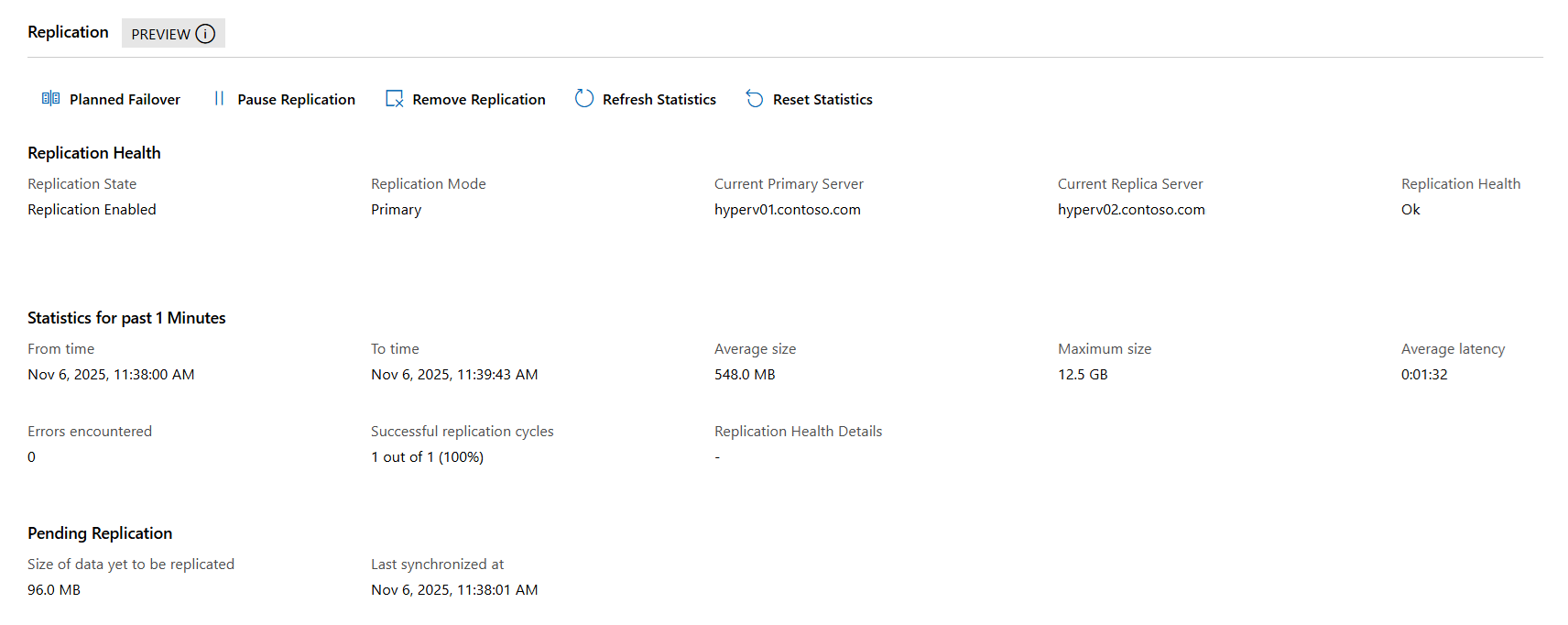
Hyper-V Manager を使用してレプリケーションの進行状況を監視するには:
Hyper-V マネージャーに戻り、ホストを選択します。
中央のウィンドウで、 レプリケーション正常性 の列を追加して、各 VM のレプリケーションの高レベルの正常性状態を表示します。 列見出しを右クリックし、[列の 追加と削除] を選択します。
使用可能な列の一覧で、[レプリケーションの正常性] を選択し、[追加] を選択して表示列に移動します。
[OK] を選択.
最後に同期された時刻やプライマリホストとレプリカホストの FQDN など、レプリケーションの概要情報を表示します。 VM を選択し、下部のウィンドウで [ レプリケーション ] タブを選択します。
![VM が選択され、[レプリケーション] タブに正常性状態、同期時刻、レプリカ サーバー情報が表示されている Hyper-V マネージャーのスクリーンショット。](media/replication-failover-virtual-machines/monitor-replication-summary-hyper-v-manager.png)
より詳細なレプリケーション情報を表示するには、VM を右クリックして [ レプリケーション] を選択し、[ レプリケーションの正常性] を表示します。 必要に応じて、[統計のリセット] を選択して、レプリケーション の統計情報をリセットできます。
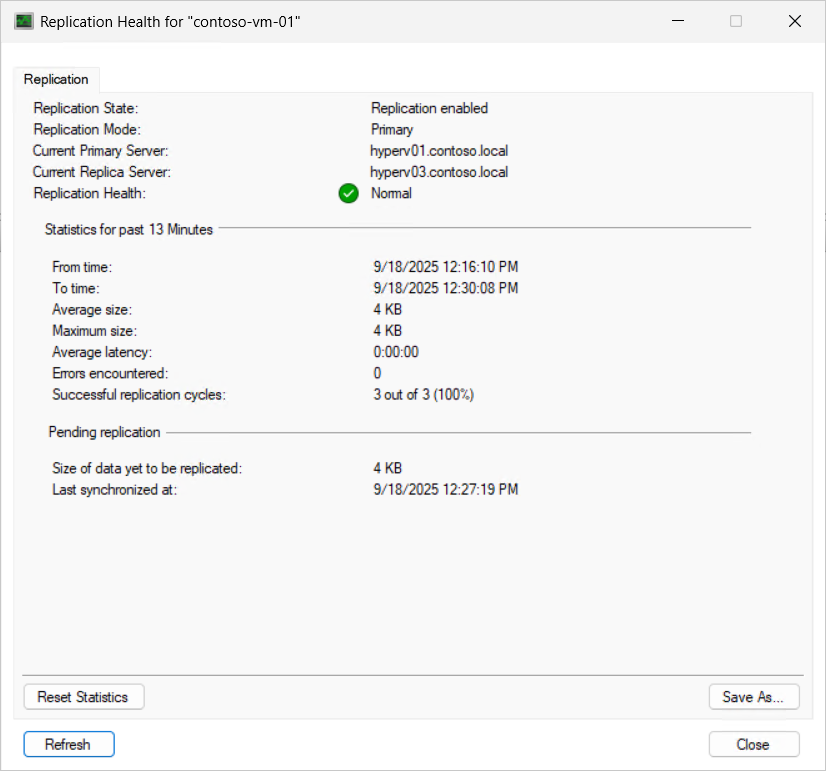
フェールオーバー クラスター マネージャーを使用してレプリケーションの進行状況を監視するには:
フェールオーバー クラスター マネージャーで、クラスターの名前を選択し、[ロール] を選択します。
最後に同期された時刻やプライマリホストとレプリカホストの FQDN など、レプリケーションの概要情報を表示します。 VM を選択し、下部のウィンドウで [ レプリケーション ] タブを選択します。
![クラスター化された VM が選択され、レプリケーションの正常性、同期時間、およびサーバーの詳細が表示された [フェールオーバー クラスター マネージャーの役割] ビューのスクリーンショット。](media/replication-failover-virtual-machines/monitor-replication-summary-failover-cluster-manager.png)
より詳細なレプリケーション情報を表示するには、VM を右クリックして [ レプリケーション] を選択し、[ レプリケーションの正常性] を表示します。 必要に応じて、[統計のリセット] を選択して、レプリケーション の統計情報をリセットできます。
PowerShell を使用してレプリケーションの進行状況を監視するには、次の例に示すように Get-VMReplication コマンドレットを使用します。 プレースホルダー <values> を独自の値に置き換えます。
レプリケーションを有効にした既存の PowerShell セッションに戻ります。
次のコマンドを実行して、正常性、プライマリホストとレプリカホストの FQDN などのレプリケーション構成情報を表示します。
Get-VMReplication -Name '<VM name>'
この場合の出力例を以下に示します。
VMName        State       Health Mode    FrequencySec PrimaryServer ReplicaServer ReplicaPort AuthType Relationship
------        -----       ------ ----    ------------ ------------- ------------- ----------- -------- ------------
contoso-vm-01 Replicating Normal Replica 300          hyperv01      cluster02rep  80          Kerberos Simple
次のコマンドを実行して、レプリケーションのパフォーマンス情報 (最終同期時刻や平均レプリケーション サイズなど) を表示します。
Measure-VMReplication -VMName '<VM name>'
この場合の出力例を以下に示します。
VMName        State       Health LReplTime             PReplSize(M) AvgLatency AvgReplSize(M) Relationship
------        -----       ------ ---------             ------------ ---------- -------------- ------------
contoso-vm-01 Replicating Normal 9/23/2025 10:22:30 AM 0.00         01:39:43   0.0039         Simple
次のコマンドを実行して、レプリケーションの統計情報をリセットします。
Reset-VMReplicationStatistics -VMName '<VM name>'
フェールオーバー後に VM が起動時に使用する IP アドレスを制御するように静的 IP インジェクションを構成できます。 VM で動的に割り当てられた IP アドレスを使用する場合は、これらの設定を構成する必要はありません。 フェールオーバーの種類に関係なく、プライマリ サーバーとレプリカ サーバーの両方でこれらの値を設定してください。 影響を受ける VM とその VM が実行されているサーバーは、同じバージョンの統合サービスを使用する必要があります。
静的 IP インジェクションでは、IPv4 アドレスと IPv6 アドレスの両方がサポートされます。 レプリケーションが有効になった後、 レプリカ VM で静的 IP インジェクションを構成します。 設定は VM 構成に格納され、ゲスト オペレーティング システムで実行されている統合コンポーネントExchangeキー値ペア (KVP) によってフェールオーバー中に適用されます。
注
静的 IP インジェクションには次のものが必要です。
- ゲスト VM にインストールされている最新バージョンの統合サービス。
- 合成ネットワーク アダプター (レガシ ネットワーク アダプターではありません)。
- サポートされているWindowsゲスト オペレーティング システム。
手順に関連するタブを選択します。
Windows Admin Center - 仮想化モードを使用して静的 IP インジェクションを構成するには:
Windows Admin Center - 仮想化モードの URL に移動し、サインインします。
リソース ウィンドウで、 レプリカ VM を含むホストを展開し、VM を選択して概要を入力します。
VM のツールの一覧から [ 設定] を選択します。
[設定] ウィンドウで、VM の設定の下にある [レプリケーション] を選択します。
[ネットワーク] タブを選択します。
IPv4 設定を構成するには、[ IPv4 TCP/IP 設定] サブタブで次の手順を実行します。
[ 仮想マシンに次の IPv4 アドレス スキームを使用する] チェック ボックスをオンにします。
IPv4 アドレス、サブネット マスク、デフォルト ゲートウェイ、優先 DNS サーバー、および必要に応じて代替 DNS サーバーを入力します。
IPv6 設定を構成するには、[ IPv6 TCP/IP 設定] サブタブを選択し、対応する IPv6 アドレス情報を入力します。
[ レプリケーション設定の保存] を選択して変更を適用します。
Hyper-V Manager を使用して静的 IP インジェクションを構成するには:
Hyper-V Manager を開きます。replica VM でホストを管理するために使用するデバイス、またはデスクトップ エクスペリエンスを使用Windows Serverがインストールされているホスト自体で開きます。
リソース ウィンドウで、 レプリカ VM を含むホストを選択します。
レプリカ VM を右クリックし、[ 設定] を選択します。
[設定] ダイアログで、[ネットワーク アダプター] を選択し、[フェールオーバー TCP/IP] を選択します。
IPv4 設定を構成するには:
[ 次の IPv4 アドレスを使用する] を選択します。
IPv4 アドレス、サブネット マスク、既定のゲートウェイ、優先 DNS サーバー、および必要に応じて代替 DNS サーバーを入力します。
IPv6 設定を構成するには、[ 次の IPv6 アドレスを使用 する] を選択し、対応する IPv6 アドレス情報を入力します。
[OK] を選択して設定を保存します。
フェールオーバー クラスター マネージャーを使用して静的 IP インジェクションを構成するには:
レプリカ VM でクラスターを管理するために使用するデバイスでフェールオーバー クラスター マネージャーを開きます。
リソース ウィンドウで、クラスターの名前を展開し、[ロール] を選択 します。
レプリカ VM を右クリックし、[ 設定] を選択します。
[設定] ダイアログで、[ネットワーク アダプター] を選択し、[フェールオーバー TCP/IP] を選択します。
IPv4 設定を構成するには:
[ 次の IPv4 アドレスを使用する] を選択します。
IPv4 アドレス、サブネット マスク、既定のゲートウェイ、優先 DNS サーバー、および必要に応じて代替 DNS サーバーを入力します。
IPv6 設定を構成するには、[ 次の IPv6 アドレスを使用 する] を選択し、対応する IPv6 アドレス情報を入力します。
[OK] を選択して設定を保存します。
PowerShell を使用して静的 IP インジェクションを構成するには、 Set-VMNetworkAdapterFailoverConfiguration コマンドレットを使用します。
レプリカ VM を含むホストで次のコマンドを実行します。 プレースホルダー <values> を独自の値に置き換えます。
IPv4 フェールオーバー アドレスを設定するには、次のコマンドを実行します。
Set-VMNetworkAdapterFailoverConfiguration -VMName '<VM name>' -IPv4Address '<IPv4 address>' -IPv4SubnetMask '<Subnet mask>' -IPv4DefaultGateway '<Default gateway>' -IPv4PreferredDNSServer '<Preferred DNS>' -IPv4AlternateDNSServer '<Alternate DNS>'
IPv6 フェールオーバー アドレスを設定するには、次のコマンドを実行します。
Set-VMNetworkAdapterFailoverConfiguration -VMName '<VM name>' -IPv6Address '<IPv6 address>' -IPv6SubnetPrefixLength <Prefix length> -IPv6DefaultGateway '<Default gateway>' -IPv6PreferredDNSServer '<Preferred DNS>' -IPv6AlternateDNSServer '<Alternate DNS>'
テスト フェールオーバー用に特定の仮想スイッチを構成するには、 Set-VMNetworkAdapter コマンドレットを使用します。
Set-VMNetworkAdapter -VMName '<VM name>' -TestReplicaSwitchName '<Virtual switch name>'
拡張レプリケーションを構成できます。これにより、あるレプリカ サーバーから別のレプリカ サーバーに VM を 3 番目の場所にレプリケートできます。 このアプローチは、オフサイト バックアップのコンプライアンス要件を満たす場合や、ワークロードに対して追加の保護層を提供するのに役立ちます。
拡張レプリケーションを有効にするには、仮想化モード、Hyper-V Manager、フェールオーバー クラスター マネージャー、または PowerShell Windows Admin Centerを使用します。
手順に関連するタブを選択します。
Windows Admin Center - 仮想化モードを使用して拡張レプリケーションを構成するには:
Windows Admin Center - 仮想化モードの URL に移動し、サインインします。
リソース ウィンドウで、拡張レプリケーションを構成する仮想マシンを含むホストを展開し、その概要を入力する仮想マシンを選択します。
[ レプリケーション ] セクションまでスクロールし、[ 拡張レプリケーション ] を選択して 拡張レプリケーション 構成を開きます。
[ レプリケーション接続 ] タブで、次の情報を入力し、[ レプリケーションの構成] を選択して続行します。
Replica サーバーでは、レプリケーションを拡張する Hyper-V ホストまたはクラスターの NetBIOS または FQDN を入力します。
Replica サーバー ポートに、Hyper-V レプリカの拡張レプリカ ホストで構成したポート番号を入力します。
[認証の種類] で、拡張レプリカ ホストで構成した認証方法に基づいて、[Kerberos 認証 (HTTP) を使用する] または [証明書ベースの認証 (HTTPS) を使用する] から正しい値を選択します。 証明書ベースの認証を使用している場合は、[ 選択 ] を選択して証明書を選択します。 ネットワーク経由で送信されるデータを圧縮する場合は、チェック ボックスをオンにします。
[ レプリケーションの構成 ] タブで、次の情報を入力し、[ 初期レプリケーション ] を選択して続行します。
[ レプリケーション頻度の構成] で、 5 分 または 15 分を選択します。 拡張レプリケーションでは、30 秒の頻度はサポートされません。
[ 追加の復旧ポイントの構成] で、[ 最新の復旧ポイントのみを保持する ] または [ 追加の時間単位の復旧ポイントを作成する] を選択します。
[ 初期レプリケーション ] タブで、初期レプリケーション方法を選択し、[ 確認 ] を選択して続行します。
概要情報を確認し、[レプリケーションの 有効化] を選択します。
Hyper-V Manager を使用して拡張レプリケーションを構成するには:
VM でホストを管理するために使用するデバイス、または Windows Server with Desktop Experience がインストールされているホスト自体で、Hyper-V Manager を開きます。
リソース ウィンドウで、拡張レプリケーションを構成する VM を含むホストを選択します。
拡張レプリケーションを構成する VM を右クリックし、[ レプリケーション>レプリケーションの拡張] を選択します。
拡張レプリケーションを構成するプロセスは、VM を最初のレプリカの場所にレプリケートするプロセスと似ています。 次の例外を除き、「 仮想マシンをレプリケートする 」セクションの手順に従います。
- レプリケートする仮想ハード ディスクを指定することはできません。 最初のレプリカ サーバーにレプリケートされる仮想ハード ディスクは、拡張レプリケーションに使用されます。
- レプリケーションの頻度は、5 分または 15 分のみです。
- 認証の種類を変更することはできません。
フェールオーバー クラスター マネージャーを使用して拡張レプリケーションを構成するには:
VM を使用してクラスターを管理するために使用するデバイス、または Windows Server とデスクトップ エクスペリエンスがインストールされているクラスター内のホストの 1 つで 、フェールオーバー クラスター マネージャー を開きます。
リソース ウィンドウで、レプリケートするクラスターの名前を展開し、[ロール] を選択 します。
レプリケートする VM を右クリックし、>レプリケーションの拡張を選択します。
拡張レプリケーションを構成するプロセスは、VM を最初のレプリカの場所にレプリケートするプロセスと似ています。 次の例外を除き、「 仮想マシンをレプリケートする 」セクションの手順に従います。
- レプリケートする仮想ハード ディスクを指定することはできません。 最初のレプリカ サーバーにレプリケートされる仮想ハード ディスクは、拡張レプリケーションに使用されます。
- レプリケーションの頻度は、5 分または 15 分のみです。
拡張レプリケーションを構成するプロセスは、VM を最初のレプリカの場所にレプリケートするのと同じです。 次の例外を除き、「 仮想マシンをレプリケートする 」セクションの手順に従います。
- レプリケートする仮想ハード ディスクを指定することはできません。 最初のレプリカ サーバーにレプリケートされる仮想ハード ディスクは、拡張レプリケーションに使用されます。
- レプリケーションの頻度は、5 分または 15 分のみです。
次のステップ
VM のレプリケーションを有効にした後、進行中のレプリケーションに影響を与えることなく、レプリカ サーバーへのフェールオーバーをテストできます。 テスト フェールオーバーの実行と停止中のフェールオーバー方法の詳細については、「 レプリケートされた仮想マシンを Hyper-V レプリカでフェールオーバーする」を参照してください。
![[レプリケーションの構成] が選択された状態で展開された [管理] メニューが表示されているWindows Admin Center - 仮想化モードのスクリーンショット。](media/replication-failover-virtual-machines/enable-replication-vm-windows-admin-center-manage-menu.png#lightbox)
![レプリカ サーバー、ポート、認証、および圧縮オプションを示すWindows Admin Centerの [レプリケーション接続] タブのスクリーンショット。](media/replication-failover-virtual-machines/enable-replication-vm-windows-admin-center-replication-connection.png#lightbox)
![仮想ハード ディスクの選択、レプリケーションの頻度、回復ポイントの設定を示す [レプリケーション構成] タブのスクリーンショット。](media/replication-failover-virtual-machines/enable-replication-vm-windows-admin-center-replication-configuration.png#lightbox)
![ネットワーク転送または外部メディアとスケジュール設定の方法の選択を示す [初期レプリケーション] タブのスクリーンショット。](media/replication-failover-virtual-machines/enable-replication-vm-windows-admin-center-initial-replication.png#lightbox)
![[確認] タブのスクリーンショットは、レプリケーションを有効にする前に選択した Hyper-V レプリカ設定を要約しています。](media/replication-failover-virtual-machines/enable-replication-vm-windows-admin-center-review.png#lightbox)
![[レプリカ サーバー名] フィールドが表示された [レプリカ サーバーの指定] ページを示すレプリケーションの有効化ウィザードのスクリーンショット。](media/replication-failover-virtual-machines/enable-replication-vm-specify-replica-server.png#lightbox)
![認証方法、証明書の選択、圧縮オプション、ポートの設定を示す [接続パラメーター] ページのスクリーンショット。](media/replication-failover-virtual-machines/enable-replication-vm-specify-connection-parameters.png#lightbox)
![[レプリケーション VHD の選択] ページのスクリーンショット。レプリケーションに含めるか、レプリケーションから除外するチェックボックスが付いた仮想ハード ディスクが一覧表示されています。](media/replication-failover-virtual-machines/enable-replication-vm-choose-virtual-hard-disks.png#lightbox)
![30 秒、5 分、または 15 分間のオプションを含む [レプリケーション頻度の構成] ページのスクリーンショット。](media/replication-failover-virtual-machines/enable-replication-vm-configure-replication-frequency.png#lightbox)
![[追加の復旧ポイントの構成] ページのスクリーンショット。最新のポイントのみ、時間単位のポイント、VSS スナップショットの頻度のオプションがあります。](media/replication-failover-virtual-machines/enable-replication-vm-configure-additional-recovery-points.png#lightbox)
![ネットワーク転送、外部メディア、既存の VM オプション、スケジュール設定を示す [初期レプリケーションの選択] ページのスクリーンショット。](media/replication-failover-virtual-machines/enable-replication-vm-choose-initial-replication-method.png#lightbox)
![仮想マシンのレプリケーションが有効になっていることを確認する [レプリケーションの成功を有効にする] ダイアログを示すスクリーンショット。](media/replication-failover-virtual-machines/enable-replication-vm-replication-enabled-successfully.png#lightbox)

![[Import Initial Replica]\(初期レプリカのインポート\) ペインのスクリーンショット。ファイル パス フィールドと [Complete Initial Replication]\(初期レプリケーションの完了\) ボタンが表示されています。](media/replication-failover-virtual-machines/enable-replication-vm-windows-admin-center-import-initial-replica-location.png#lightbox)
![エクスポートされたレプリカ データへのパスと [初期レプリケーションの完了] オプションを示す [初期レプリカのインポート] ダイアログのスクリーンショット。](media/replication-failover-virtual-machines/import-initial-replication.png#lightbox)
![VM が選択され、[レプリケーション] タブに正常性状態、同期時刻、レプリカ サーバー情報が表示されている Hyper-V マネージャーのスクリーンショット。](media/replication-failover-virtual-machines/monitor-replication-summary-hyper-v-manager.png#lightbox)
![クラスター化された VM が選択され、レプリケーションの正常性、同期時間、およびサーバーの詳細が表示された [フェールオーバー クラスター マネージャーの役割] ビューのスクリーンショット。](media/replication-failover-virtual-machines/monitor-replication-summary-failover-cluster-manager.png#lightbox)