C#/WinRT を使用すると、.NETを使用する開発者は、クラス ライブラリ プロジェクトを使用して C# で独自のWindows ランタイム コンポーネントを作成できます。 作成されたコンポーネントは、ネイティブ デスクトップ アプリケーションでパッケージ参照として、またはいくつかの変更を加えたproject参照として使用できます。
このチュートリアルでは、C#/WinRT を使用して単純なWindows ランタイム コンポーネントを作成し、そのコンポーネントを NuGet パッケージとして配布し、C++/WinRT コンソール アプリケーションからコンポーネントを使用する方法について説明します。 この記事のコードを提供する完全なサンプルについては、C#/WinRT 作成サンプルを参照してください。 作成の詳細については、「オーサリングコンポーネント」を参照してください。
Windows アプリ SDK アプリケーションで特に使用する C#/WinRT を使用した WinUI 3 コントロールの作成に関するチュートリアルについては、「Walkthrough: WinUI コントロールを使用して C# コンポーネントを作成し、C++ Windows アプリ SDK アプリケーションから使用する」を参照してください
[前提条件]
このチュートリアルでは、次のツールとコンポーネントが必要です。
- Visual Studio 2022 以降
- .NET 8.0 SDK (LTS) 以降
- C++/WinRT プロジェクトテンプレート用のC++/WinRT VSIX
C#/WinRT を使用して単純なWindows ランタイム コンポーネントを作成する
まず、Visual Studioで新しいプロジェクトを作成します。 Class Library project テンプレートを選択し、project AuthoringDemo という名前を付けます。 projectに次の追加と変更を加える必要があります。
TargetFrameworkファイル内の を更新し、次の要素をPropertyGroupに追加します。<PropertyGroup> <TargetFramework>net8.0-windows10.0.19041.0</TargetFramework> <Platforms>x64</Platforms> </PropertyGroup>Windows ランタイム型にアクセスするには、TFM で特定の Windows SDK バージョンを設定する必要があります。 サポートされているバージョンの詳細については、「.NET 6 以降: TFM オプションを使用するを参照してください。
Microsoft.Windows.CsWinRT NuGet パッケージをプロジェクトにインストールします。
a. ソリューション エクスプローラーで、プロジェクト ノードを右クリックし、 Manage NuGet パッケージを選択します。
b。 Microsoft.Windows.CsWinRT NuGet パッケージを検索し、最新バージョンをインストールします。
PropertyGroupプロパティを設定する新しいCsWinRTComponent要素を追加します。 これにより、プロジェクトがWindows ランタイム コンポーネントであり、プロジェクトのビルド時に.winmdファイルが生成されるように指定されます。<PropertyGroup> <CsWinRTComponent>true</CsWinRTComponent> </PropertyGroup>C#/WinRT project プロパティの完全な一覧については、
C#/WinRT NuGet のドキュメント. ライブラリ
.csクラス ファイルを使用してランタイム クラスを作成できます。Class1.csファイルを右クリックし、Example.csに名前を変更します。 このファイルに次のコードを追加します。これにより、ランタイム クラスにパブリック プロパティとメソッドが追加されます。 ランタイム コンポーネントで公開するクラスは必ずpublicとしてマークしてください。namespace AuthoringDemo { public sealed class Example { public int SampleProperty { get; set; } public static string SayHello() { return "Hello from your C# WinRT component"; } } }projectをビルドして、コンポーネントの
.winmdファイルを生成できるようになりました。 ソリューション エクスプローラー でプロジェクトを右クリックし、Build をクリックします。 生成されたAuthoringDemo.winmdファイルがビルド出力フォルダーに表示されます。
コンポーネントの NuGet パッケージを生成する
ほとんどの開発者は、Windows ランタイム コンポーネントを NuGet パッケージとして配布して共有したいと考えています。 もう 1 つのオプションは、コンポーネントをプロジェクト参照として利用することです。 次の手順では、AuthoringDemo コンポーネントをパッケージ化する方法を示します。 パッケージを生成すると、C#/WinRT は、ネイティブ アプリケーションからの使用を可能にするために、パッケージ内のコンポーネントとホスティング アセンブリを構成します。
NuGet パッケージを生成するには、いくつかの方法があります。
projectをビルドするたびに NuGet パッケージを生成する場合は、AuthoringDemo project ファイルに次のプロパティを追加し、projectをリビルドします。
<PropertyGroup> <GeneratePackageOnBuild>true</GeneratePackageOnBuild> </PropertyGroup>または、ソリューション エクスプローラー で AuthoringDemo プロジェクトを右クリックし、 Packを選択して NuGet パッケージを生成することもできます。
パッケージをビルドすると、ビルド ウィンドウに、NuGet パッケージ AuthoringDemo.1.0.0.nupkg が正常に作成されたことを示す必要があります。 .NET CLI での NuGet パッケージのプロパティの詳細については、「 dotnet CLI を使用してパッケージを作成する」を参照してください。
C++/WinRT アプリからコンポーネントを使用する
C#/WinRT で作成されたWindows ランタイム コンポーネントは、任意のWindows ランタイム (WinRT) 互換言語から使用できます。 次の手順では、C++/WinRT コンソール アプリケーションで上記の作成済みコンポーネントを呼び出す方法を示します。
注
C#/.NET アプリからの C#/WinRT コンポーネントの使用は、パッケージ参照とプロジェクト参照の両方でサポートされています。 このシナリオは、通常の C# クラス ライブラリを使用することと同じであり、ほとんどの場合、WinRT のアクティブ化は含まれません。 C#/WinRT 1.3.5 以降では、C# コンシューマーのプロジェクト参照には、.NET 6 以降が必要です。
新しい C++/WinRT コンソール アプリケーション projectをソリューションに追加します。 このprojectを選択すると、別のソリューションの一部になる場合もあります。
a. ソリューション エクスプローラー で、ソリューション ノードを右クリックし、Add ->New Project をクリックします。
b。 [新しいProjectの追加] ダイアログ ボックスで、C++/WinRT コンソール アプリケーション project テンプレートを検索します。 テンプレートを選択し、[次へ]をクリックします。
c. 新しい project CppConsoleApp に名前を付け、Create をクリックします。
NuGet パッケージまたは project 参照として AuthoringDemo コンポーネントへの参照を追加します。
オプション 1 (パッケージ リファレンス):
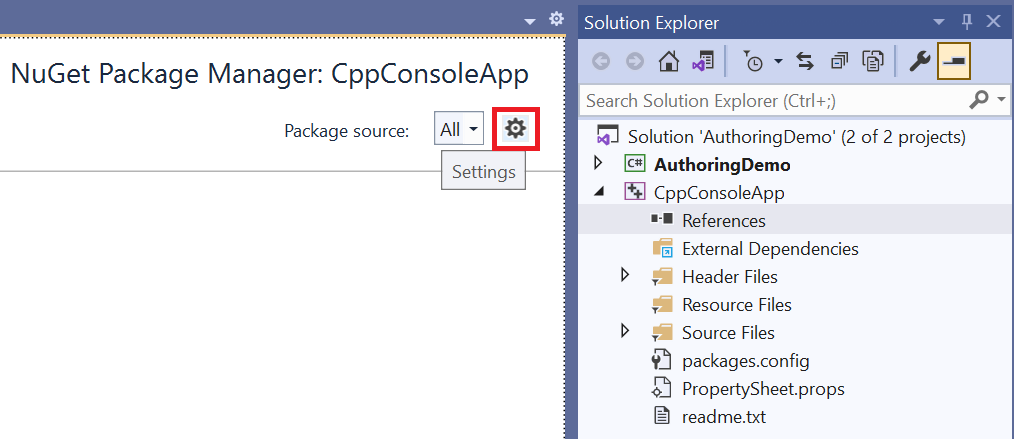
a. CppConsoleApp project を右クリックし、 Manage NuGet パッケージを選択します。 AuthoringDemo NuGet パッケージへの参照を追加するようにパッケージ ソースを構成する必要がある場合があります。 これを行うには、NuGet パッケージ マネージャーの Settings アイコンをクリックし、適切なパスにパッケージ ソースを追加します。
b。 パッケージ ソースを構成したら、AuthoringDemo パッケージを検索し、[インストール]をクリックします。
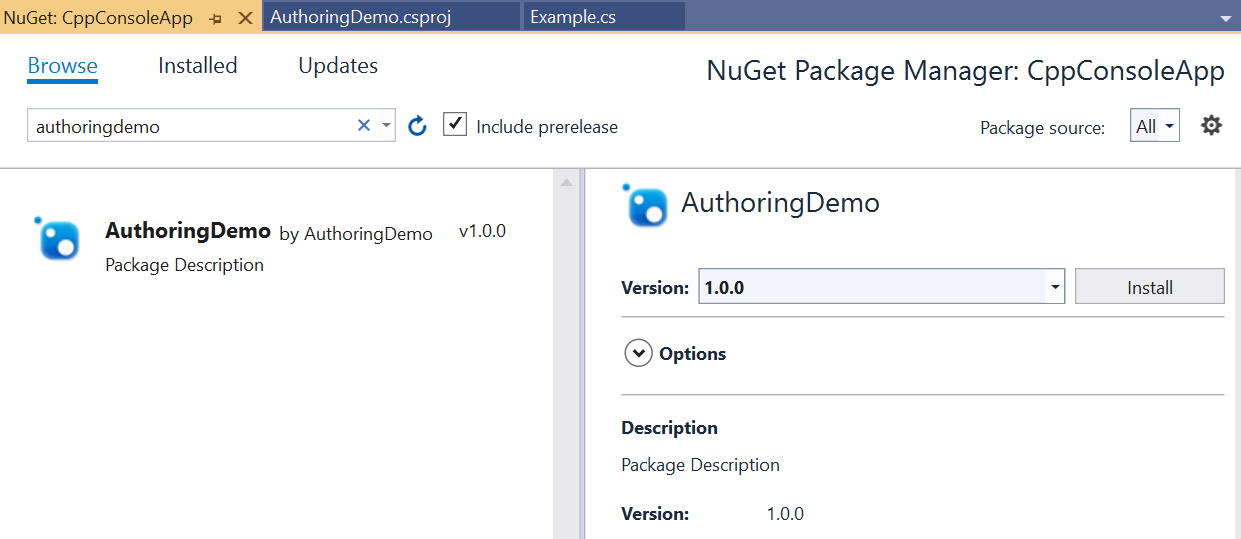 をインストールする
Option 2 (プロジェクト リファレンス):
a. CppConsoleApp project を右クリックし、 Add ->Reference を選択します。 Projects ノードで、AuthoringDemo project への参照を追加します。
コンポーネントをホストするには、アクティブ化可能なクラス登録用のマニフェスト ファイルを追加する必要があります。 マネージド コンポーネントホスティングの詳細については、「Managed コンポーネントホスティング」を参照してください。
a. マニフェスト ファイルを追加するには、もう一度projectを右クリックし、Add -> New Item を選択します。 テキスト ファイル テンプレートを検索し、CppConsoleApp.exe.manifestに名前を付けます。 アクティブ化可能なクラス登録エントリを使用してランタイム クラスを指定する次の内容を貼り付けます。
<?xml version="1.0" encoding="utf-8"?>
<assembly manifestVersion="1.0" xmlns="urn:schemas-microsoft-com:asm.v1">
    <assemblyIdentity version="1.0.0.0" name="CppConsoleApp"/>
    <file name="WinRT.Host.dll">
        <activatableClass
            name="AuthoringDemo.Example"
            threadingModel="both"
            xmlns="urn:schemas-microsoft-com:winrt.v1" />
    </file>
</assembly>
パッケージ化されていないアプリには、アプリケーション マニフェスト ファイルが必要です。 パッケージ 化されたアプリの場合、アプリ コンシューマーは、
Package.appxmanifestパッケージ マニフェスト ファイルにアクティブ化可能なクラスを登録する必要があります。これについては、「Walkthrough: WinUI コントロールを使用して C# コンポーネントを作成し、C++ Windows アプリ SDK アプリケーションから使用する。b。 projectを配置するときに出力にマニフェスト ファイルを含むようにprojectを変更します。
ソリューション エクスプローラー のCppConsoleApp.exe.manifest ファイルをクリックし、 Content プロパティをTrue に設定します。 この例を次に示します。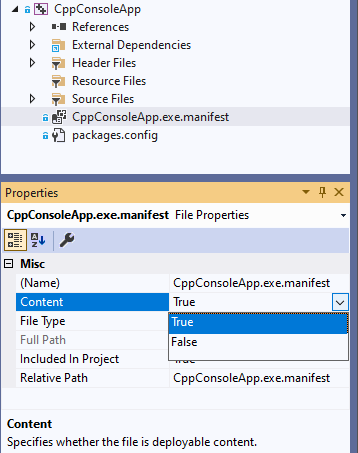 の展開をする
projectのヘッダー ファイルの下にある pch.h を開き、コンポーネントを含める次のコード行を追加します。
#include <winrt/AuthoringDemo.h>projectのソース ファイルの下にある main.cpp を開き、次の内容に置き換えます。
#include "pch.h"
#include "iostream"

using namespace winrt;
using namespace Windows::Foundation;

int main()
{
    init_apartment();

    AuthoringDemo::Example ex;
    ex.SampleProperty(42);
    std::wcout << ex.SampleProperty() << std::endl;
    std::wcout << ex.SayHello().c_str() << std::endl;
}
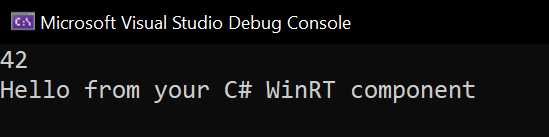
CppConsoleApp project をビルドして実行します。 次の出力が表示されます。
関連トピック
GitHub で Microsoft と共同作業する
このコンテンツのソースは GitHub にあります。そこで、issue や pull request を作成および確認することもできます。 詳細については、共同作成者ガイドを参照してください。

Windows developer