このトピックでは、Windows でのパスキー プロバイダーに対するプラグイン資格情報マネージャー API プラグインのサポートについて説明します。 Contoso Passkey Manager という名前のデモ アプリが紹介されています。
Contoso Passkey Manager
Windows 11では、パスキーのプラグイン モデルがサポートされています。 Contoso Passkey Manager は、このパスキー プロバイダーのサポートを示すデモ アプリです。
警告
Contoso Passkey Manager は、パスキーの作成と使用状況のテストのみを目的として設計されています。 運用環境のパスキーにはこのアプリを使用しないでください。
手順 1:インストール
- WinUI 3 開発用に開発環境を設定します (
Windows App SDK を参照)。 - Contoso Passkey Manager サンプル アプリ用の windows-classic-samples GitHub リポジトリを複製します。
- Visual Studioで、複製した Contoso Passkey Manager ソリューションを開き、上記のリンクの指示に慎重に従い、サンプルをビルドしてから実行してインストールを確認します。
手順 2: セットアップ
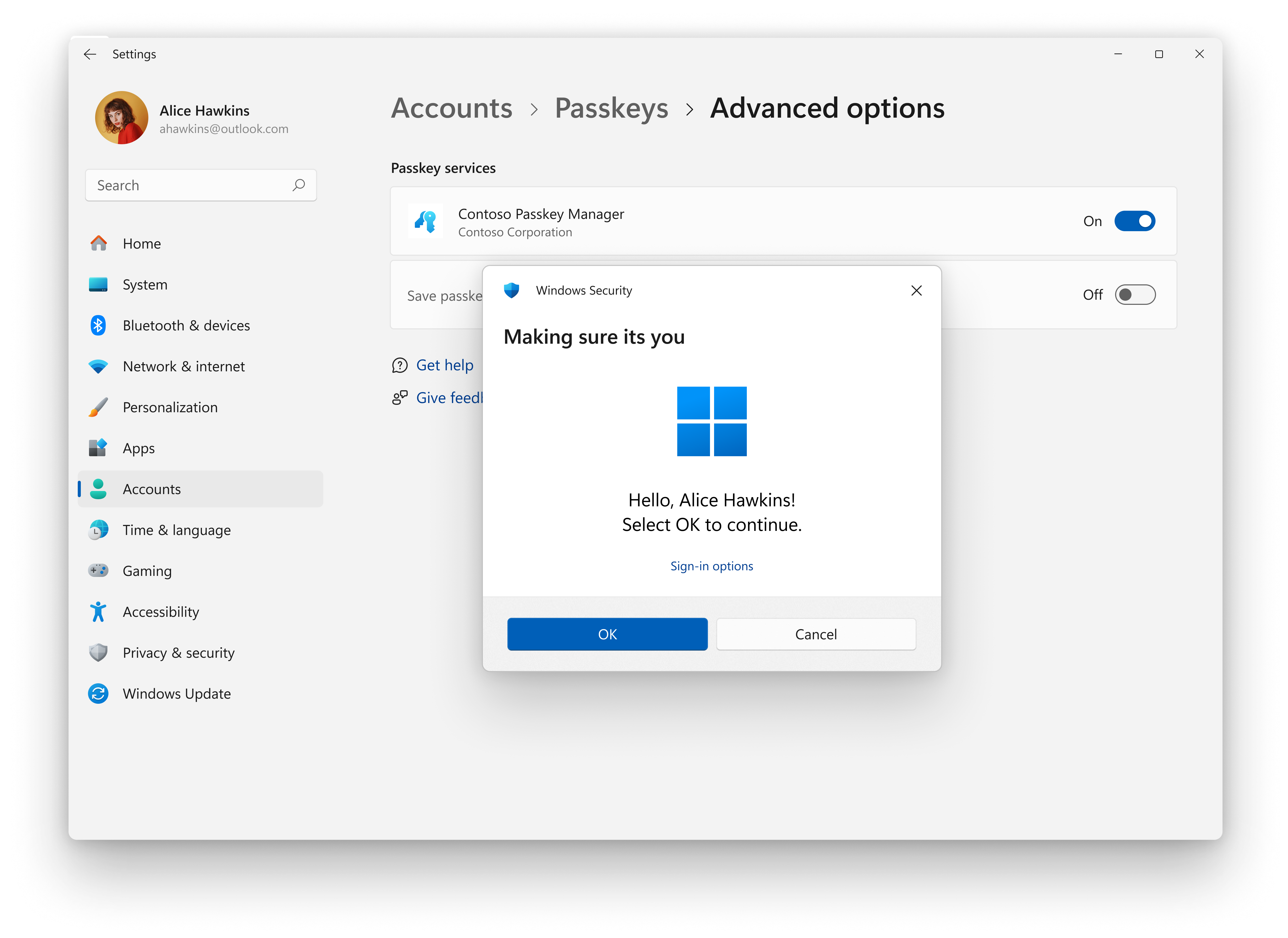
- 設定>アカウント>Passkeysに移動し、次に [詳細オプション] を選択します。
- Contoso Passkey Manager のトグルを [オン] に切り替えます。
- Windows Helloユーザー検証を完了すると、Contoso Passkey Manager にパスキーを保存できます。
手順 3: パスキーの作成
- webauthn.ioなどの Web サイトに移動します。
- テスト ユーザー名を作成し、[登録]をクリックします。
- Contoso Passkey Manager を使用してパスキーを保存するように求められます。 [続行] をクリックします。
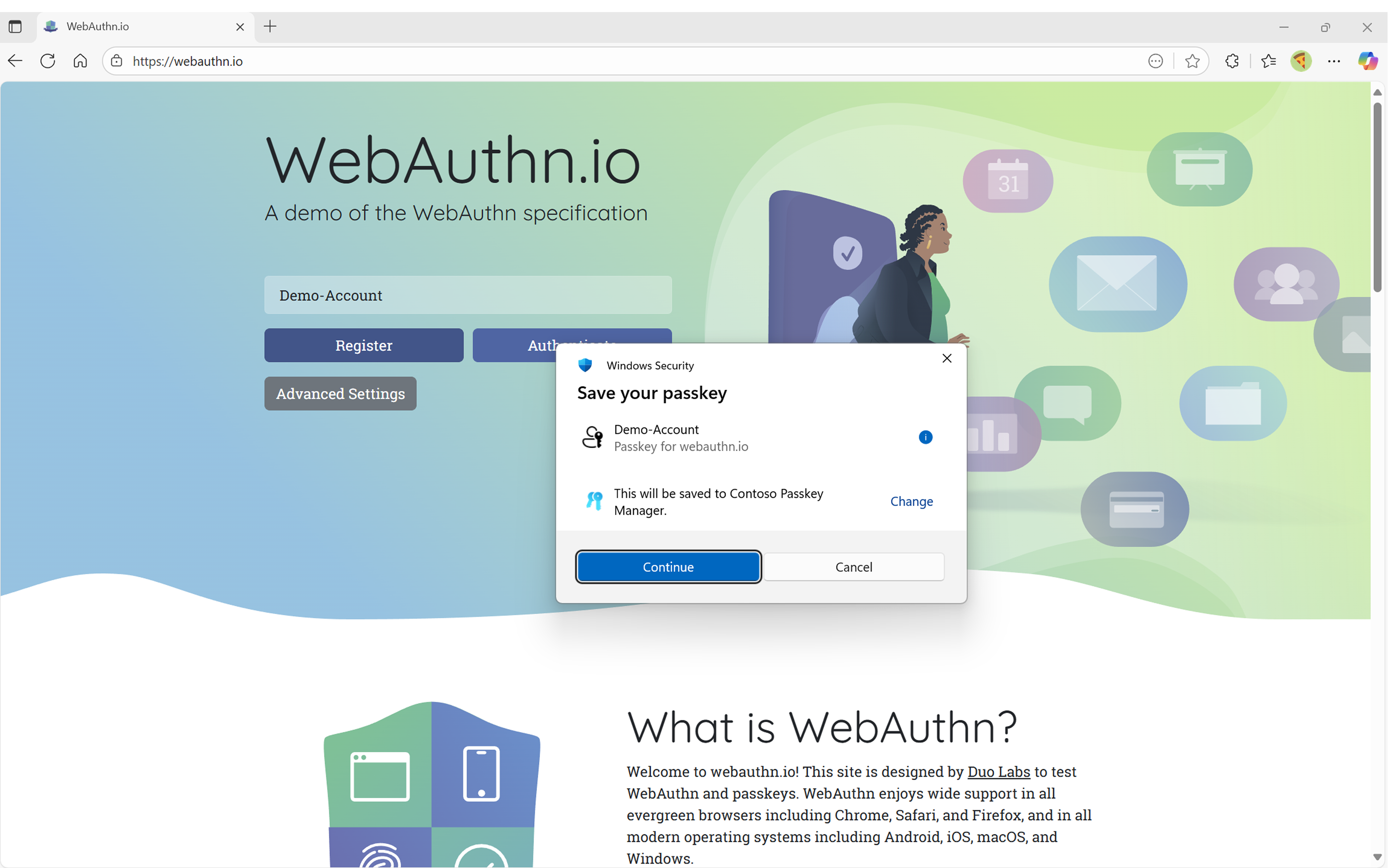
- Windows Helloを使用してユーザー検証を完了すると、パスキーが作成されます。
- Contoso Passkey Manager を開くと、保存したパスキーを確認できます。
- さまざまなエクスペリエンスをテストする場合は、コンテナー ロック メカニズムを設定し、コンテナーのパスキーを作成して、パスキーを保存するときにコンテナーのロック解除ユーザー エクスペリエンスをシミュレートできます。 Minimize UI の切り替えにより、パスキー マネージャーを開く手順が簡略化されます。エクスペリエンス フローは、資格情報マネージャーを開くのとWindows Helloでのユーザー検証だけです。
 に保存されたパスキーを含む Contoso Passkey Manager のスクリーンショット
手順 4: パスキー認証
- パスキーのオートフィル ドロップダウンを使用すると、ユーザーの検証を完了して、Contoso Passkey Manager に保存された passkey でサインインするように求められます。
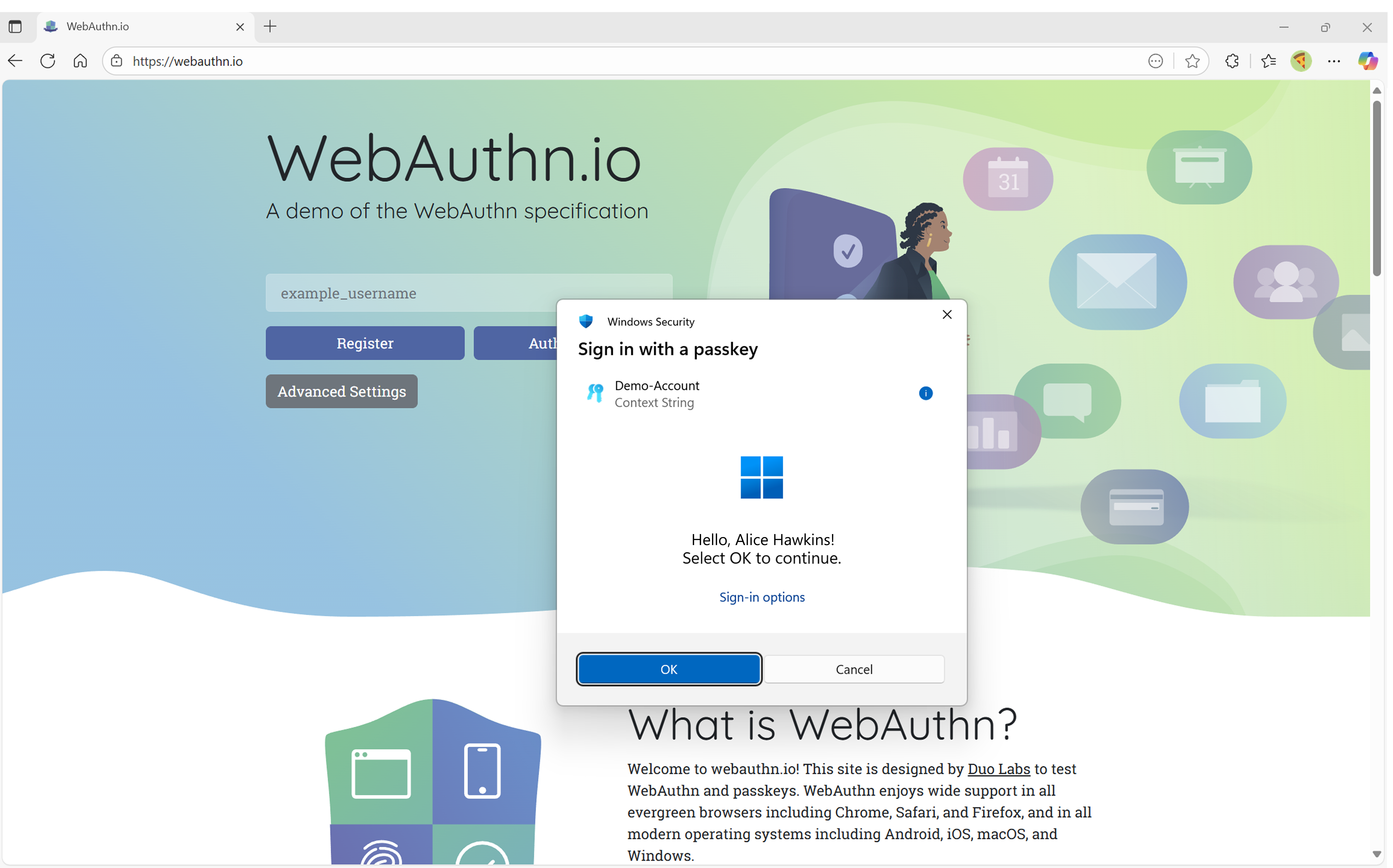
- 正常にログインしました。
次のステップ
プラグイン機能と統合するには、webauthn に移動してヘッダー ファイルを検索します。
関連項目
GitHub で Microsoft と共同作業する
このコンテンツのソースは GitHub にあります。そこで、issue や pull request を作成および確認することもできます。 詳細については、共同作成者ガイドを参照してください。

Windows developer