ユーザー画像コントロールは、ユーザー画像を利用できる場合はユーザーのアバター画像を表示します。利用できない場合は、ユーザーの頭文字か汎用アイコンを表示します。 コントロールを使用して、ユーザーの連絡先情報を管理するオブジェクトである Contact オブジェクトを表示したり、表示名やプロファイル画像などの連絡先情報を手動で指定したりできます。
ユーザーの名前を表示する 2 つの テキスト ブロック 要素を伴う 2 人の画像コントロールを次に示します。

これは適切なコントロールですか?
ユーザーと連絡先情報を表示するときはユーザー画像を使います。 このコントロールの使用例をいくつか紹介します。
- 現在のユーザーを表示する
- アドレス帳の連絡先を表示する
- メッセージの送信者を表示する
- ソーシャル メディアの連絡先を表示する
この図は、連絡先の一覧の人物画像コントロールを示しています。連絡先の 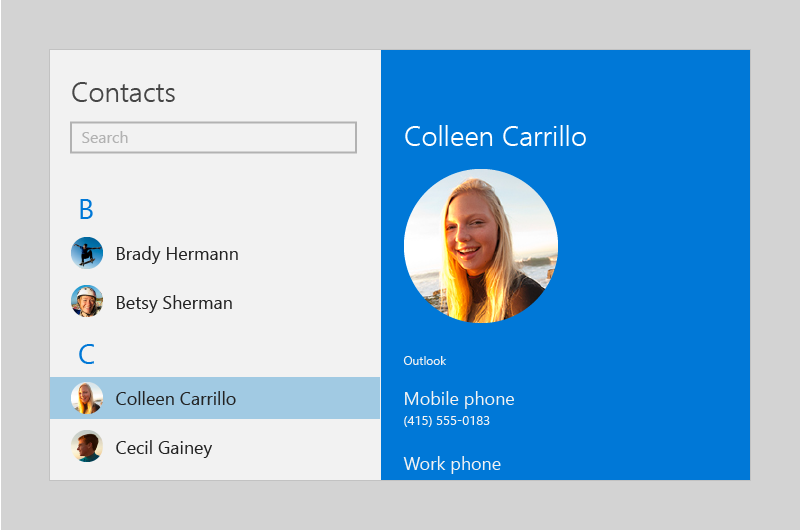
人物画像を作成する
- 重要な API:PersonPicture クラス

WinUI 3 ギャラリー アプリには、WinUI コントロールと機能の対話型の例が含まれています。 Microsoft Store からアプリを取得するか、GitHub でソース コードを参照します。
ユーザー画像を作成するには、PersonPicture クラスを使用します。 この例では、PersonPicture コントロールを作成し、ユーザーの表示名、プロフィール画像、および頭文字を手動で提供します。
<PersonPicture
    DisplayName="Betsy Sherman"
    ProfilePicture="Assets\BetsyShermanProfile.png"
    Initials="BS" />
ユーザー画像コントロールを使用して、Contact オブジェクトを表示する
人物図コントロールを使用して、Contact オブジェクトを表示できます。
<Page
    x:Class="SampleApp.PersonPictureContactExample"
    xmlns="http://schemas.microsoft.com/winfx/2006/xaml/presentation"
    xmlns:x="http://schemas.microsoft.com/winfx/2006/xaml"
    xmlns:local="using:SampleApp"
    xmlns:d="http://schemas.microsoft.com/expression/blend/2008"
    xmlns:mc="http://schemas.openxmlformats.org/markup-compatibility/2006"
    mc:Ignorable="d">

    <StackPanel Background="{ThemeResource ApplicationPageBackgroundThemeBrush}">

        <PersonPicture
            Contact="{x:Bind CurrentContact, Mode=OneWay}" />

        <Button Click="LoadContactButton_Click">Load contact</Button>
    </StackPanel>
</Page>
using System;
using System.Collections.Generic;
using System.IO;
using System.Linq;
using System.Runtime.InteropServices.WindowsRuntime;
using Windows.Foundation;
using Windows.Foundation.Collections;
using Microsoft.UI.Xaml;
using Microsoft.UI.Xaml.Controls;
using Microsoft.UI.Xaml.Controls.Primitives;
using Microsoft.UI.Xaml.Data;
using Microsoft.UI.Xaml.Input;
using Microsoft.UI.Xaml.Media;
using Microsoft.UI.Xaml.Navigation;
using Windows.ApplicationModel.Contacts;

namespace SampleApp
{
    public sealed partial class PersonPictureContactExample : Page, System.ComponentModel.INotifyPropertyChanged
    {
        public PersonPictureContactExample()
        {
            this.InitializeComponent();
        }

        private Windows.ApplicationModel.Contacts.Contact _currentContact;
        public Windows.ApplicationModel.Contacts.Contact CurrentContact
        {
            get => _currentContact;
            set
            {
                _currentContact = value;
                PropertyChanged?.Invoke(this,
                    new System.ComponentModel.PropertyChangedEventArgs(nameof(CurrentContact)));
            }

        }
        public event System.ComponentModel.PropertyChangedEventHandler PropertyChanged;

        public static async System.Threading.Tasks.Task<Windows.ApplicationModel.Contacts.Contact> CreateContact()
        {

            var contact = new Windows.ApplicationModel.Contacts.Contact();
            contact.FirstName = "Betsy";
            contact.LastName = "Sherman";

            // Get the app folder where the images are stored.
            var appInstalledFolder =
                Windows.ApplicationModel.Package.Current.InstalledLocation;
            var assets = await appInstalledFolder.GetFolderAsync("Assets");
            var imageFile = await assets.GetFileAsync("betsy.png");
            contact.SourceDisplayPicture = imageFile;

            return contact;
        }

        private async void LoadContactButton_Click(object sender, RoutedEventArgs e)
        {
            CurrentContact = await CreateContact();
        }
    }
}
注
コードを簡潔にするために、この例では新しい Contact オブジェクトを作成しています。 実際のアプリでは、ユーザーに連絡先の選択を許可するか、ContactManager を使用して連絡先の一覧を照会します。 連絡先の取得と管理については、 連絡先と予定表の記事を参照してください。
表示する情報の決定
Contact オブジェクトを指定すると、ユーザー画像コントロールはそれを評価して、表示できる情報を決定します。
画像を利用できる場合、コントロールでは次の優先順位で最初に見つかった画像が表示されます。
- LargeDisplayPicture
- SmallDisplayPicture
- サムネイル
選択される画像は、PreferSmallImage プロパティを true に設定することで変更できます。このように設定すると、SmallDisplayPicture の優先順位が LargeDisplayPicture よりも高くなります。
画像がない場合、コントロールは連絡先の名前か頭文字を表示します。名前のデータがない場合、コントロールはメール アドレスや電話番号などの連絡先データ表示します。
関連資料
GitHub で Microsoft と共同作業する
このコンテンツのソースは GitHub にあります。そこで、issue や pull request を作成および確認することもできます。 詳細については、共同作成者ガイドを参照してください。

Windows developer