初めての WinUI アプリをビルドし、Windows 上で動き出すのを確認しましょう。 このクイックスタートでは、ツールのセットアップからアプリの実行までを解説し、最初のインターフェースの更新手順を順を追って説明します。
始める前に
学習する内容
- 開発ツールを選択して設定する
- WinUI アプリを作成して実行します。
- インターフェースを更新し、実行中のアプリで変更が反映されたことを確認します。
開発ツールを選択可能
このクイック スタートでは、推奨されるいずれかの手順に従ってください:
- winapp CLI: お好みのエディターでターミナルから作業できます。 このコマンドラインワークフローは、エージェント型コーディングにもうまく機能します。
- Visual Studio: 統合された開発およびデバッグ環境を活用します。
ツールが既にインストールされている場合は、「 最初のアプリの作成」に移動します。
ツールのインストール
.NET 10 SDK と Windows アプリ Development CLI をインストールしてください。 WinGet を使用する場合は、実行:
winget install --id Microsoft.DotNet.SDK.10 --exact --source winget
winget install --id Microsoft.WinAppCli --exact --source winget
必要なツールが既にインストールされている場合は、インストールをスキップしてください。
インストールしたコマンドを認識するように新しいターミナルを開き、その後バージョンを確認します。
dotnet --version
winapp --version
このワークフローには、.NET SDK 10 以降と winapp CLI 0.6 以降を使用してください。
Note
winapp CLI は現在パブリック プレビュー中です。
winapp new は WinUI プロジェクト テンプレートを管理しますが、.NET SDK はインストールしません。 新しいプロジェクトと実行コマンドについては、CLI 0.6 の発表をご参照ください。
最初のアプリの作成
上記でインストールしたワークフローを使用して、プロジェクトを作成して起動してください。
プロジェクトを保存しているフォルダーで、次のコマンドを実行します。
winapp new --name MyWinUIApp --template winui --use-defaults
cd MyWinUIApp
winapp run
winapp new は空の WinUI アプリを作成します。
winapp run プロジェクトをビルドして起動します。別のビルドまたはパッケージ登録コマンドは必要ありません。
別のスターター テンプレートの選択、クラッシュのデバッグ、UI の自動化、またはコマンド ラインからのアプリのパッケージ化については、「 WinUI での winapp CLI の使用」を参照してください。
アプリはデスクトップ上にウィンドウを開きます。 下の変更を行うを選択して続行します。
変更を加える
作成したばかりのプロジェクトはそのままにしておいてください。 既存のインターフェイスにメッセージを追加します。
実行中のアプリを閉じます。 エディターで
MainPage.xamlを開きます。 テンプレートにそのファイルが含まれていない場合は、代わりにMainWindow.xamlを開いてください。アプリのコンテンツを保持するレイアウト パネルを見つけます。 現在の CLI の空のテンプレートでは、
MainPage.xamlに空の<Grid />が含まれています。 空のグリッドを次のように置き換えます:<Grid> <TextBlock Text="Hello, WinUI!" HorizontalAlignment="Center" VerticalAlignment="Center" /> </Grid>パネルにすでにコントロールが含まれている場合は、そのパネル内に
TextBlockのみを追加してください。 既存のコントロール、名前、およびイベント ハンドラーを保持します。 周囲のPageやWindow、またはMainWindow.xamlのフレームとタイトル バーは置き換えないでください。ファイルを保存します。 プロジェクト フォルダから
winapp runを再度実行するか、Visual Studio で F5 キーを押します。
おめでとうございます! 最初の WinUI アプリを作成、実行、更新しました。 ウィンドウに Hello, WinUI! が表示されるようになりました。
Troubleshooting
| 問題 | 確認すべきこと |
|---|---|
winapp または dotnet が認識されません。 |
インストール後にターミナルを再度開きます。 CLI タブでバージョン コマンドを使用して、両方のツールが利用可能であることを確認します。 |
winapp new が認識されません。 |
このワークフローには winapp CLI 0.6 以降が必要です。 選択したインストール方法に従って、CLI を更新します。 |
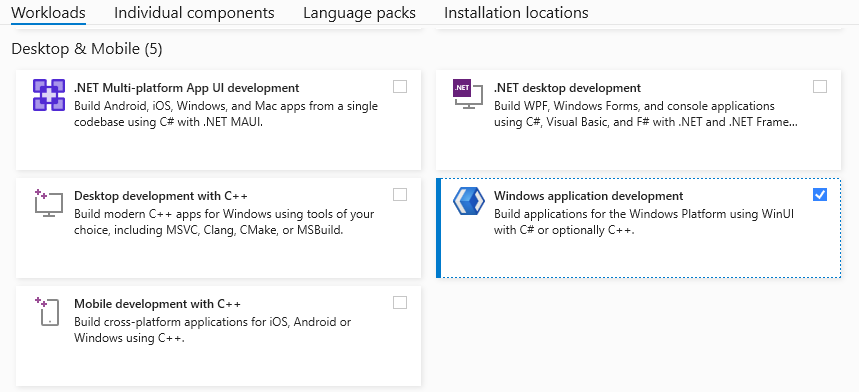
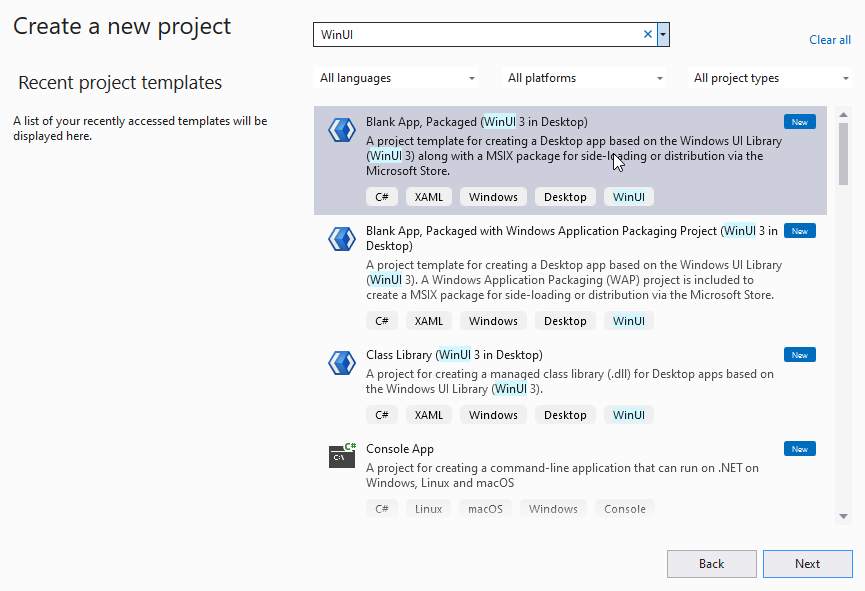
| Visual Studio に WinUI テンプレートが表示されません。 | Visual Studio インストーラーを開き、変更 を選択し、WinUI アプリケーション開発 ワークロードがインストールされていることを確認します。 その後、Visual Studioを再起動します。 |
| ビルドで SDK エラーまたは復元エラーが発生しました。 | 選択したワークフローの前提条件と、ビルド出力の最初のエラーを確認します。 プロジェクトのプロパティを変更する前に、Windows アプリ SDKのサポート機能を使用して、バージョンの要件を確認します。 |
| 展開のレポートでは、開発者モードが無効になっていることが示されます。 | 開発者モードを有効にして、アプリをもう一度起動してください。 |
| 新しいメッセージが表示されません。 | XAML ファイルを保存し、プロジェクトを再起動します。
MainPage.xamlを含むテンプレートでは、ウィンドウのホスト フレームを置き換えるのではなく、そのページにそのメッセージを追加します。 |
次のステップ
Notes チュートリアルでは、ページ、ナビゲーション、データバインディング、ローカルストレージを学ぶために、別の WinUINotes プロジェクトを使用します。
ターミナルから作業を行う場合、WinUI での winapp CLI の使用では、テンプレート、dotnet run、デバッグ、UI 自動化、テスト、パッケージングなど、コマンドラインによるワークフローのすべてを網羅しています。
また、コード サンプルと WinUI ギャラリーで、フォーカス関連のコントロール例を見つけることもできます。
GitHub で Microsoft と共同作業する
このコンテンツのソースは GitHub にあります。そこで、issue や pull request を作成および確認することもできます。 詳細については、共同作成者ガイドを参照してください。

Windows developer