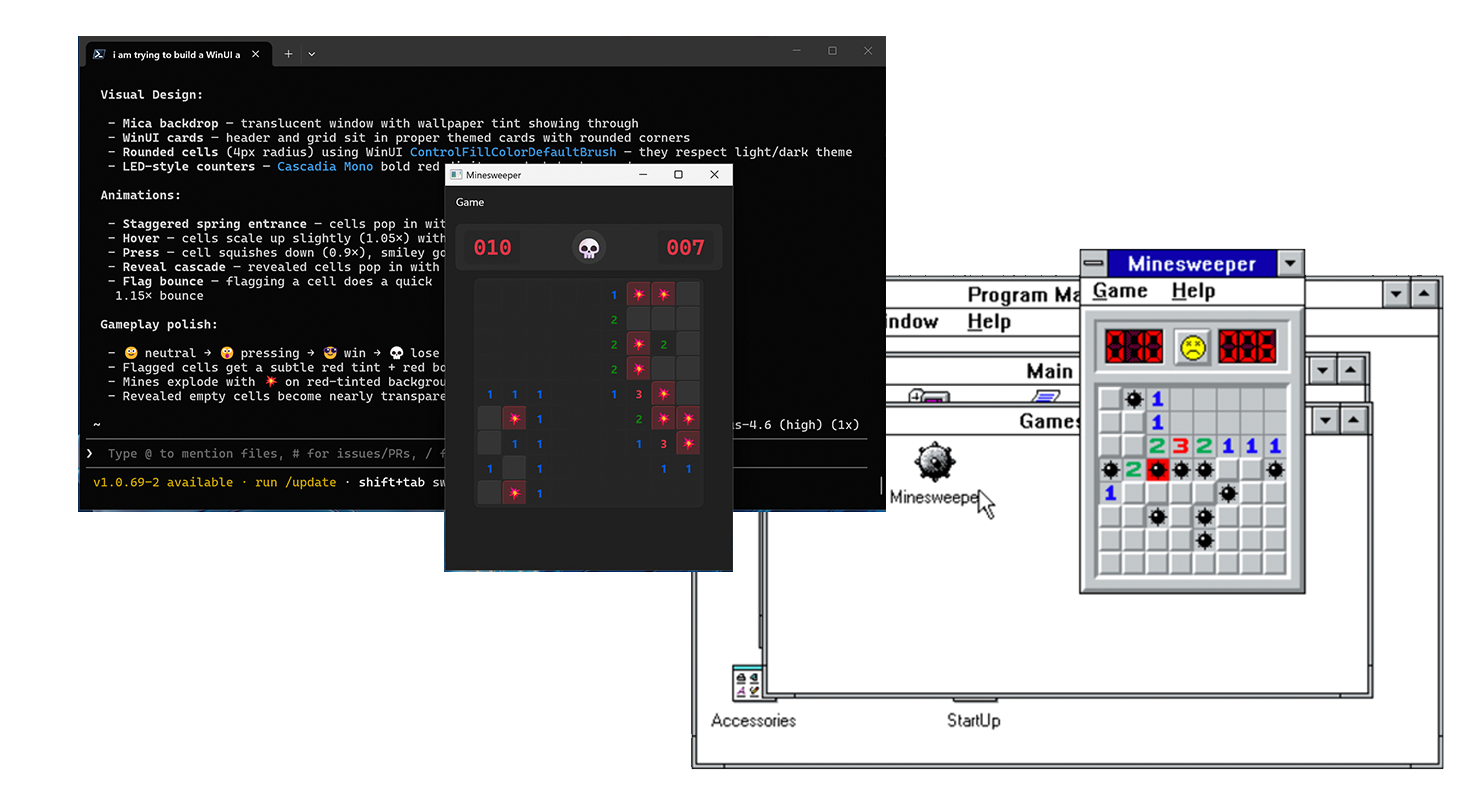
WinUI 3 は、Windowsデスクトップ アプリを構築するためのネイティブ UI フレームワークです。 これはWindows アプリ SDKの一部であり、Windows オペレーティング システム自体とは別の API とツールのセットであり、ターゲット コンピューターにインストールするか、アプリと共にパッケージ化する必要があります。 WinUI 3 は C# と C++ の両方をサポートしており、クロスプラットフォームまたは Web ベースのフレームワークではありません。
Important
WinUI 3 は UWP とは異なります。 WinUI 3 では、 Microsoft.UI.Xaml 名前空間が使用され、デスクトップ プロセスとして実行されます。UWP は Windows.UI.Xaml を使用し、アプリ コンテナーで実行します。 WinUI 3 では、パッケージ化された配布 (MSIX)、外部の場所を使用するパッケージ化された配布、およびパッケージ化されていない配布がサポートされています。どの選択肢が適切かは、デプロイ シナリオによって異なります。 ガイダンスについては、「 配布方法の選択 」を参照してください。
パスを選択する
WinUI 3 プロジェクトを作成するための 2 つのサポートされているパスが存在します。
| Visual Studio | コマンドライン | |
|---|---|---|
| 最適な用途 | Windows 開発が初めての開発者、ビジュアル UI デザイナー、またはフル IDE 環境を求めるすべての人 | 開発者は、ターミナル、CI/CD パイプライン、またはスクリプト化された環境のセットアップに慣れる |
| ツール | Windows アプリ SDK および WinUI のワークロードがインストールされている Visual Studio 2026 | .NET 10 SDK 用の dotnet new WinUI テンプレート |
| Projectの作成 | 新しいプロジェクト ウィザード — 空のアプリ、パッケージ化済み (デスクトップの WinUI 3) テンプレートを選択します | dotnet new winui -n MyApp |
| ビルドと実行 | F5 キーを押すと、Visual Studio が MSIX パッケージをビルドして署名し、展開して、アプリを起動します。 |
dotnet run — パッケージ ID を使用してアプリをビルドして起動します (開発者モードが必要) |
| デバッグ | XAML ライブ プレビューを使用したフル Visual Studio デバッガー | デバッガーを手動でアタッチするか、生成された.slnをVisual Studioで開く |
どちらのパスでも、同等の WinUI 3 プロジェクトが生成されます。 Visual Studio パスは、MSIX の署名と展開を自動的に処理します。 コマンド ライン パスでは、ローカル開発に dotnet run が使用されます (含まれている Microsoft.Windows.SDK.BuildTools.WinApp パッケージはデバッグ ID を自動的に処理します)。配布用のパッケージには追加の手順が必要です。
AI コーディング アシスタントを使用してビルドする
AI コーディング アシスタントは、どちらの開発パスでも使用できます。 アシスタントはプロジェクト コードを生成し、未知の概念を説明できますが、引き続き WinUI 3 に制限し、その変更をビルドし、結果を検査し、現在のドキュメントに対して api Windows検証する必要があります。
AI 支援 WinUI チュートリアルでは、繰り返し可能な Ask → Generate → Build → Inspect → Verify → Refine ワークフローについて説明します。 また、WinUI 3 と UWP、WPF、またはその他のWindows UI フレームワークを混在させる生成されたコードを検出する方法も示します。
前提条件
どちらのパスも同じ最小要件を共有します。
- Windows 10 バージョン 1809 (ビルド 17763) 以降 — Windows 11をお勧めします
- デバイスで開発者モードが有効になっている (
ms-settings:developers) - Visual Studio 2026 (Visual Studio パス) または .NET 10 SDK (コマンド ライン パス)
Windows アプリ SDKは、Windowsとは別のインストールです。 Visual Studioは、ワークロードのセットアップの一部としてインストールします。 コマンド ライン パスの場合、 dotnet new winui テンプレートは必要な NuGet パッケージを自動的に取り込みます。
次のステップ
GitHub で Microsoft と共同作業する
このコンテンツのソースは GitHub にあります。そこで、issue や pull request を作成および確認することもできます。 詳細については、共同作成者ガイドを参照してください。

Windows developer