Windows 11 24H2 ビルド 26100.4700 以降で使用できるクイック マシンの回復機能は、Windows デバイスの起動を妨げる重大なエラーが発生したときに Windows デバイスの回復を可能にする機能です。 この機能により、クラウド内の修復を自動的に検索し、広範なブート エラーから復旧できるため、複数のデバイスが影響を受ける場合の IT 管理者の負担を大幅に軽減できます。
スタートアップ修復の基盤に基づいて構築されたクイック マシンの回復では、セキュリティで保護された接続された Windows Recovery Environment を使用して、修復オプションのWindows Updateをスキャンします。 これにより、手動による介入を必要とせずにデバイスを回復できます。
動作のしくみ
クイック マシンの回復には、クラウド修復と自動修復の 2 つの主要な設定があります。
クラウドの修復
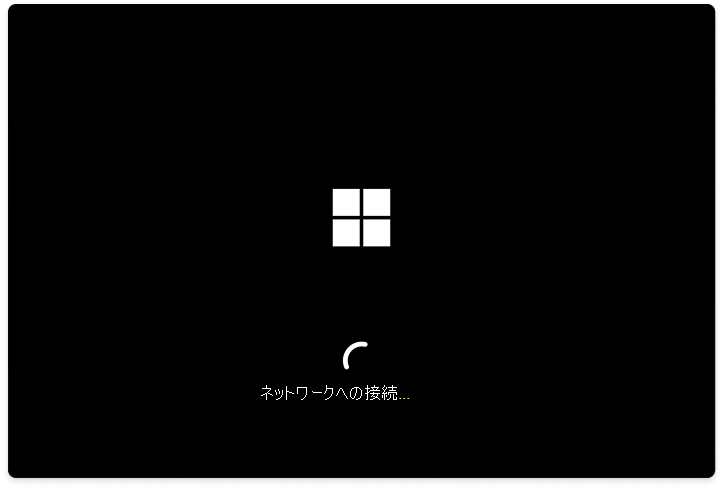
クラウド修復は、Windows Updateを使用して修復を見つけ、デバイスの問題を解決するプロセスです。
- 有効にすると、デバイスはネットワークに接続し、復旧シナリオ中にWindows Updateを利用します
- 無効にすると、Windows はローカルの回復オプションとしてスタートアップ修復を使用します
注
クイック マシンの回復はベスト エフォート機能です。 すべての問題の解決策を常に見つけることができるとは限りません。
自動修復
自動修復を使用すると、回復プロセスを自動化できます。
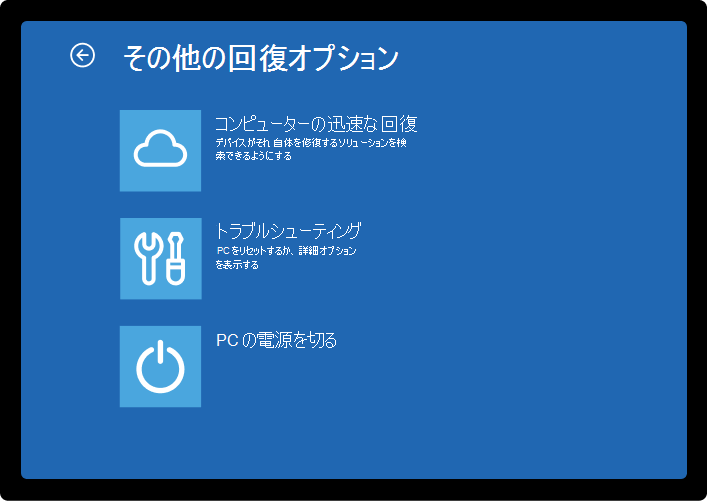
- 有効にすると、デバイスは自動的にWindows Updateに接続し、修復の検索を試みます。 最初の試行で解決策が見つからない場合、ユーザーは既定で他の回復オプションに案内されるか、手動による介入を必要とせずに自動再試行するようにデバイスを構成できます
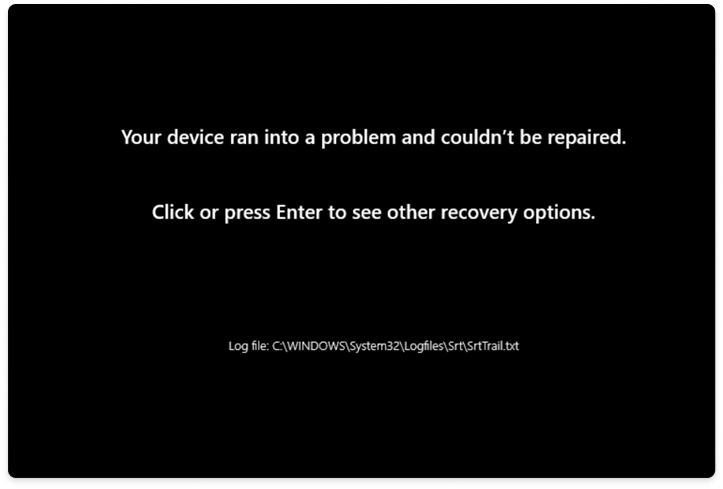
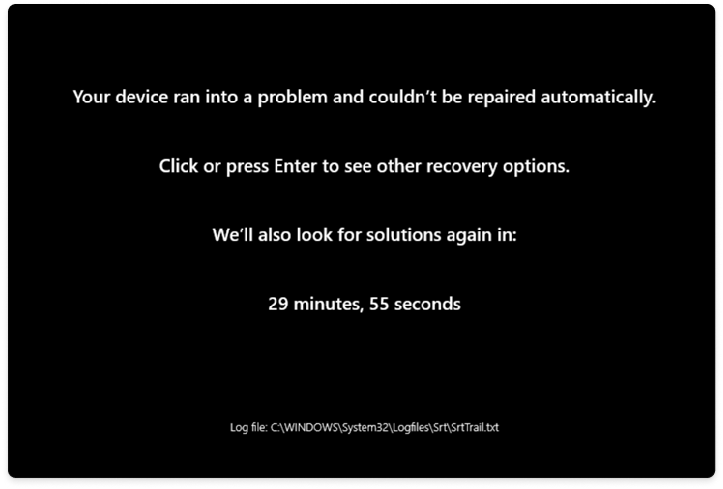
- 無効または未構成の場合、デバイスは回復プロセスを続行するために手動による介入を必要とします
クイック マシンの回復プロセス
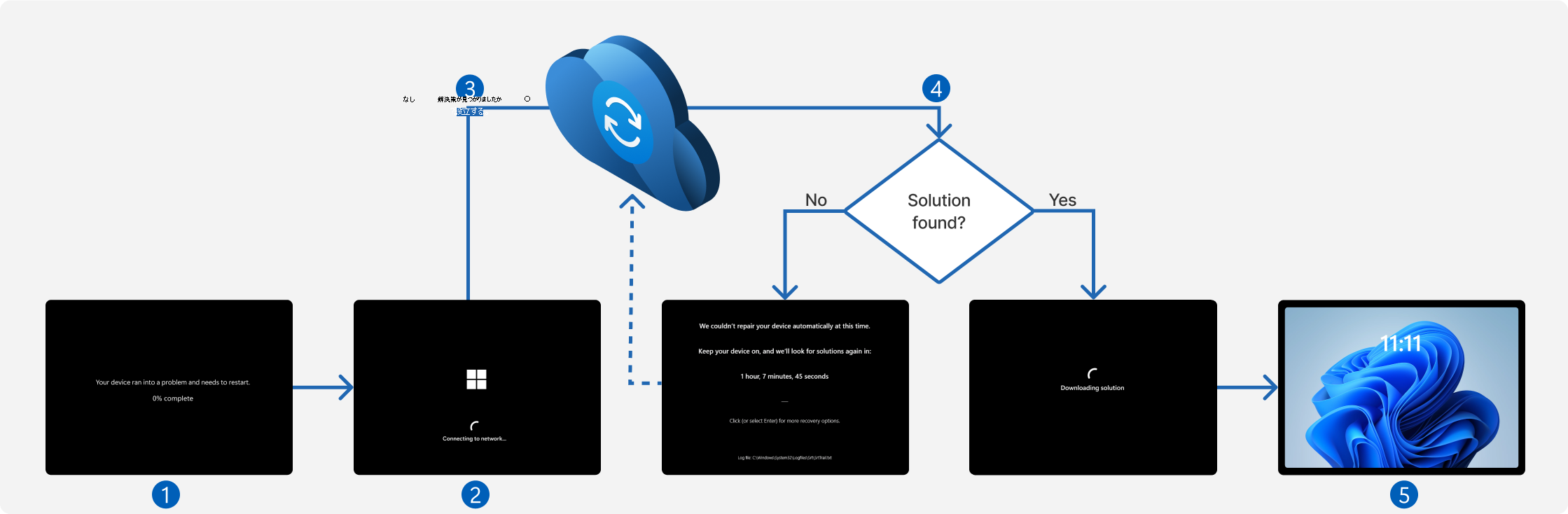
クイック マシン回復プロセスのフェーズを次に示します。
- デバイスのクラッシュ: デバイスが繰り返し起動できない場合、システムは自動的に問題を検出し、回復プロセスを開始します
- 起動して回復する: デバイスは回復環境で起動し、コンピューターの迅速な回復プロセスを開始します
- ネットワーク接続: ネットワーク接続が確立された後、デバイスは修復のためにWindows Updateスキャンします
-
修復
- 解決策が見つからない場合、システムが既定のワンタイム スキャン設定で構成されている場合、ユーザーは他の回復オプションに案内されます
- 解決策が見つかり、システムが再試行スキャン間隔で構成されている場合、システムは構成された再試行スキャン間隔とタイムアウトに基づいてプロセスを再試行します
- ソリューションが見つかった場合は、システムがダウンロードして適用します
-
再起動: 修復が適用されると、デバイスが再起動します。
- ソリューションが成功した場合、デバイスは Windows に起動します
- ソリューションが失敗した場合、デバイスは再び復旧環境に再起動し、手順 2 からプロセスが繰り返されます
構成
既定の構成
クラウド修復は、エンタープライズ管理下にないシステムで 1 回限りのスキャン自動修復で既定で有効になっています。
- Windows Home エディションのデバイス
- ドメインに参加せず、エンタープライズ エンドポイント管理に登録されていない Windows Pro エディションのデバイス
エンタープライズマネージド システムではクラウド修復が既定で無効になっており、組織はニーズに最適な構成を選択できます。
- Windows Enterprise および Education エディションのデバイス
- organizationによってドメインに参加または管理されている Windows Pro エディションのデバイス。
管理者がクラウド修復設定を変更していない場合、システムが管理されていない状態とエンタープライズ管理状態の間で切り替わると、既定の動作が自動的に更新されます。 管理者がクラウド修復設定を明示的に構成している場合、管理されていない状態とエンタープライズ管理状態の間でシステムが切り替わるかどうかに関係なく、管理者が定義した設定は引き続き適用されます。
構成オプション
構成オプションは、次で構成されます。
- クラウド修復を有効または無効にする
- 自動修復を有効または無効にする
- 修復トリガーを最適化するために、自動修復を 1 回限りのスキャンまたはループスキャン間隔に構成する
- スムーズな復旧ワークフローを確保するためにネットワーク接続を構成する
重要
現時点では、有線ネットワークと WPA/WPA2 パスワード ベースの Wi-Fi ネットワークのみがサポートされています。 ネットワークで互換性のためにこの構成が使用されていることを確認します。
次の手順では、デバイスを構成する方法について詳しく説明します。 ニーズに最適なオプションを選択します。
 Intune
 CSP
CSP コマンド プロンプト
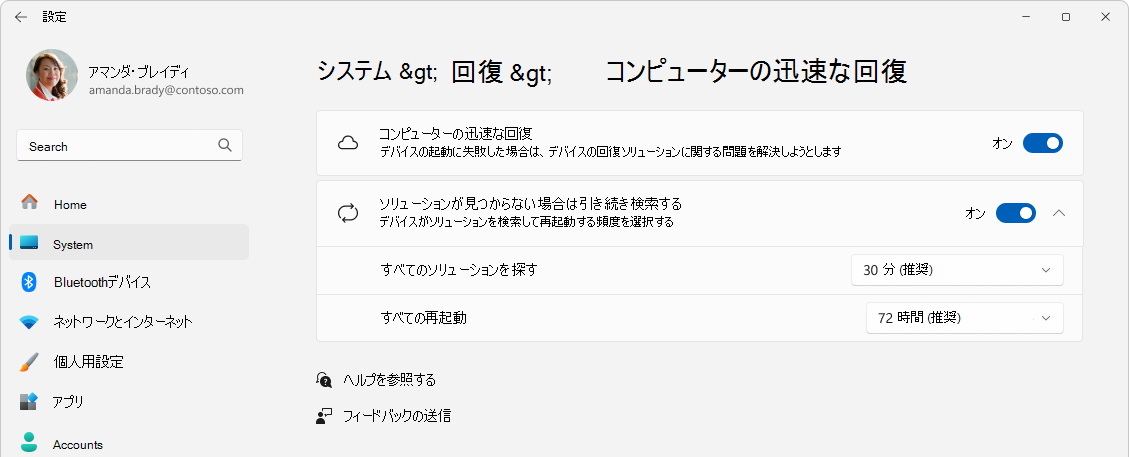
 設定
設定注
これらの設定は 、Windows Insider Only または [保留中の修正] としてマークされ、デバイスには適用されません。 これは、Intune の 2603 (2026 年 3 月) の月次リリースで修復される予定です。
Microsoft Intuneを使用してデバイスを構成するには、設定カタログ ポリシーを作成し、次の設定を使用します。
| カテゴリ | 設定名 |
|---|---|
| リモート修復 | クラウド修復を有効にする |
| リモート修復 | クラウド修復を有効にする > 自動修復を有効にする |
| リモート修復 | クラウド修復を有効にする > 自動修復を有効にする > 再起動する時間を設定する |
| リモート修復 | クラウド修復を有効にする > 自動修復を有効にする > 再試行間隔を設定する |
| リモート修復 | クラウド修復を有効にする > ネットワーク SSID > 自動修復を有効にする |
| リモート修復 | クラウド修復を有効にする > ネットワーク パスワード > 自動修復を有効にする |
| リモート修復 | クラウド修復を有効にする > ネットワーク パスワード暗号化の種類 > 自動修復を有効にする |
| リモート修復 | クラウド修復を有効にする > ネットワーク パスワード暗号化ストア > 自動修復を有効にする |
構成するデバイスまたはユーザーをメンバーとして含むグループにポリシーを割り当てます。
回復設定の確認
構成された回復設定をチェックするには、管理者特権のコマンド プロンプトから次のコマンドを実行します。
reagentc.exe /getrecoverysettings
出力例:
C:\>reagentc.exe /getrecoverysettings
<?xml version='1.0' encoding='utf-8'?>

<WindowsRE>
    <WifiCredential>
        <Wifi ssid="ContosoWiFi" password="ContosoWiFiPassword" />
    </WifiCredential>
    <CloudRemediation state="1" />
    <AutoRemediation state="1" totalwaittime="2400" waitinterval="120"/>
</WindowsRE>
REAGENTC.EXE: Operation Successful.
テスト モード
注
テスト モードでは、デバイスを Windows Insider Program に登録し、 Dev Channel に設定する必要があります。
クイック マシンの回復は テスト モードを提供し、制御されたシミュレートされた環境を提供し、実際のシステム障害をトリガーすることなく自動修復プロセスを体験できます。 テスト モードを使用すると、運用システムにデプロイする前に、復旧エクスペリエンスが期待どおりに機能することを確認できます。
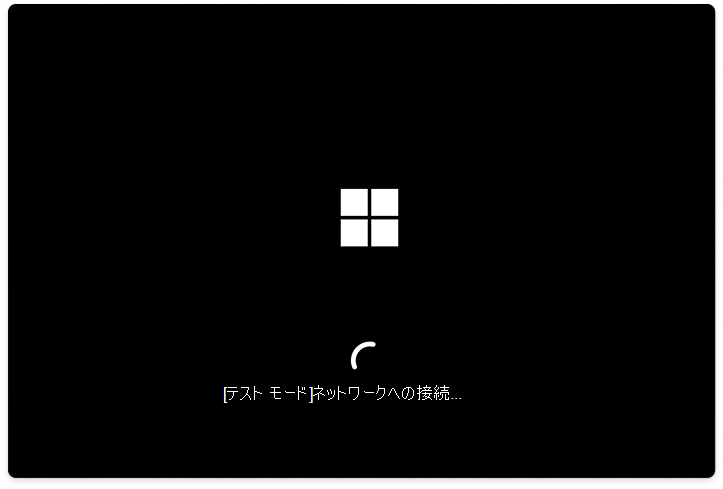
クイック コンピューターの回復エクスペリエンスをシミュレートするには、管理者特権のコマンド プロンプトから次のコマンドを使用します。
テスト モードを有効にする:
reagentc.exe /SetRecoveryTestmode次の起動時に Windows Recovery Environment を起動するように Windows を構成します。
reagentc.exe /BootToReデバイスを再起動します。 システムは、シミュレートされたクラッシュの自動修復を実行し、Windows に再起動します
注
再起動後に、テスト モードを開始するのではなく、デバイスがWindows REになった場合は、次の手順に従います。
Windows REで、[続行] を選択して Windows を正常に起動します
Windows で、次の 2 つのコマンドを実行します。
reagentc.exe /Disablereagentc.exe /Enable
手順 1 からクイック マシンの復旧シミュレーションを再試行する
デバイスが Windows に戻って起動したら、テスト修復が正常に適用されていることを確認します。
修復の確認
関連する修復がデバイスに適用されている場合は、[設定>Windows Update>更新履歴] の下に表示され、[品質更新プログラム] セクションに一覧表示されます。
![クイック コンピューターの回復更新プログラムのインストールを示す [アプリの設定 - Windows Update] のスクリーンショット。](images/update-history.png#lightbox)
 フィードバックの提供
コンピューターの迅速な復旧に関するフィードバックを提供するには、 フィードバック ハブ を開き、カテゴリ [回復] と [アンインストール>クイック マシンの回復] を使用します。