listのwinget コマンドを実行すると、コンピューターに現在インストールされているアプリケーションのlistが表示されます。
list コマンドには、Windows パッケージ マネージャーを介してインストールされたアプリと、他の方法でインストールされたアプリが表示されます。
list コマンドは、アプリで更新プログラムが利用可能な場合にも表示され、upgrade コマンドを使用してアプリを更新できます。
list コマンドでは、list クエリを制限するために使用できるフィルターもサポートされています。
エイリアス
このコマンドでは、次のエイリアスを使用できます。
ls
使用方法
winget list [[-q] <query>] [<options>]

使用可能な更新プログラムを使用してすべてのアプリを list するには、コマンド winget list --upgrade-available (引数なし) を使用します。
引数
次の引数を使用できます。
| 引数 | 説明 |
|---|---|
-q, --query |
アプリを検索するために使用するクエリ。 |
注
query 引数は位置指定です。 ワイルドカード スタイルの構文はサポートされていません。 多くの場合、これはインストール済みのパッケージを見つけるために使う文字列です。
オプション
オプションを使用すると、ニーズに合わせて list エクスペリエンスをカスタマイズできます。
| オプション | 説明 |
|---|---|
--id |
listをアプリケーションの ID に制限します。 |
--name |
listをアプリケーションの名前に制限します。 |
--moniker |
アプリケーションに一覧表示されているモニカーに list を制限します。 |
-s, --source |
listを指定されたソース名に制限します。 この後にソース名を指定する必要があります。 |
--tag |
タグで結果をフィルター処理します。 |
--cmd, --command |
アプリケーションによって指定されたコマンドで結果をフィルター処理します。 |
-n, --count |
1 つのクエリで表示するアプリの数を制限します。 |
-e, --exact |
大文字と小文字の区別のチェックなど、 list クエリの正確な文字列を使用します。 部分文字列の既定の動作は使用されません。 |
--scope |
インストールされているパッケージ スコープ フィルター (ユーザーまたはマシン) を選択します。 |
--header |
省略可能な Windows-Package-Manager REST ソースの HTTP ヘッダー。 |
--authentication-mode |
認証ウィンドウの基本設定 (silent、silentPreferred、interactive のいずれか) を指定します。 |
--authentication-account |
認証に使用するアカウントを指定します。 |
--accept-source-agreements |
ソースの使用許諾契約に同意し、プロンプトを回避するために使用されます。 |
--upgrade-available |
アップグレードが利用可能なパッケージのみを一覧表示します。 |
-u、 --unknown、 --include-unknown |
現在のバージョンを特定できない場合でも、パッケージを一覧表示します。 |
--pinned, --include-pinned |
WinGet によるアップグレードを妨げるピンがある場合でも、パッケージを一覧表示します。 |
--details |
テーブル ビューではなく、一致した各パッケージの詳細な showのような出力を表示します。 |
-?, --help |
このコマンドに関する追加のヘルプを取得します。 |
--wait |
終了する前に任意のキーを押すようユーザーに求めます。 |
--logs, --open-logs |
既定のログの場所を開きます。 |
--verbose, --verbose-logs |
ログ記録設定をオーバーライドし、詳細ログを作成します。 |
--nowarn, --ignore-warnings |
警告の出力を抑制します。 |
--disable-interactivity |
対話型プロンプトを無効にします。 |
--proxy |
この実行に使用するプロキシを設定します。 |
--no-proxy |
この実行に対してプロキシの使用を無効にします。 |
クエリの例
次の例では、インストールされているアプリケーションの名前に特定の部分文字列を一覧表示します。
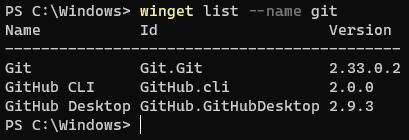
次の例では、特定のソースから指定した ID のすべてのアプリケーションを一覧表示します。

次の例では、 list の出力を 9 つのアプリに制限します。
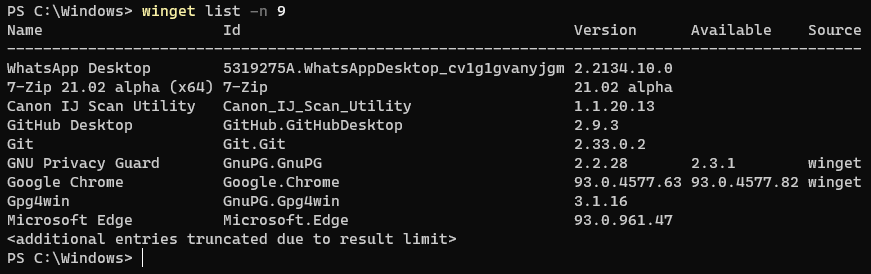
更新プログラムを含めて一覧表示する
前述のように、 list コマンドを使用すると、アップグレードが利用可能なインストール済みのアプリを確認できます。
次の図では、アップグレードが利用可能なアプリケーションに気付きます。
![[--upgrade-available wingetlist ]\(--upgrade-available\)を示すスクリーンショット。インストールされているアプリと利用可能なアップグレードが表示されます。](images/list-update.png#lightbox)
list コマンドには、使用可能な更新プログラムのバージョンだけでなく、更新プログラムが利用可能なソースも表示されます。
利用可能な更新プログラムがない場合、 list には現在インストールされているバージョンのみが表示され、更新列は表示されません。
詳細を含むリスト
次の例では、インストールされているアプリケーションの詳細を識別子別に一覧表示します。
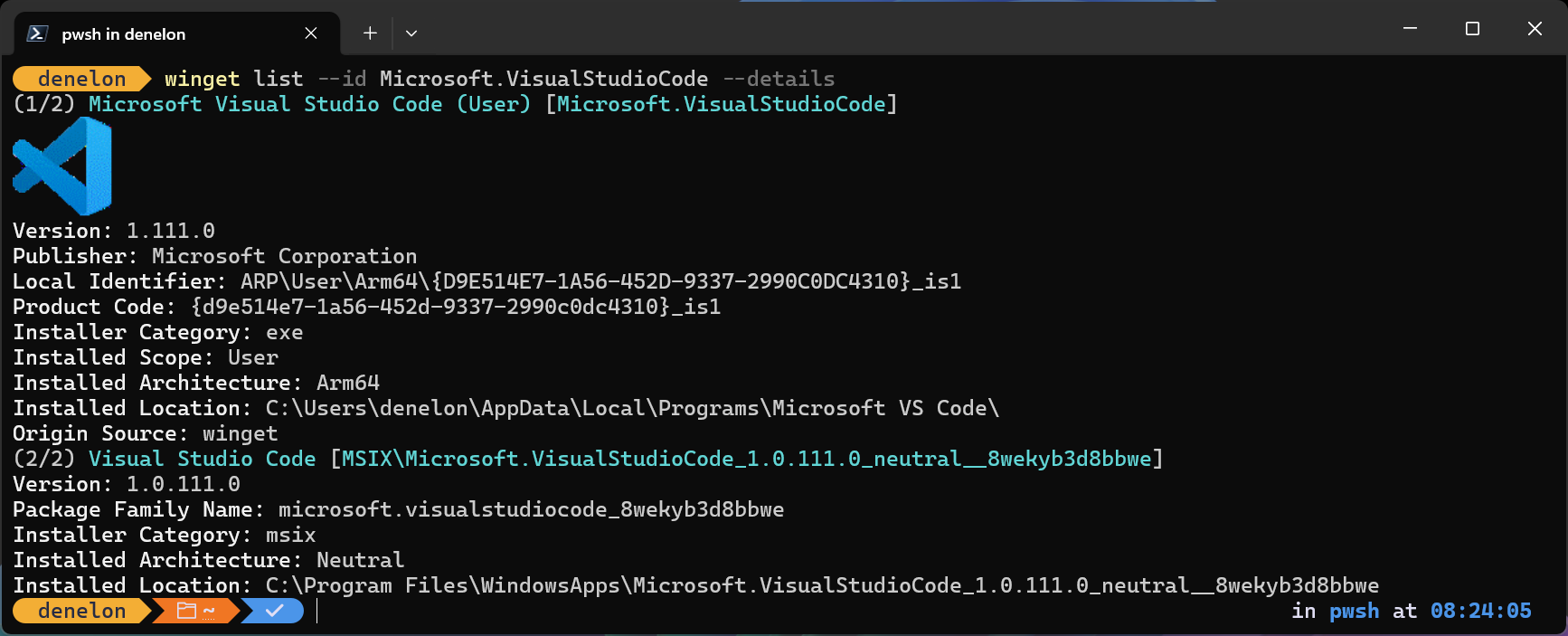
GitHub で Microsoft と共同作業する
このコンテンツのソースは GitHub にあります。そこで、issue や pull request を作成および確認することもできます。 詳細については、共同作成者ガイドを参照してください。

Windows developer