PowerToys コマンド パレットを使用すると、キーストロークだけで必要なものがすべて表示されます。 1 つの高速インターフェイスから、アプリの起動、コマンドの実行、ファイルの検索、Web の参照、システム サービスの管理などを行うことができます。 Windowsパワーユーザー向けに構築されたコマンド パレットは、完全にカスタマイズ可能で、高度に拡張可能で、フローを維持するように設計されています。
Win+Alt+Space キーを押して入力を開始します。 それです。
重要
コマンド パレットを有効にし、バックグラウンドで実行する必要があります。 PowerToys設定のホーム ページで有効または無効にしたり、コマンド パレットの設定でアクティブ化ショートカットを変更したりできます。
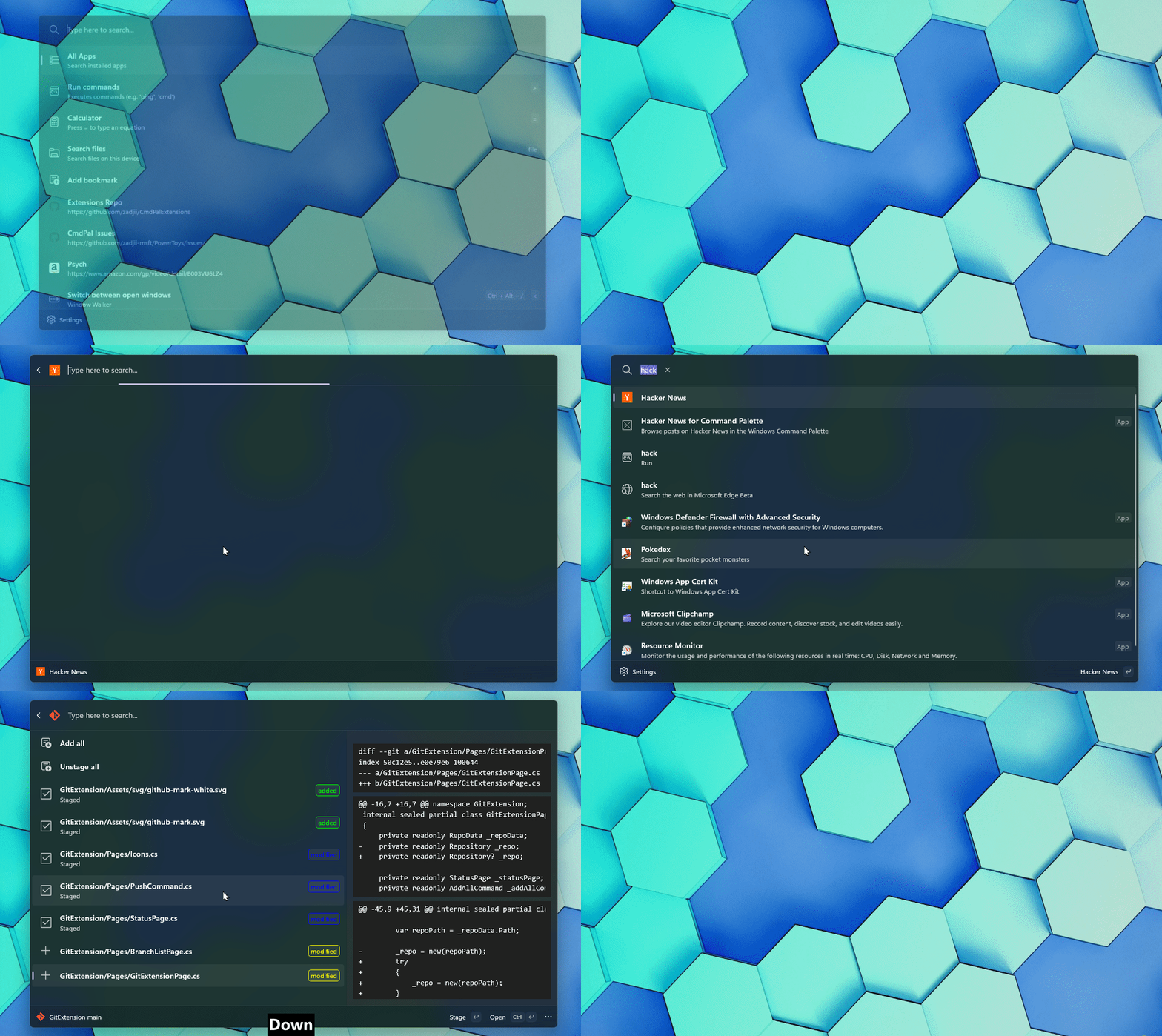
実行可能事項
| 能力 | 使用方法 |
|---|---|
| アプリを起動する | 任意のアプリの名前の入力を開始し、 Enter キーを押して起動します。 |
| コマンドを実行する |
>続けてコマンド (> cmdや> Shell:startupなど) を入力します。 |
| ファイルとフォルダーを検索する |
Search filesに移動するか、「file」と入力し、その後にスペースを入力します。 |
| Web を検索する |
??入力し、その後にクエリを入力して、既定のブラウザーで検索します。 |
| Calculate |
23*47やsqrt(256)などの数式を入力するか、=を入力し、その後にスペースを入力してください。 |
| 設定を移動するWindows |
$の後に設定ページ名 (たとえば、$ display) を入力します。 |
| WinGet を使用してアプリを検索してインストールする |
Search WinGetに移動して、アプリを検出してインストールします。 |
| ウィンドウの切り替え | Alt+Tab を使用せずに、開いているウィンドウをすばやく切り替えます。 |
| クリップボードの履歴にアクセスする | 最近使ったクリップボードのエントリを参照して貼り付けます。 |
| 時刻と日付を検索する | 現在の時刻と日付をさまざまな形式で表示します。 |
| サービスをWindows管理する | パレットからシステム サービスを直接開始、停止、または再起動します。 |
| ターミナル プロファイルを開くWindows | 構成済みのターミナル プロファイルを起動するか、特定のプロファイルでコマンドを実行します。 |
| Windowsを照会します | regedit を開かずにレジストリ エントリを検索して管理します。 |
| リモートデスクトップに接続します | Remote Desktopセッションをすばやく開始します。 |
| システム パフォーマンスを監視する | CPU、メモリ、およびその他のパフォーマンス メトリックをひとめで確認します。 |
| システム コマンドの実行 | コンピューターを再起動し、ごみ箱を空にし、その他の操作をします。 |
| PowerToys モジュールにアクセスする | コマンド パレットから他の PowerToys ユーティリティに直接移動します。 |
| 外観をカスタマイズする | [設定] でテーマ、背景効果、背景画像、およびカスタム色でカスタマイズします。 |
ドック
最も使用されているコマンドを、画面の端に表示され続ける永続的なツール バーにピン留めします。 Dock を使用すると、コマンド パレット全体を開かずに、頻繁に使用されるコマンドや拡張機能にワンクリックでアクセスできます。
詳細については、「 コマンド パレット ドック」を参照してください。
拡張機能
コマンド パレットは拡張できるように構築されています。 新しいコマンド、ツール、統合をワークフローに追加する拡張機能の大規模で成長するエコシステムがあります。
詳細については、「拡張機能の検索とインストール」および「拡張機能開発の概要」を参照してください。
関連コンテンツ
GitHub で Microsoft と共同作業する
このコンテンツのソースは GitHub にあります。そこで、issue や pull request を作成および確認することもできます。 詳細については、共同作成者ガイドを参照してください。

Windows developer