リモート ロックを使用すると、紛失、盗難、または侵害された Windows デバイスを消去せずに Microsoft Intune からロックできます。 Windows は、すべてのアクティブなセッションをサインアウトし、すべてのサインイン オプションを非表示にし、ロックされた画面を表示します。 何も消去されません。デバイスは登録および管理されたままになり、BitLocker はオンのままで、ユーザー データはそのまま残ります。 ロックは再起動時とオフライン時に保持され、管理者のみがリモートで解除できるため、ユーザーは中断したところから再開できます。
ユーザーに表示される内容
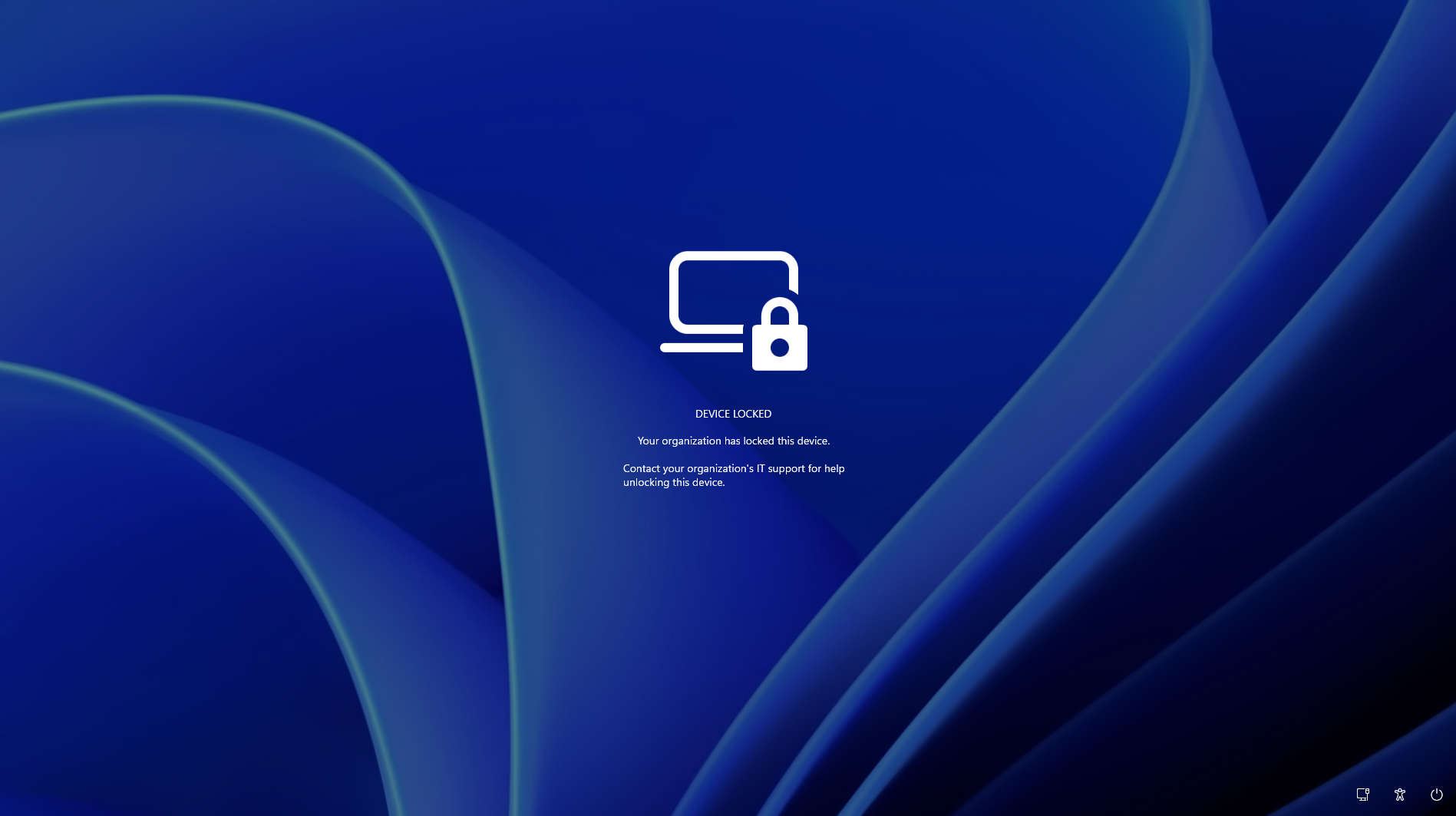
既定のロック画面です。 LockReason と RecoveryHint 独自の理由とヘルプ デスクの連絡先を追加します。
カスタム OMA-URI プロファイルで有効にする
プレビューでは、リモート ロックは Intune のカスタム構成プロファイルを使用して構成されます。 デバイスは、Microsoft Entra 参加済み、ハイブリッド参加済み、または MDM 登録済みで、Windows Enterprise、Education、Pro を実行している必要があります。
Intune 管理センターで、[デバイス > Windows >の構成] > [新しいポリシーを作成] > に移動します。 [Windows 10 以降] を選択し、[テンプレート] > [カスタム] を選択します。
プロファイルに名前を付け (たとえば、リモート ロック - オン)、以下の設定を追加します (LockState = 1)。
ロックされたデバイス用に予約されたデバイス グループにプロファイルを割り当てます。 デバイスをロックするには、そのグループに追加します。ロックはデバイスの次回のチェック時に適用されます。
ロックを解除するには、LockState を 0 に設定して 2 番目のプロファイルを作成し、ロック解除グループに割り当てます。 デバイスをロック グループからロック解除グループに移動します。
| 設定 | OMA-URI | データ型 | 値 |
|---|---|---|---|
| ロック状態 (必須) | ./Device/Vendor/MSFT/RemoteDeviceLock/LockState | Integer | 1 = ロック、0 = ロック解除 |
| ロックの理由 (省略可能) | ./device/vendor/MSFT/RemoteDeviceLock/LockReason | String | ロック画面に表示される理由 (最大 1,024 文字) |
| 回復のヒント (省略可能) | ./Device/Vendor/MSFT/RemoteDeviceLock/RecoveryHint | String | ヘルプ デスクの連絡先 (最大 256 文字) |
読み取り専用の [ステータス] ノードは、有効な状態 (0 ロック解除、1 ロック、2 ロック保留中、3 エラー) を報告します。
スコープ外の情報
ユーザーのアカウントは変更されません。 資格情報は有効なままであり、ユーザーは引き続き他のデバイスにサインインできます。Microsoft Entra ID を使用して、アカウントを無効にするか、セッションを取り消します。
リモート ロックでは、デバイスがネットワークから分離されたり、データが消去されたりすることはありません。これには、既存の Intune コントロールを使用します。
オフラインまたはローカルのロック解除はありません。 PIN、パスワード、ローカル管理者、または Web サインインは、ロックされたデバイスでは機能しません。ロック解除は Intune を介してのみ行われます。
ブート パスと回復パスはブロックされません: Windows 回復環境、セーフ モード、USB またはその他のメディアからのブート。 ドライブが削除されたり、デバイスが再イメージ化されたりした場合にデータを保護するために、BitLocker をオンにしたままにします。