[MCIWnd ウィンドウ クラス このページに関連付けられている機能は、従来の機能です。 これは、MediaPlayerに置き換えられます。 MediaPlayer は、Windows 10 および Windows 11 用に最適化されています。 新しいコードでは、可能な場合は MCIWnd ウィンドウ クラス ではなく、MediaPlayer使用することを強くお勧めします。 従来の API を使用する既存のコードは、可能であれば新しい API を使用するように書き直すよう提案しています。
MCIWnd には、MCIWnd ウィンドウの外観の調整、アプリケーションの動作のカスタマイズ、再生パフォーマンスの調整を行う追加機能が用意されています。 MCIWnd ウィンドウには、次の機能が含まれています。
- 再生、停止、レコード、メニュー ボタンを含むツールバー
- 再生コンテンツ内の配置を制御するトラックバー
- 一般的なコマンドを含むポップアップ メニュー
- 画像を表示するビデオやその他のデバイスの再生領域
次の図は、ユーザーが制御するビデオ再生の初期状態を示しています。 使用されるサンプル ファイルはCLOCK.AVI。
イメージclock.avi
MCIWnd ウィンドウには、再生中に画像を表示するビデオやその他のデバイスの再生領域が含まれています。 MCIWnd は、波形オーディオ デバイス、MIDI シーケンサー、およびディスプレイに書き込まないその他のデバイスからの再生領域を省略します。 次の図は、波形オーディオ再生領域を示しています。
mciwnd ウィンドウイメージの 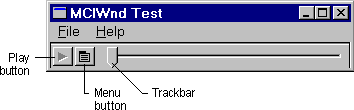
再生 ボタンは、MCIWnd ウィンドウの左下隅にあります。 コンテンツが停止すると表示されます。 ユーザーは、次の方法でコンテンツを再生できます。
- 現在の再生位置からコンテンツを再生するには、[再生] ボタン 選択します。
- 現在の再生位置からコンテンツを全画面表示で再生するには、Ctrl キーを押しながら [再生] ボタンを選択します。
- 現在の再生位置からコンテンツを後方に再生するには、Shift キーを押しながら [再生] ボタンを選択します。
再生 ボタンの横にある [メニュー] ボタンをクリックすると、ユーザーがオーディオ ビデオ インターリーブ (AVI) ファイルを開いたり閉じたり、画像のサイズ、再生速度、音量を調整したりできるメニューがアクティブになります。 (ユーザーは、カーソルがウィンドウのクライアント領域にあるときは常にマウスの右ボタンをクリックしてメニューをアクティブ化することもできます)。メニューには、現在のデバイスの構成を変更したり、再生コンテンツをクリップボードにコピーしたり、MCI コマンドを発行したりするためのコマンドも含まれています。
メニュー ボタンの右側にあるトラックバーは、再生 (または記録された) コンテンツの継続時間を表します。 トラック バーのスライダーは、コンテンツ内の現在の再生位置を表します。 スライダーがトラック バーの左端に配置されている場合、現在の再生位置はコンテンツの先頭になります。 ユーザーは、トラック バーに沿ってスライダーをドラッグすることで、コンテンツ内のさまざまな場所に移動できます。 [停止] ボタンは、MCIWnd ウィンドウの左下隅にあります。 コンテンツの再生時に表示されます。 次の図は、ビデオ再生の進行中を示しています。
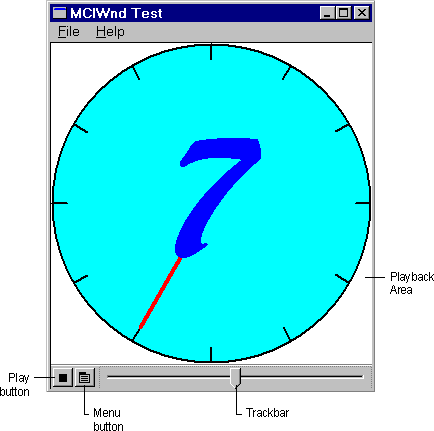
MCIWnd コントロールには、記録できるデバイスの Record ボタンを含めることもできます。 [Record] ボタンは赤い円でマークされ、デバイスが録音できる場合にのみ表示されます。
手記
最適なビデオ再生パフォーマンスを得られるには、再生ウィンドウを 4 ピクセル境界に配置する必要があります。 通常、ウィンドウは作成時に自動的に配置されます。 ユーザーがウィンドウを最初の位置から移動または引き伸ばした場合、ビデオの再生速度が半減する可能性があります。