Ескертпе
Бұл бетке кіру үшін қатынас шегін айқындау қажет. Жүйеге кіруді немесе каталогтарды өзгертуді байқап көруге болады.
Бұл бетке кіру үшін қатынас шегін айқындау қажет. Каталогтарды өзгертуді байқап көруге болады.
AI Builder Power Fx біріктірілген шот-фактураны өңдеу шот-фактура идентификаторы, жеткізуші атаулары және күндер сияқты шот-фактуралардан негізгі мәліметтерді жылдам және дәл шығаруға мүмкіндік береді. Бұл төмен кодты шешім деректерді өңдеуді жеңілдетеді және қаржылық процестерді жеңілдетеді.
Қолдау көрсетілетін құжат түрлері: Шот-фактуралар
Талаптар
Жақсы нәтиже алу үшін бір құжатқа бір анық фотосуретті немесе жоғары сапалы сканерлеуді қамтамасыз етіңіз.
Талаптар туралы қосымша ақпаратты Қолдау көрсетілетін тілдер мен файлдар бөліміндегі Шот-фактураны өңдеудің алдын ала құрастырылған AI үлгісі бөлімінен қараңыз.
Қолжетімді өрістер
| Қолжетімді өрістер | Түр |
|---|---|
| Төлеу сомасы | Мәтін |
| Төлеушінің Мекен-жайы | Мәтін |
| ТөлемМекенжайыАлушы | Мәтін |
| CustomerAddress | Мәтін |
| CustomerAddressRecipient | Мәтін |
| CustomerId | Мәтін |
| Тұтынушы аты | Мәтін |
| Тұтынушының салық идентификаторы | Мәтін |
| DueDate | Мәтін |
| Шот-фактура күні | Мәтін |
| InvoiceId | Мәтін |
| Шот-фактураның жалпы сомасы | Мәтін |
| төлем шарттары | Мәтін |
| АлдыңғыТөленбеген баланс | Мәтін |
| Сатып алуға тапсырыс | Мәтін |
| Remittance Address | Мәтін |
| RemittanceAddressRecipient | Мәтін |
| Қызмет мекенжайы | Мәтін |
| ServiceAddressRecipient | Мәтін |
| ServiceEndDate | Мәтін |
| ServiceStartDate | Мәтін |
| Жеткізілім мекен-жайы | Мәтін |
| ЖеткізуМекенжайыАлушы | Мәтін |
| Қосалқы жиын | Мәтін |
| Жалпы салық | Мәтін |
| Жеткізуші мекен-жайы | Мәтін |
| VendorAddressRecipient | Мәтін |
| Жеткізуші атауы | Мәтін |
| VendorTaxId | Мәтін |
Қолжетімді кесте элементтері
| Қолжетімді заттар | Түр |
|---|---|
| Сомасы | Мәтін |
| Date | Мәтін |
| Сипаттама | Мәтін |
| Өнім коды | Мәтін |
| Шама | Мәтін |
| Салық | Мәтін |
| Бірлік | Мәтін |
| Бірлік бағасы | Мәтін |
Кенеп қолданбасын жасаңыз
Power Apps жүйесіне кіріңіз.
Сол жақтағы шарлау тақтасында +Жасау таңдаңыз.
Бос тақтадан Canvas қолданбасын таңдаңыз.
Қолданбаға атау беріңіз, Планшет немесе Телефон пішімін таңдаңыз, содан кейін Жасау таңдаңыз.
Қолданба өңдегішінде сол жақ шарлау тақтасынан Деректер>Деректерді қосу тармағын таңдап, Шот-фактураны өңдеу іздеңіз.
+Кірістіру>Сурет қосу таңдаңыз.
+Кірістіру>Мәтін белгісі таңдаңыз.
1-белгіні таңдап, келесі мысалға ұқсас формуланы енгізіңіз, мұндағы
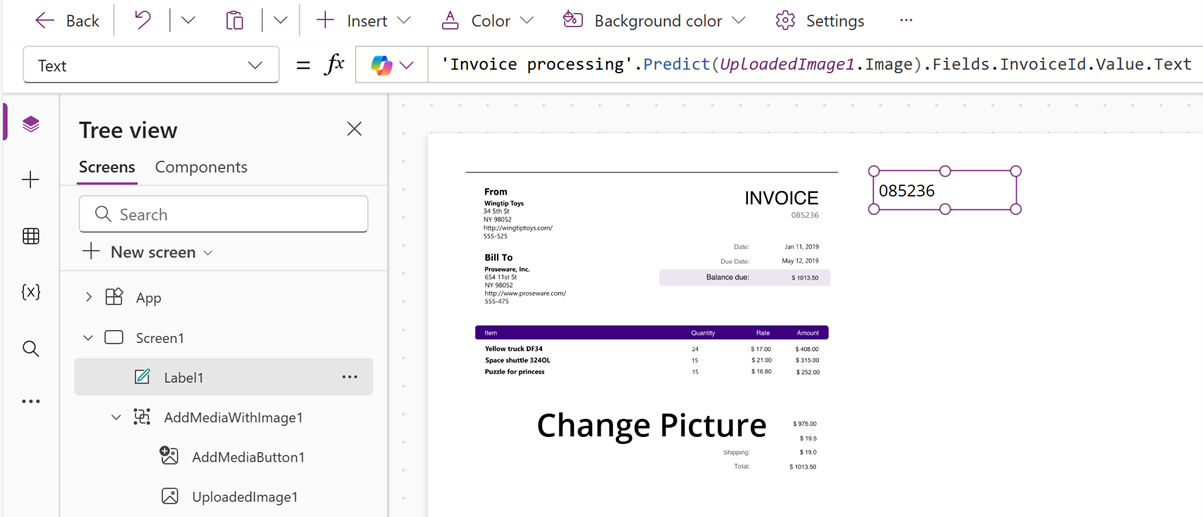
UploadedImage1сурет контейнері:'Invoice processing'.Predict(UploadedImage1.Image).Fields.InvoiceId.Value.TextҚол жетімді өрістен қалаған өрісті таңдауға болады.
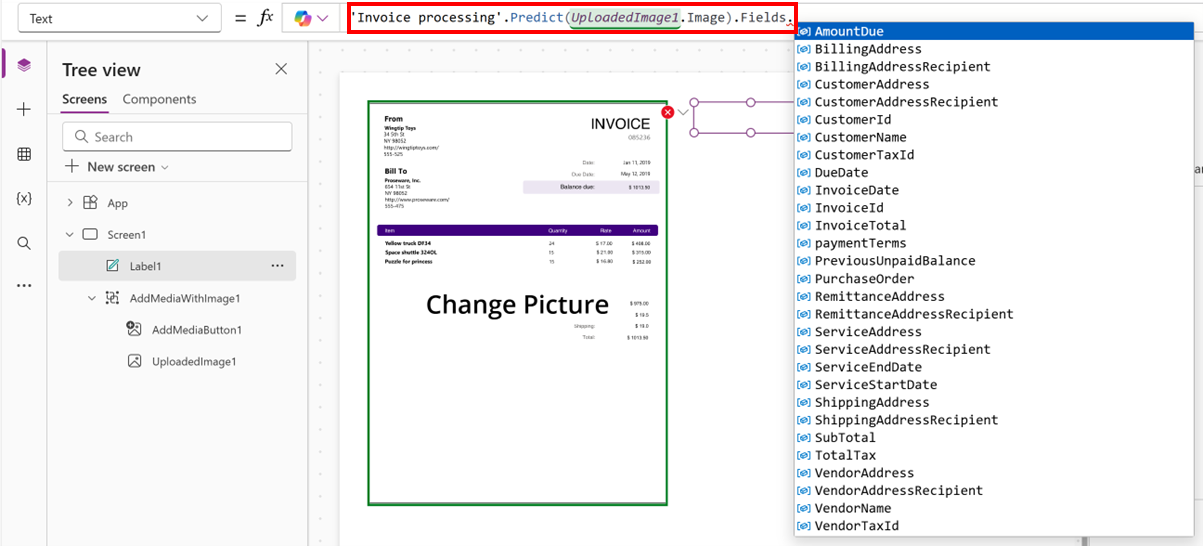
Сақтау таңдаңыз, содан кейін ойнату түймесін басыңыз.
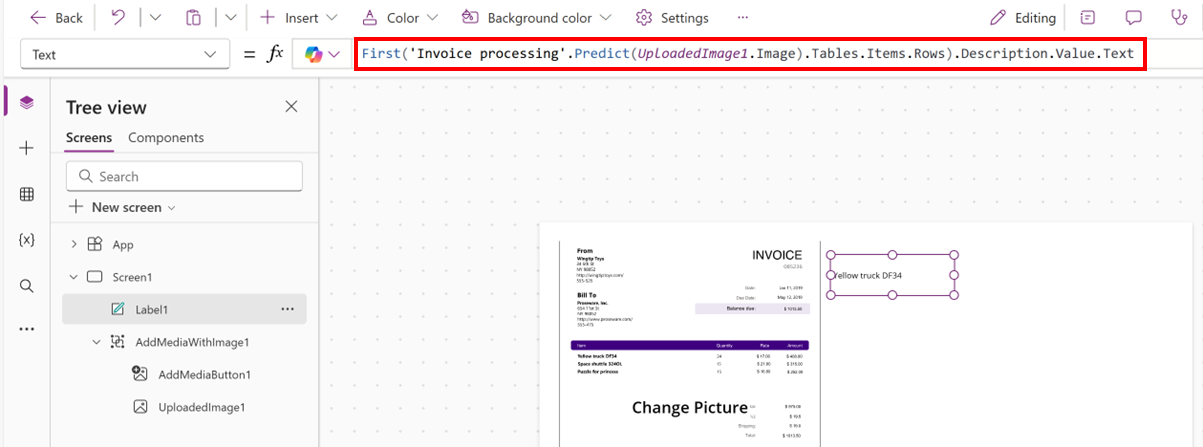
Сондай-ақ бұл формуланы нәтижеден бірінші элементті шығарып алу және сол элементтің сипаттамасын мәтін жолы ретінде шығару үшін пайдалануға болады.
First('Invoice processing'.Predict(UploadedImage1.Image).Tables.Items.Rows).Description.Value.Text
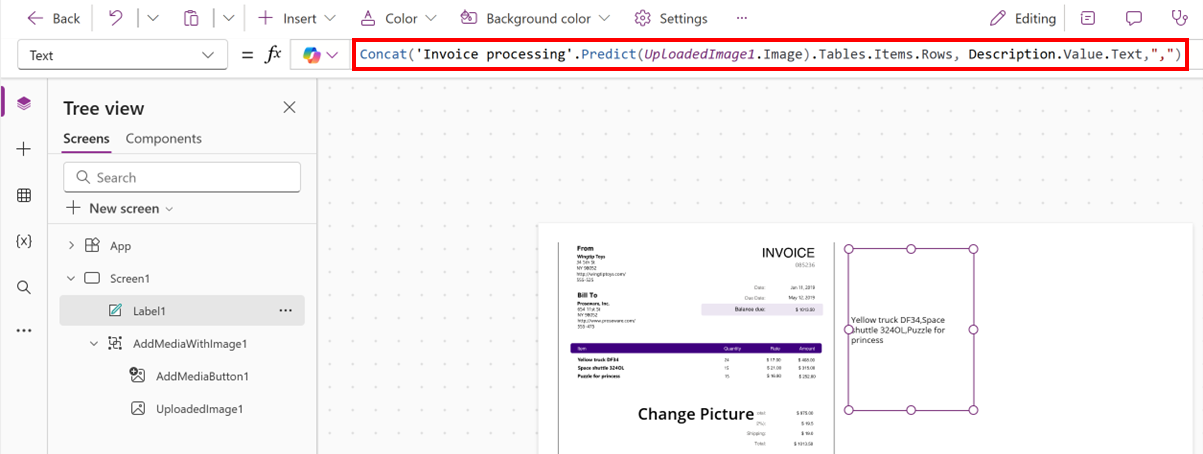
Бұл өрнек шот-фактураға қатысты кескіннің болжау нәтижелеріндегі әрбір жолдың Сипаттамасы өрісіндегі мәтін мәндерін біріктіреді және әрбір мәнді үтір және бос орынмен бөледі.
Concat('Invoice processing'.Predict(UploadedImage1.Image).Tables.Items.Rows, Description.Value.Text, Char(10))