Ескертпе
Бұл бетке кіру үшін қатынас шегін айқындау қажет. Жүйеге кіруді немесе каталогтарды өзгертуді байқап көруге болады.
Бұл бетке кіру үшін қатынас шегін айқындау қажет. Каталогтарды өзгертуді байқап көруге болады.
Жүктеп салған құжаттарды белгілеу арқылы сіз AI Builder үлгіңізді өзіңіз көрсеткен өрістер мен кестелерді шығаруға үйретесіз.
Белгілеуді бастау үшін оң жақ панельдегі жинақтардың бірін таңдаңыз.
Тег өрістері
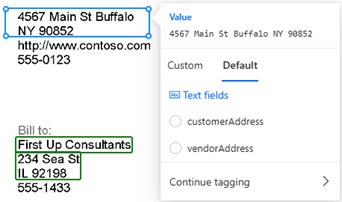
Өрісті белгілеу үшін сізді қызықтыратын өрістің айналасына тіктөртбұрыш сызыңыз және оған сәйкес өріс атауын таңдаңыз.
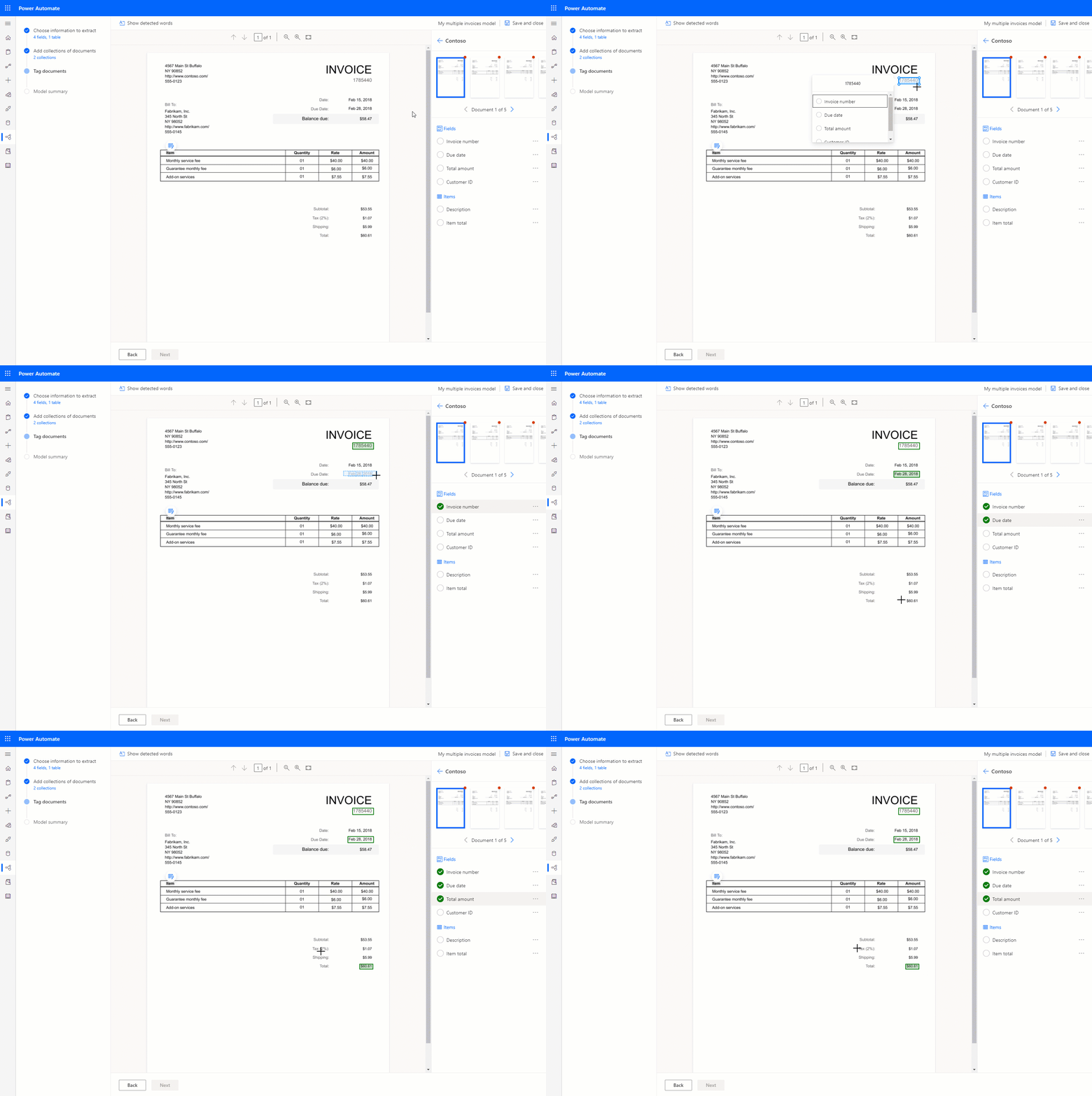
Таңдауыңызды реттеу үшін кез келген уақытта өлшемін өзгертуге болады.
Егер өріс бір жолда аяқталып, басқа жолда басталса, оны Тегуді жалғастыру опциясы арқылы белгілеуге болады.
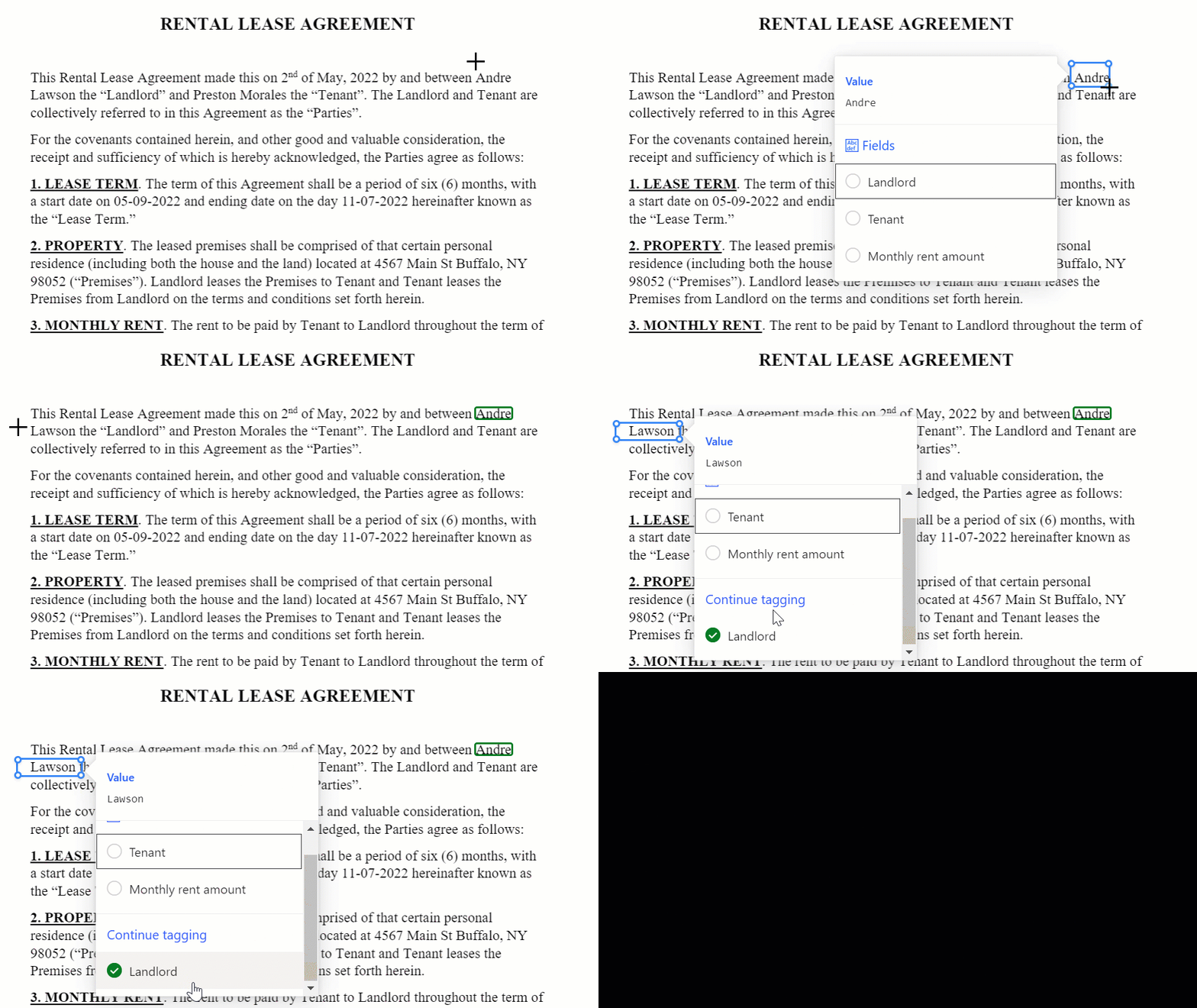
Сондай-ақ Windows жүйесіндегі Басқару пернесін немесе MacOS жүйесінде Пәрменді ⌘ бір уақытта бірнеше сөзді белгілеу үшін пайдалануға болады. Екеуі арасындағы барлық сөздерді белгілеу үшін бірінші және соңғы сөзді таңдау үшін Shift пернесін пайдалануға болады.
Құжаттардағы сөздердің үстіне меңзерді апарған кезде ашық көк жолақтар пайда болуы мүмкін. Бұл өрісті таңдау үшін сол сөздердің айналасына тіктөртбұрыш салуға болатынын көрсетеді.

Тек реттелетін шот-фактуралар үлгісі үшін
Әдепкі өрістің әрекетін бұрыннан бар шектеу жолағын қайта салу арқылы қайта анықтауға болады.
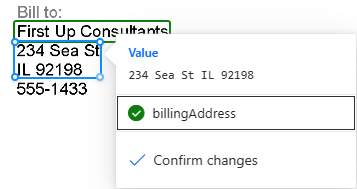
Құжатыңызда автоматты түрде анықталмаған шот-фактураның әдепкі өрістері «Құжатта жоқ» деп белгіленеді. Мұны Құжатта қолжетімді деп өзгертуге және бар болса, оны қолмен белгілеуге болады.
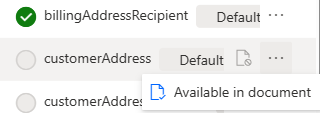
Белгілеу кезінде сіз қосқан тегтелмеген өрістердің тізімін көрсету үшін Теңшелетін таңдаңыз және "Құжатта қолжетімді" деп белгіленген тегтелмеген әдепкі өрістерді көрсету үшін Әдепкі таңдаңыз.
Кестелерді белгілеу
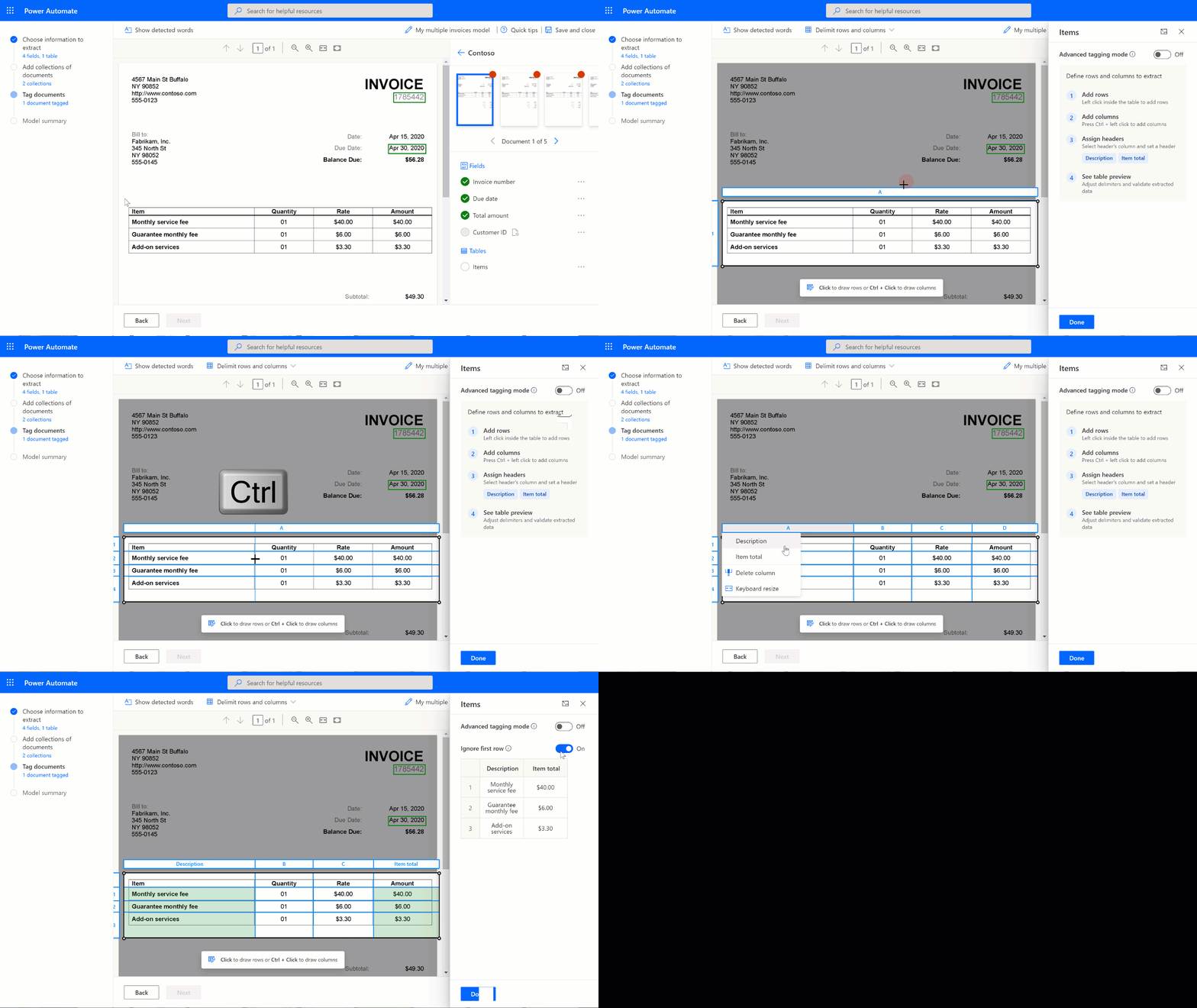
Сізді қызықтыратын құжатта кестенің айналасына тіктөртбұрыш сызыңыз, содан кейін оған сәйкес келетін кесте атын таңдаңыз. Оң жақтағы панельдің мазмұны өзгереді.
Жолды бөлгіштер арасында тінтуірдің сол жақ батырмасын басу арқылы жолдарды салыңыз.
Ctrl + тінтуірдің сол жақ батырмасын басу арқылы бағандарды сызыңыз.
Жолдар мен бағандар орнатылғаннан кейін тақырып бағанын таңдау және оны қалағанға салыстыру арқылы шығару үшін тақырыптарды тағайындаңыз.
Кестенің қалай шығарылатынын алдын ала қарау оң жақтағы панельде пайда болады.
Кестенің тақырыбы тегтелген болса, кестенің тақырыбы кесте мазмұны ретінде шығарылмауы үшін Бірінші жолды елемеу пәрменін таңдаңыз.
Келесі анимация процесті көрсетеді:
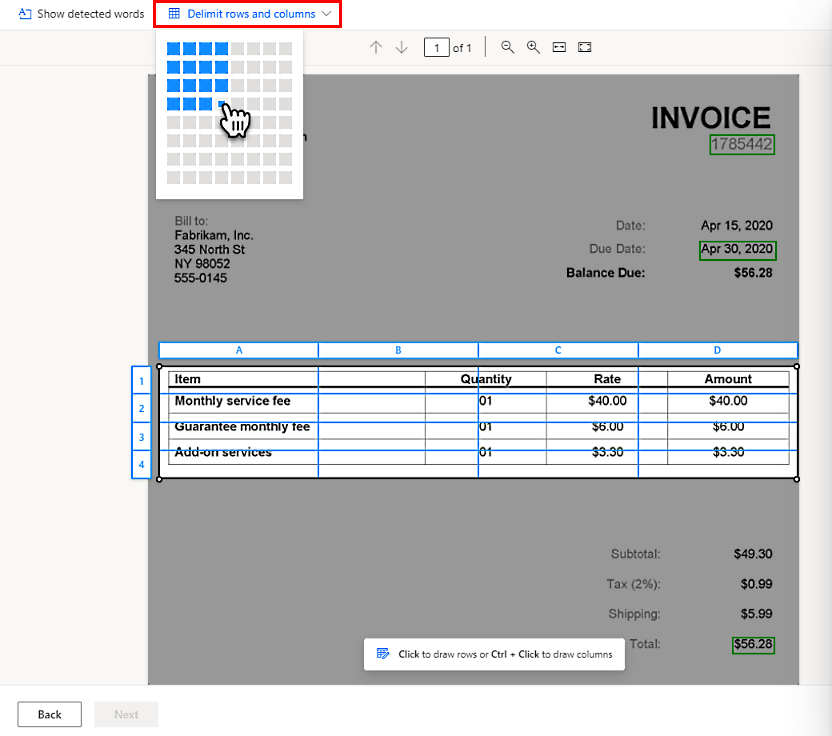
Немесе, экранның жоғарғы жағындағы Жолдар мен бағандарды шектеу пәрменін таңдау арқылы кестенің жолдары мен бағандарын анықтаңыз.
Қосымша тегтеу режимін пайдаланыңыз
Жетілдірілген тегтеу режимі ұяшық деңгейінде кестелерді белгілеуге мүмкіндік береді. Бұл режимді күрделі кестелер үшін пайдаланыңыз:
- Тормен белгілеу мүмкін емес қисық кестелер.
- Ұяшық ішіндегі элемент сияқты кірістірілген элементтерді шығару қажет болғанда.
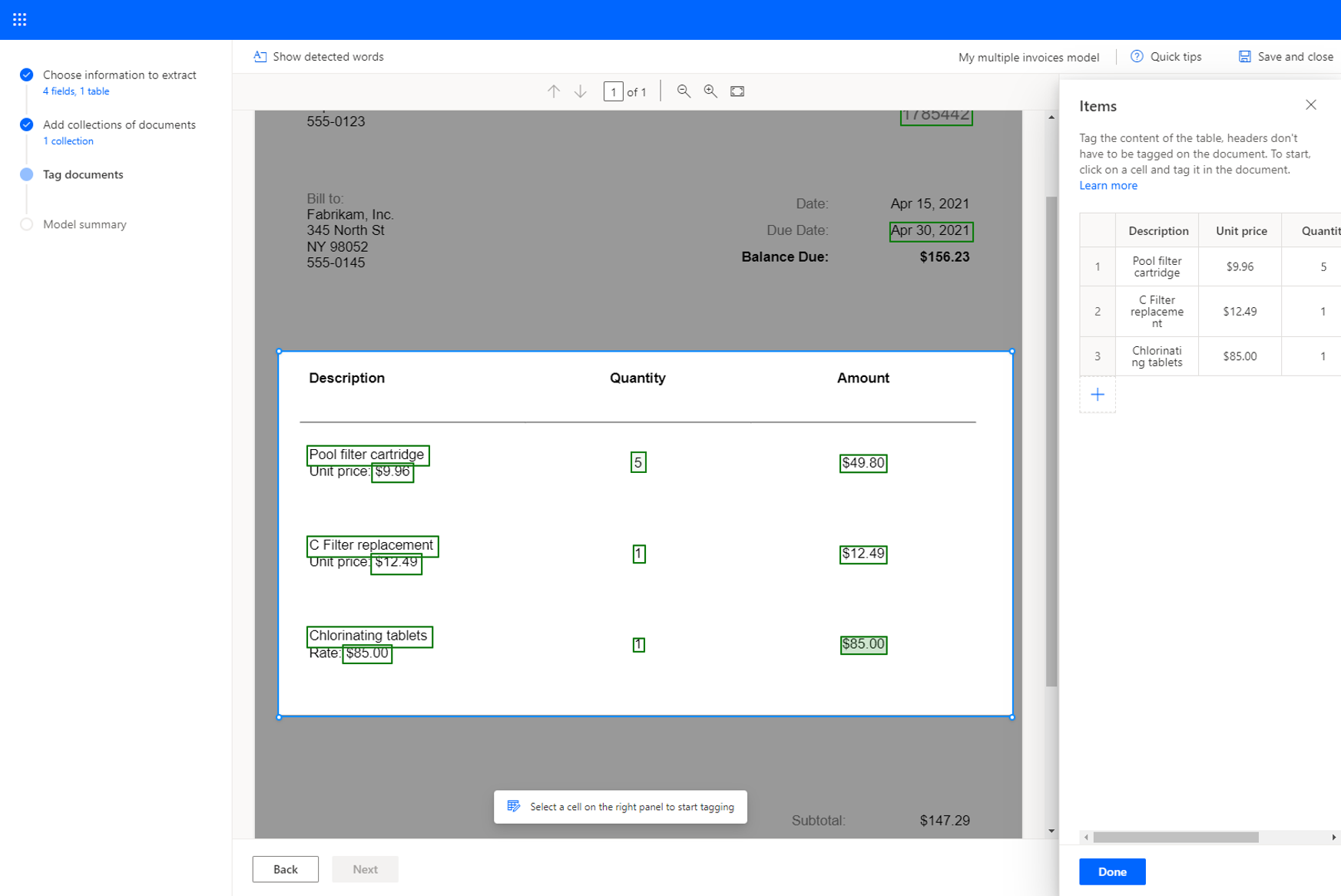
Келесі мысалдағы кестені ескере отырып, бірлік бағасын шығару үшін оны Шығарылатын ақпаратты қадамында бөлек баған ретінде анықтайсыз. Сіз Сипаттаманы, Бірлік бағасын, Саны және Соманы белгіленген кестеге сәйкес алдын ала белгіленетін кесте ретінде анықтайсыз. режимі.
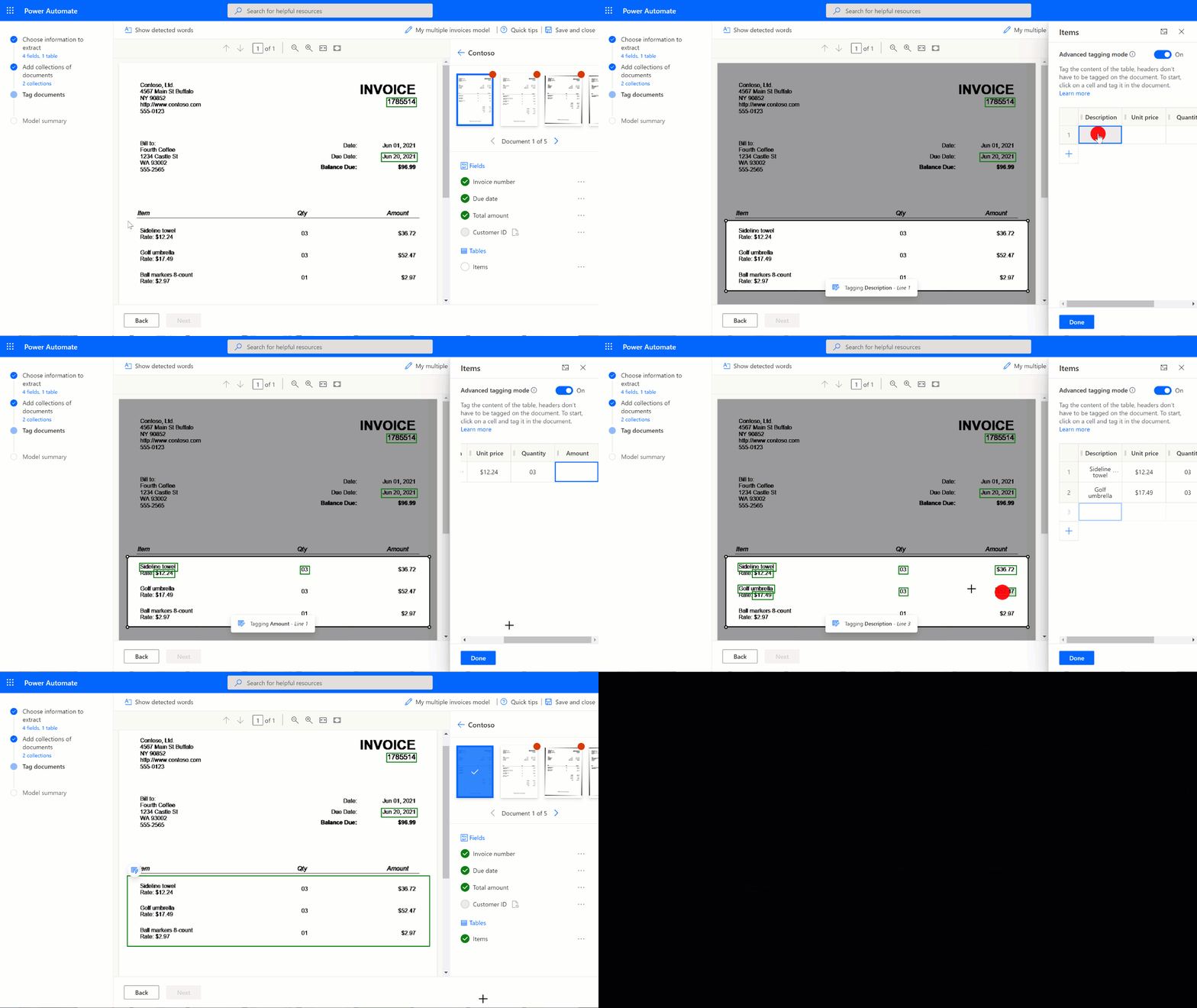
Барлық жолдар мен бағандарды жылдам түсіру үшін әдепкі режимде тегтеуді бастауға болады. Содан кейін әрбір ұяшықты реттеу және кірістірілген элементтерді белгілеу үшін кеңейтілген режимге ауысыңыз.
Кестелердегі кірістірілген элементтер
Жол ішінде кірістірілген элементтерді бағандар ретінде анықтау арқылы белгілеуге болады. Келесі мысалдағы кестені ескере отырып, бірлік бағасын шығару үшін оны осы мақаланың алдыңғысындағы шығару үшін ақпаратты таңдау қадамында бөлек баған ретінде анықтаңыз. Сипаттаманы, Бірлік бағасын, Саны және Соманы деп белгілеңіз, содан кейін кестені белгілеңіз.
Көп бетті кестелер
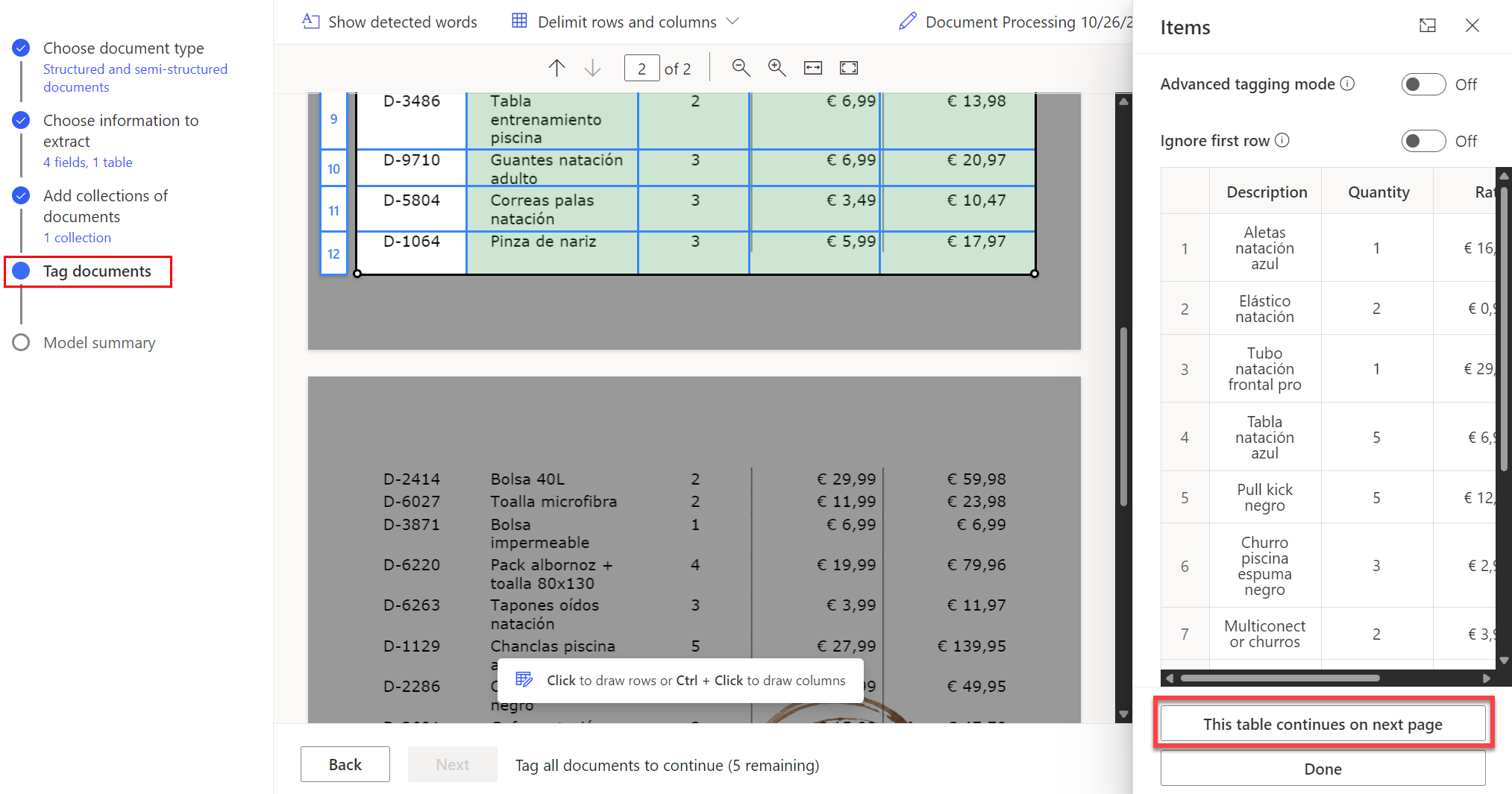
Егер кесте бірнеше бетке таралса, оны барлық беттерге белгілегеніңізге көз жеткізіңіз. Кестені бір бетте тегтеуді аяқтағаннан кейін, Бұл кесте келесі бетте жалғасады және келесі бетте кестені тегтеуді жалғастырыңыз. Бұл әрекетті орындау арқылы сіз үлгіні кестенің бірнеше бетке тарата алатынын үйретесіз.
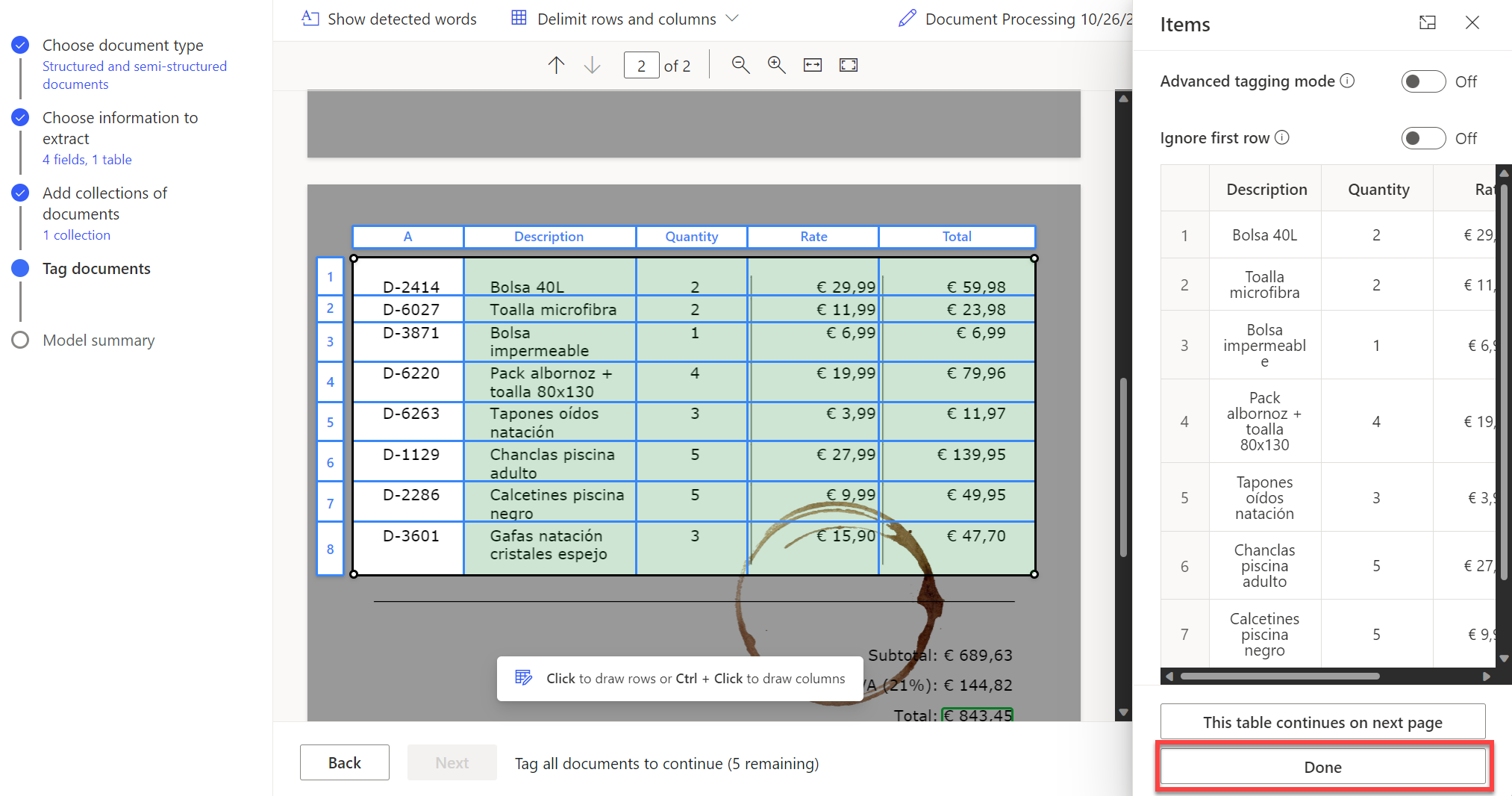
Кесте бар барлық беттерді белгілегеннен кейін кестені толығымен тегтелген деп белгілеу үшін Дайын пәрменін таңдаңыз.
Біріктірілген ұяшықтарды, кірістірілген элементтерді, жиектерді немесе жиектері жоқ немесе кофе дақтары сияқты күтпеген элементтерді қамтитын күрделі кестелерді келесі мысалда көрсетілгендей белгілей аласыз.
Шайпұл
Ең жақсы тәжірибе ретінде күтілетін нұсқалары бар оқуға құжаттарды жүктеп салуды қамтамасыз етіңіз. Мысалы, бүкіл кесте бір бетте болатын және кестелер екі немесе одан да көп беттерді қамтитын үлгілерді қосыңыз.
Құсбелгілерді белгілеу
Құсбелгіні белгілеу үшін, шығарып алғыңыз келетін құсбелгінің айналасына тіктөртбұрыш сызыңыз және оған сәйкес құсбелгі атауын таңдаңыз.
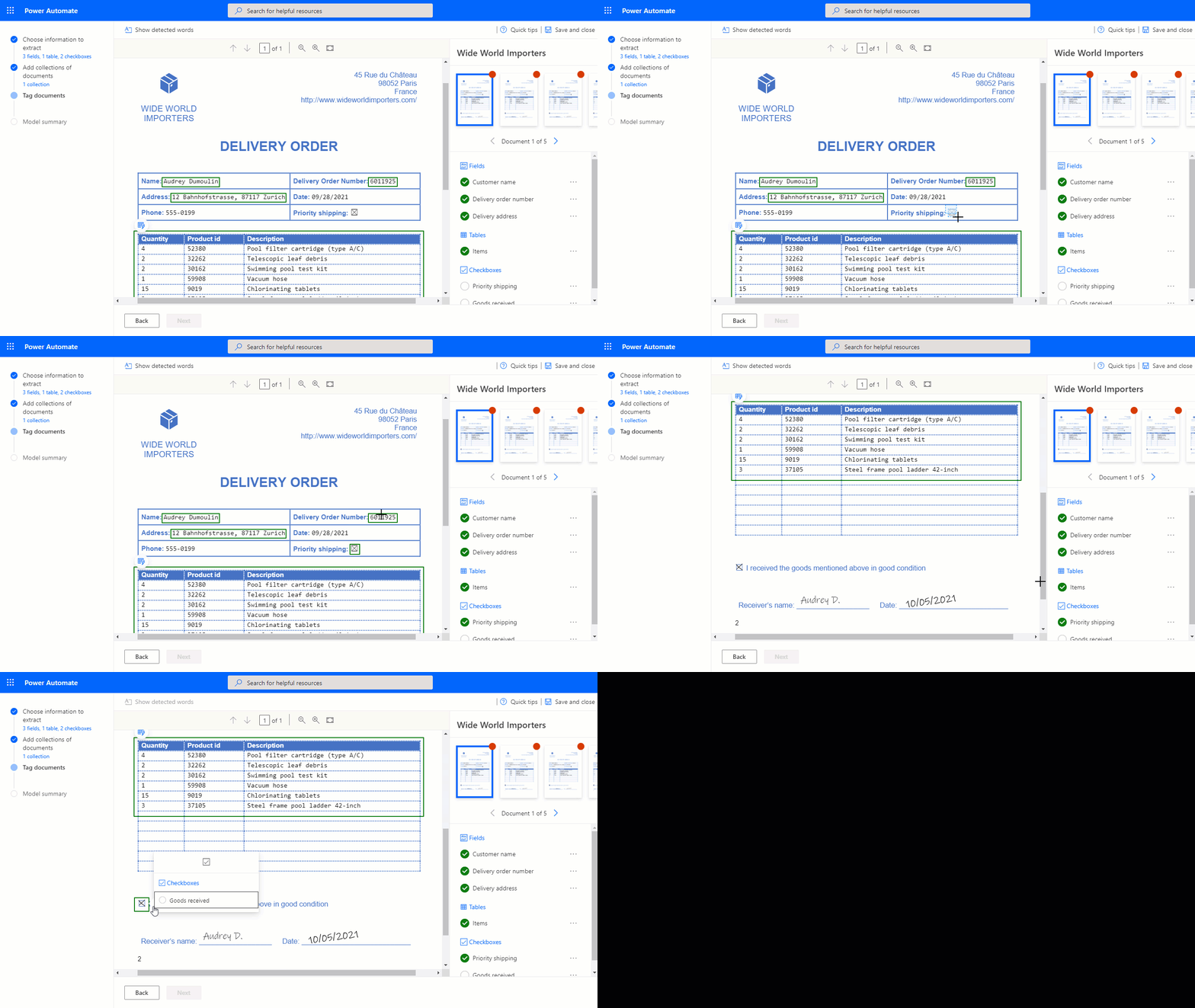
Құжаттың сапасы төмен болса, AI Builder құсбелгіні анықтай алмауы мүмкін. Құсбелгіні белгілей алмасаңыз, келесі әрекеттерді орындаңыз:
- Оң жақтағы панельде шығарып алғыңыз келетін құсбелгінің жанындағы үш нүктені таңдаңыз.
- таңдаңыз Құжатта жоқ.
AI Builder құсбелгілер мен радио түймелер сияқты таңдау белгілерін анықтауды және шығаруды қолдайды, таңдаудың белгіленген немесе белгіленбегенін көрсететін әртүрлі маркерлермен.
Өріс, құсбелгі, кесте, құжатта немесе жинақта жоқ
Құжаттардың бірінде немесе сіз оқуға жүктеп салған жинақта өріс, құсбелгі немесе кесте болмаса, өрістің, құсбелгінің немесе кестенің жанындағы панельде Құжатта жоқ немесе Жинақта жоқ пәрменін таңдаңыз.
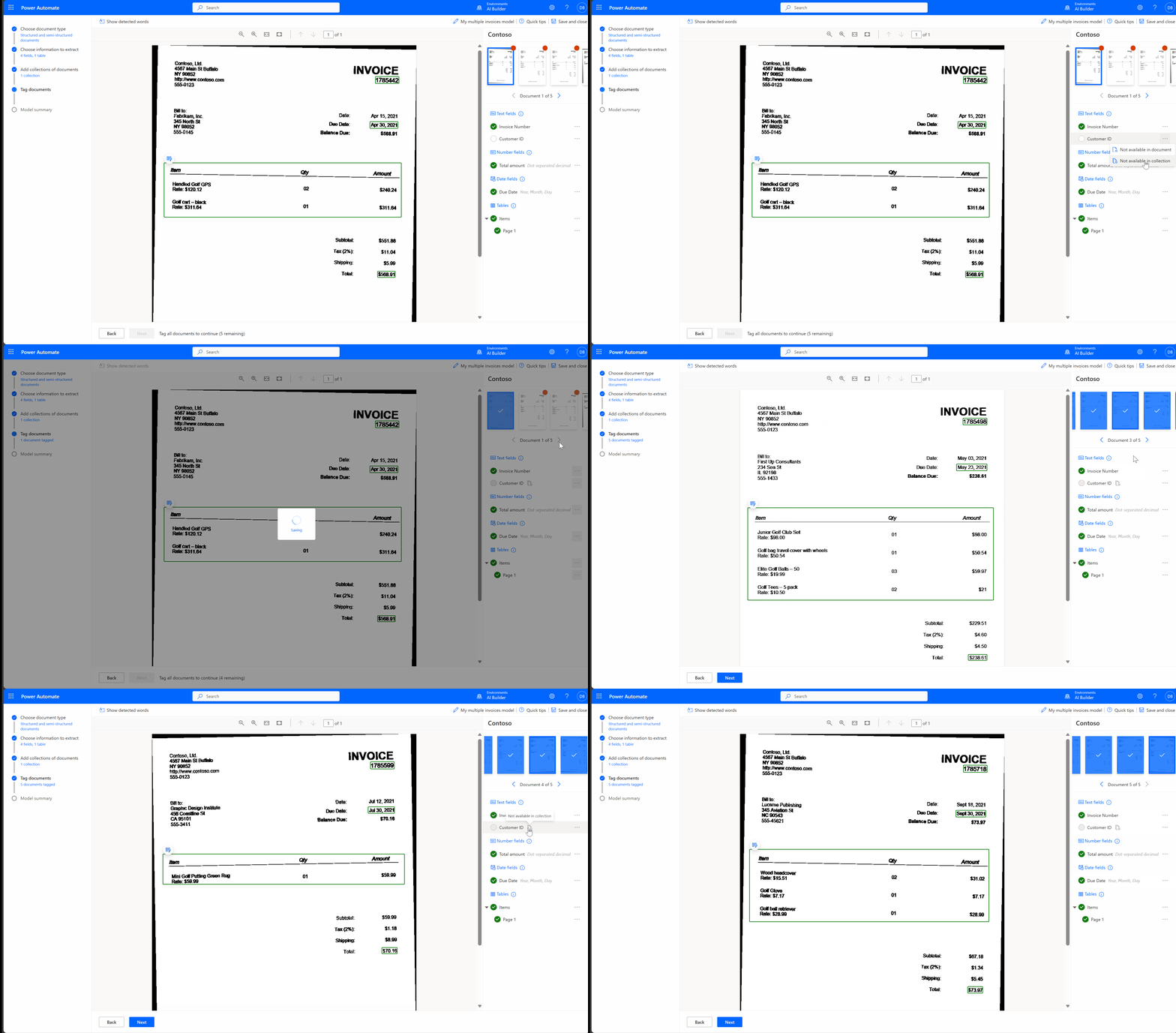
Барлық жинақтардағы барлық құжаттарды белгілеңіз
Сіз жүктеп салған барлық құжаттар белгілеу үшін бар. Бірнеше жинақ жасасаңыз, барлық жинақтардағы барлық құжаттарды белгілеңіз.
Құжатыңызда өрістерді тегтеу мүмкін болмаса, ықтимал ажыратымдылықтар үшін Осы құжат үшін өрістерді жүктеу мүмкін емес бөліміне өтіңіз.
Келесі қадам
Күндер мен сандарды шығарып алыңыз
Қатысты ақпарат
Оқыту: теңшелетін құжаттарды AI Builder (модуль) арқылы өңдеу