Ескертпе
Бұл бетке кіру үшін қатынас шегін айқындау қажет. Жүйеге кіруді немесе каталогтарды өзгертуді байқап көруге болады.
Бұл бетке кіру үшін қатынас шегін айқындау қажет. Каталогтарды өзгертуді байқап көруге болады.
Important
Azure Data Studio выведен из эксплуатациипо состоянию на 28 февраля 2026 года. Вам следует перейти на Visual Studio Code. Дополнительные сведения см. в статье "Что происходит с Azure Data Studio".
Создание и выполнение запросов, хранимых процедур, скриптов и т. д. являются основными задачами специалистов по базам данных. В этом руководстве показаны основные функции редактора T-SQL для создания объектов базы данных.
В этом руководстве описано, как использовать Azure Data Studio для:
- Поиск объектов базы данных
- Изменение данных таблицы
- Использование фрагментов кода для быстрой записи T-SQL
- Просмотр сведений об объекте базы данных с помощью Просмотр определения и Перейти к определению
Prerequisites
Для работы с этим руководством требуется SQL Server или База данных SQL Azure TutorialDB. Чтобы создать базу данных TutorialDB , выполните одно из следующих кратких руководств.
- Подключение и запрос SQL Server с помощью Azure Data Studio
- Подключение и запрос базы данных SQL Azure с помощью Azure Data Studio
Быстро найти объект базы данных и выполнить общую задачу
Azure Data Studio предоставляет мини-приложение поиска для быстрого поиска объектов базы данных. Список результатов предоставляет контекстное меню для распространенных задач, относящихся к выбранному объекту, например редактирование данных для таблицы.
Откройте боковую панель SERVERS (CTRL+G), разверните базы данных и выберите TutorialDB.
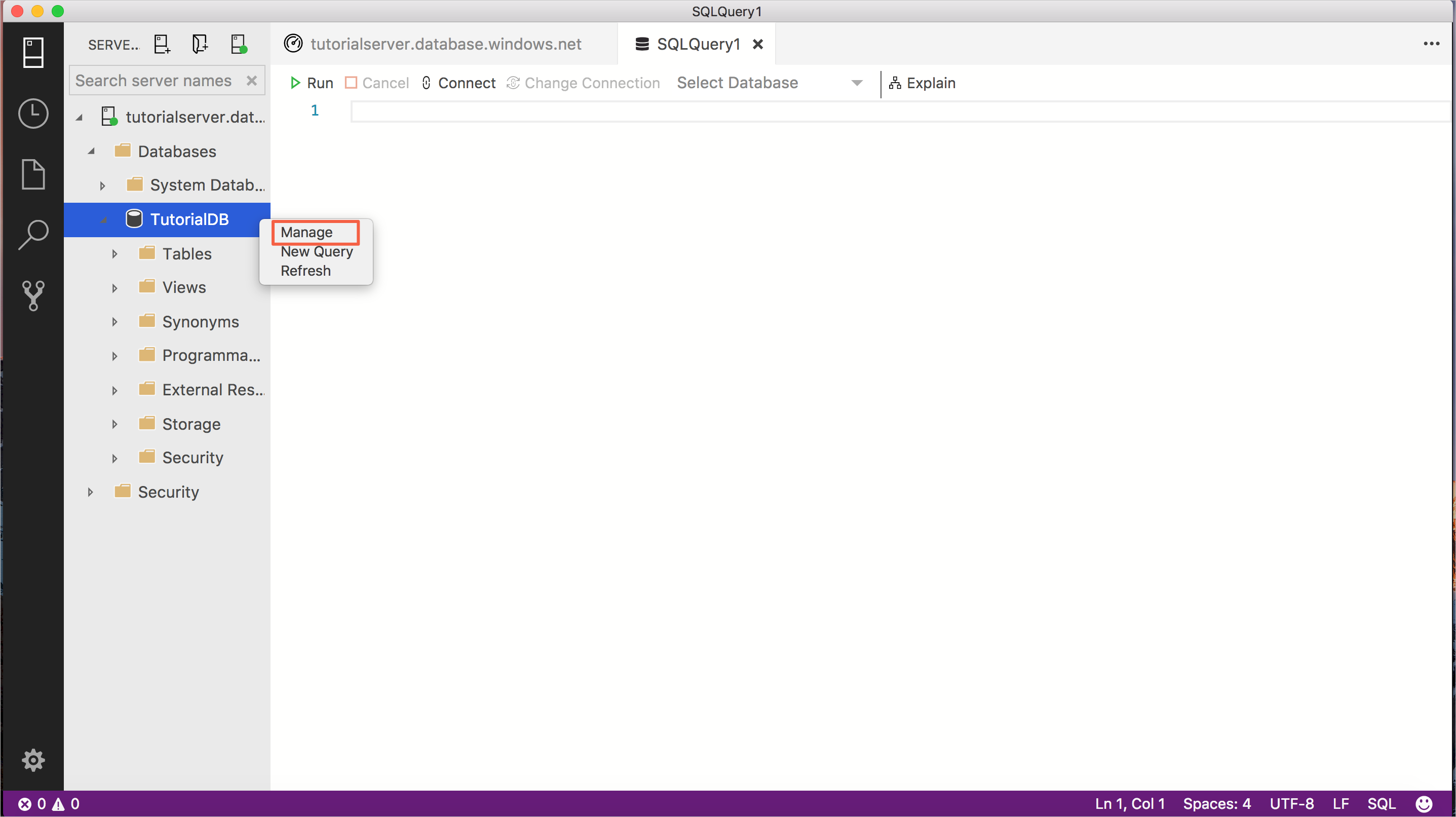
Откройте панель мониторинга TutorialDB , щелкнув правой кнопкой мыши TutorialDB и выбрав пункт "Управление " в контекстном меню:
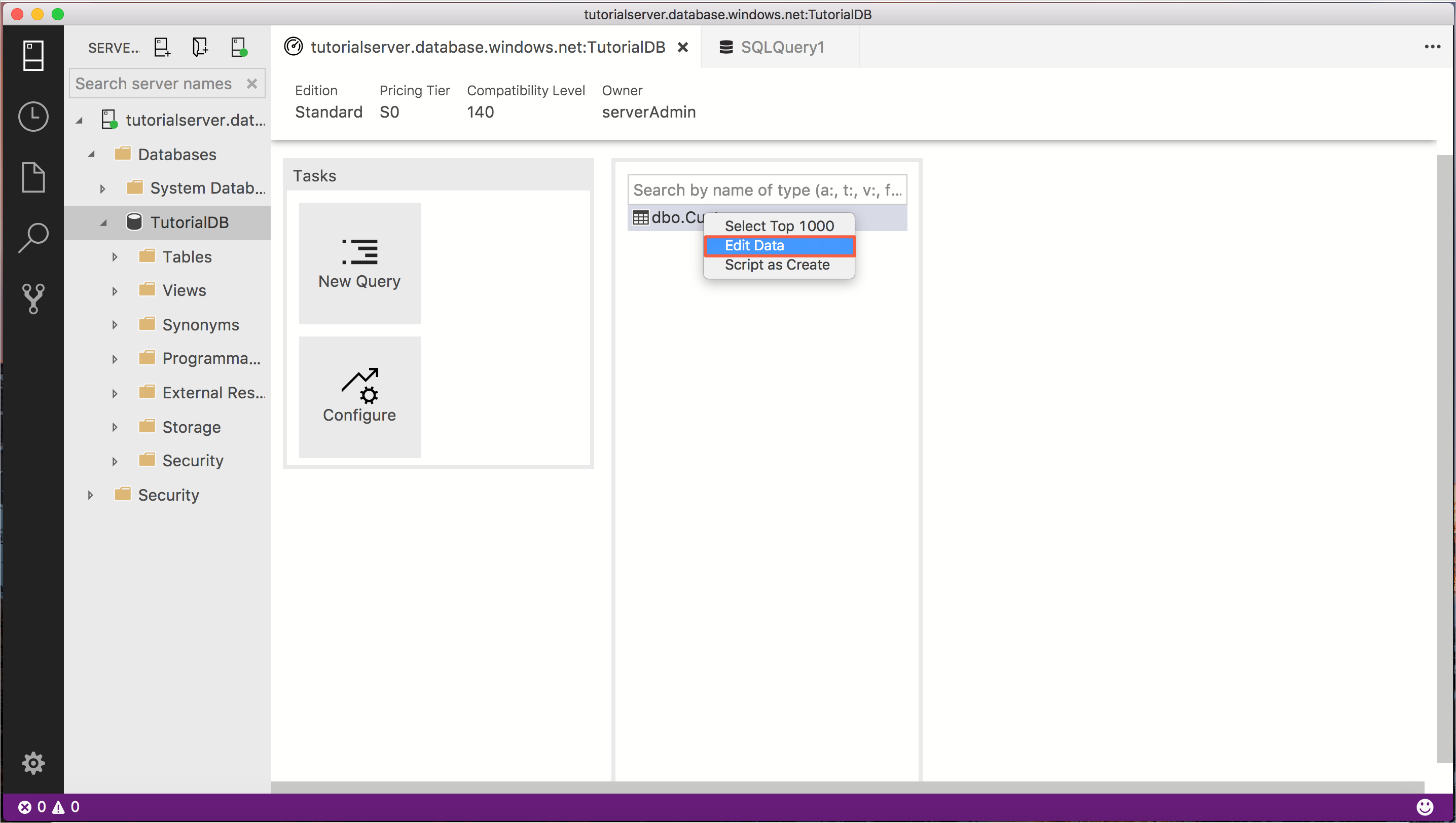
На панели мониторинга щелкните правой кнопкой мыши dbo. Клиенты (в мини-приложении поиска) и выберите "Изменить данные".
Tip
Для баз данных с большим количеством объектов используйте мини-приложение поиска для быстрого поиска таблицы, представления и т. д.
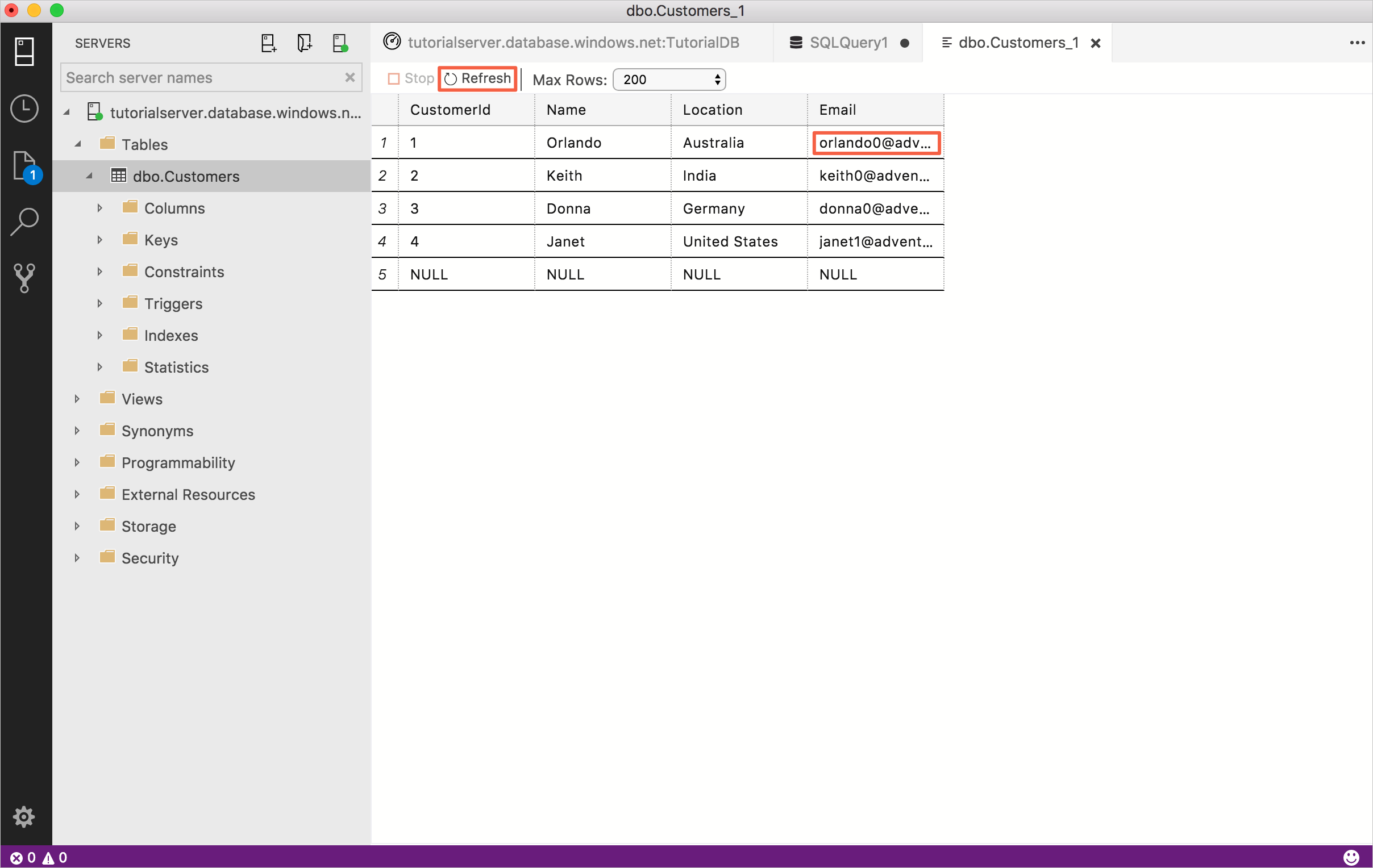
Измените столбец "Электронная почта" в первой строке, введите orlando0@adventure-works.comи нажмите клавишу ВВОД , чтобы сохранить изменение.
Использование фрагментов кода T-SQL для создания хранимых процедур
Azure Data Studio предоставляет множество встроенных фрагментов кода T-SQL для быстрого создания инструкций.
Откройте новый редактор запросов, нажав клавиши CTRL+N.
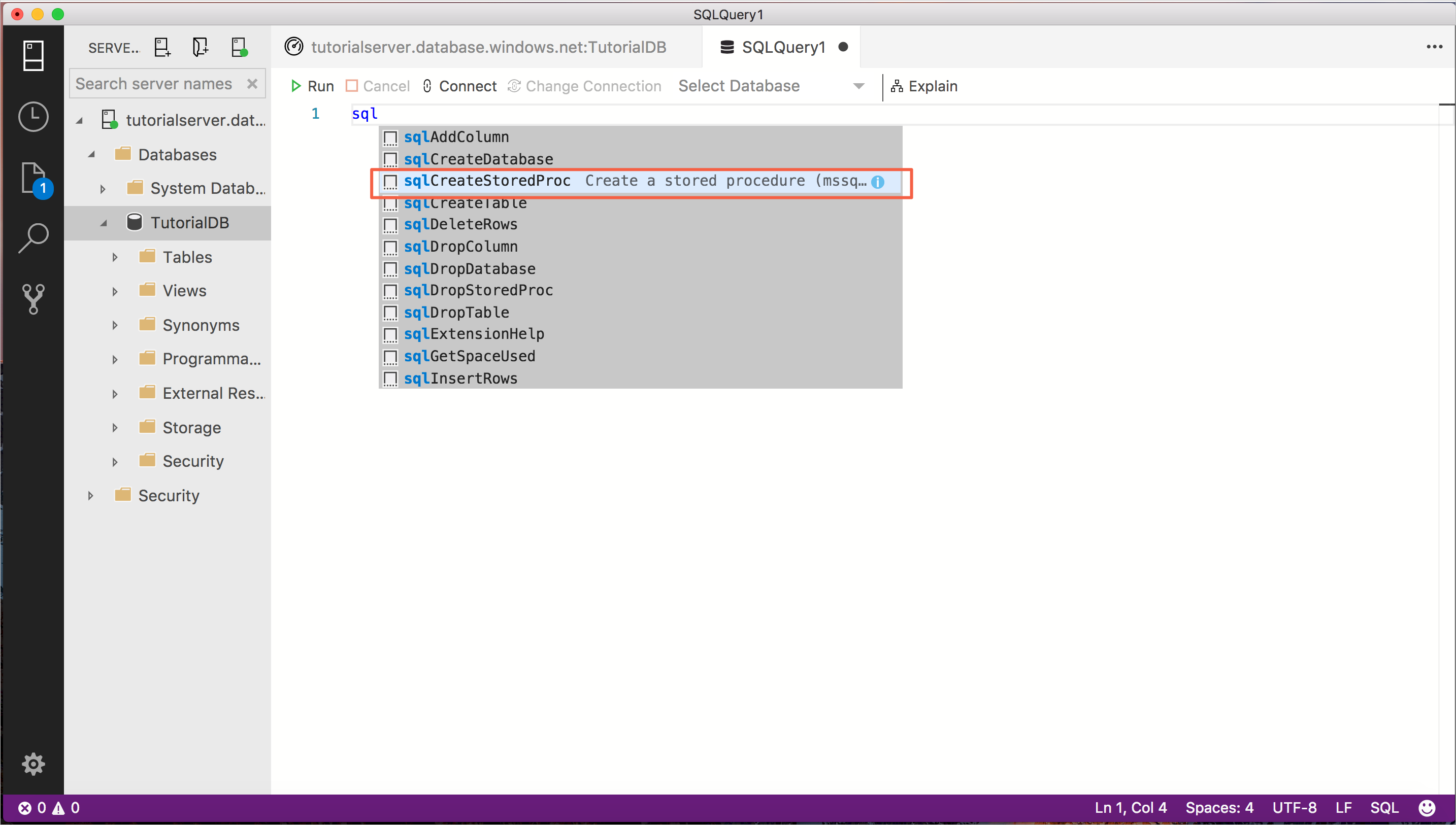
Введите sql в редакторе, со стрелкой вниз до sqlCreateStoredProcedure и нажмите клавишу TAB (или ВВОД), чтобы загрузить фрагмент хранимой процедуры.
В шаблоне создания хранимой процедуры есть два поля, настроенные для быстрого редактирования: StoredProcedureName и SchemaName. Выберите StoredProcedureName, щелкните правой кнопкой мыши и выберите "Изменить все вхождения". Теперь введите getCustomer, и все записи StoredProcedureName изменятся на getCustomer.
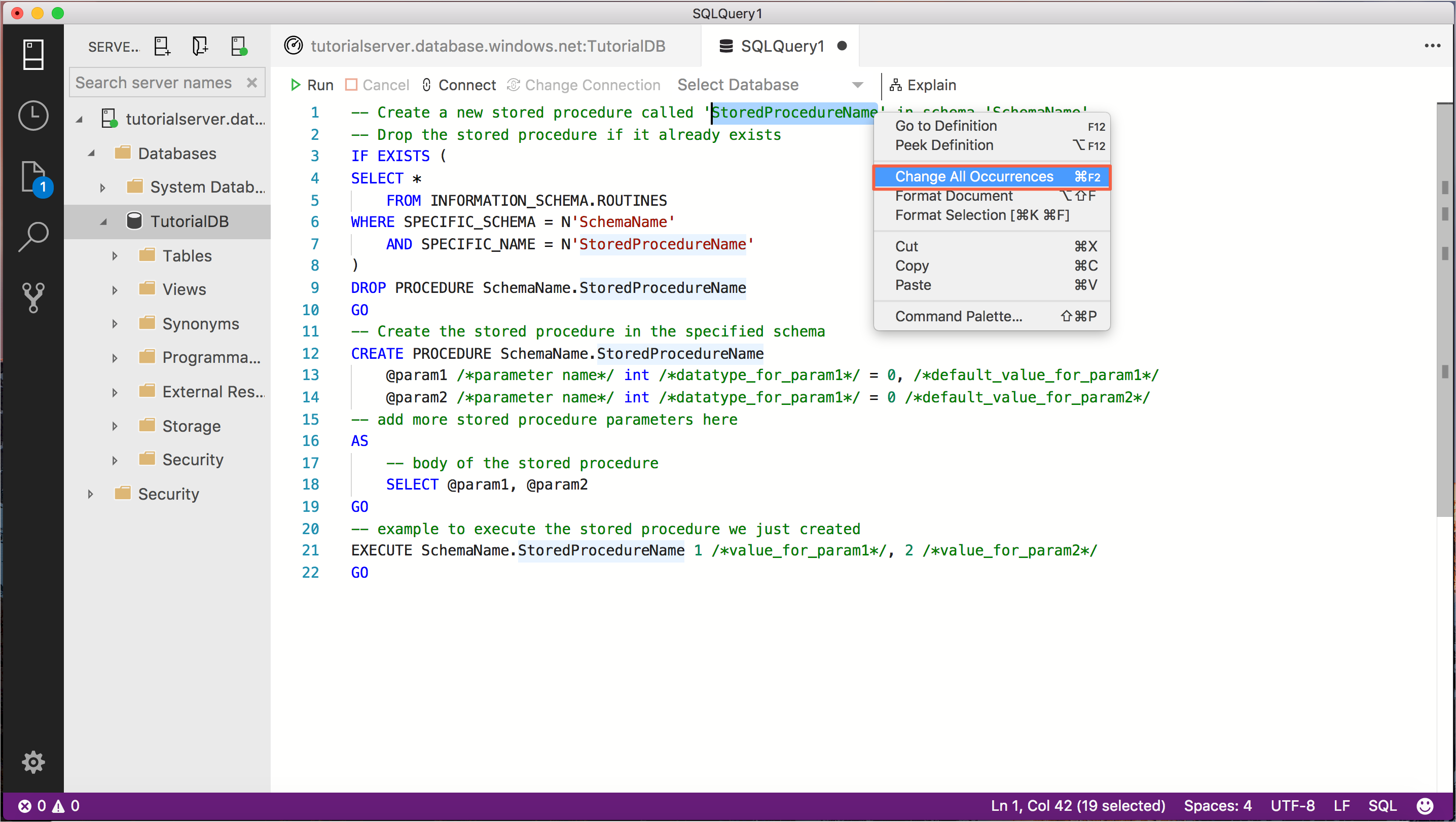
Измените все вхождения SchemaName на dbo.
Фрагмент кода содержит параметры-заполнители и основной текст, который необходимо обновить. Инструкция EXECUTE также содержит текст-заполнитель, так как она не знает, сколько параметров будет иметь процедура. В этом руководстве обновите фрагмент кода, чтобы он выглядел следующим образом:
-- Create a new stored procedure called 'getCustomer' in schema 'dbo'
-- Drop the stored procedure if it already exists
IF EXISTS (
SELECT *
FROM INFORMATION_SCHEMA.ROUTINES
WHERE SPECIFIC_SCHEMA = N'dbo'
AND SPECIFIC_NAME = N'getCustomer'
)
DROP PROCEDURE dbo.getCustomer
GO
-- Create the stored procedure in the specified schema
CREATE PROCEDURE dbo.getCustomer
@ID int
-- add more stored procedure parameters here
AS
-- body of the stored procedure
SELECT  c.CustomerId,
c.Name,
c.Location,
c.Email
FROM dbo.Customers c
WHERE c.CustomerId = @ID
FOR JSON PATH

GO
-- example to execute the stored procedure we just created
EXECUTE dbo.getCustomer 1
GO
Чтобы создать хранимую процедуру и дать ей тестовый запуск, нажмите клавишу F5.
Теперь создается хранимая процедура, а в области РЕЗУЛЬТАТОВ отображается возвращенный клиент в ФОРМАТЕ JSON. Чтобы просмотреть форматированный JSON, щелкните возвращенную запись.
Использование определения "Просмотр"
Azure Data Studio предоставляет возможность просматривать определение объектов с помощью функции просмотра определений. В этом разделе создается вторая хранимая процедура и используется определение просмотра, чтобы узнать, какие столбцы находятся в таблице, чтобы быстро создать текст хранимой процедуры.
Откройте новый редактор, нажав клавиши CTRL+N.
Введите sql в редакторе, со стрелкой вниз до sqlCreateStoredProcedure и нажмите клавишу TAB (или ВВОД), чтобы загрузить фрагмент хранимой процедуры.
Введите setCustomer для StoredProcedureName и dbo для SchemaName
Замените @param заполнители следующим определением параметра:
@json_val nvarchar(max)Замените текст хранимой процедуры следующим кодом:
INSERT INTO dbo.CustomersВ строке INSERT, которую вы только что добавили, щелкните правой кнопкой мыши dbo.Customers и выберите Просмотреть определение.
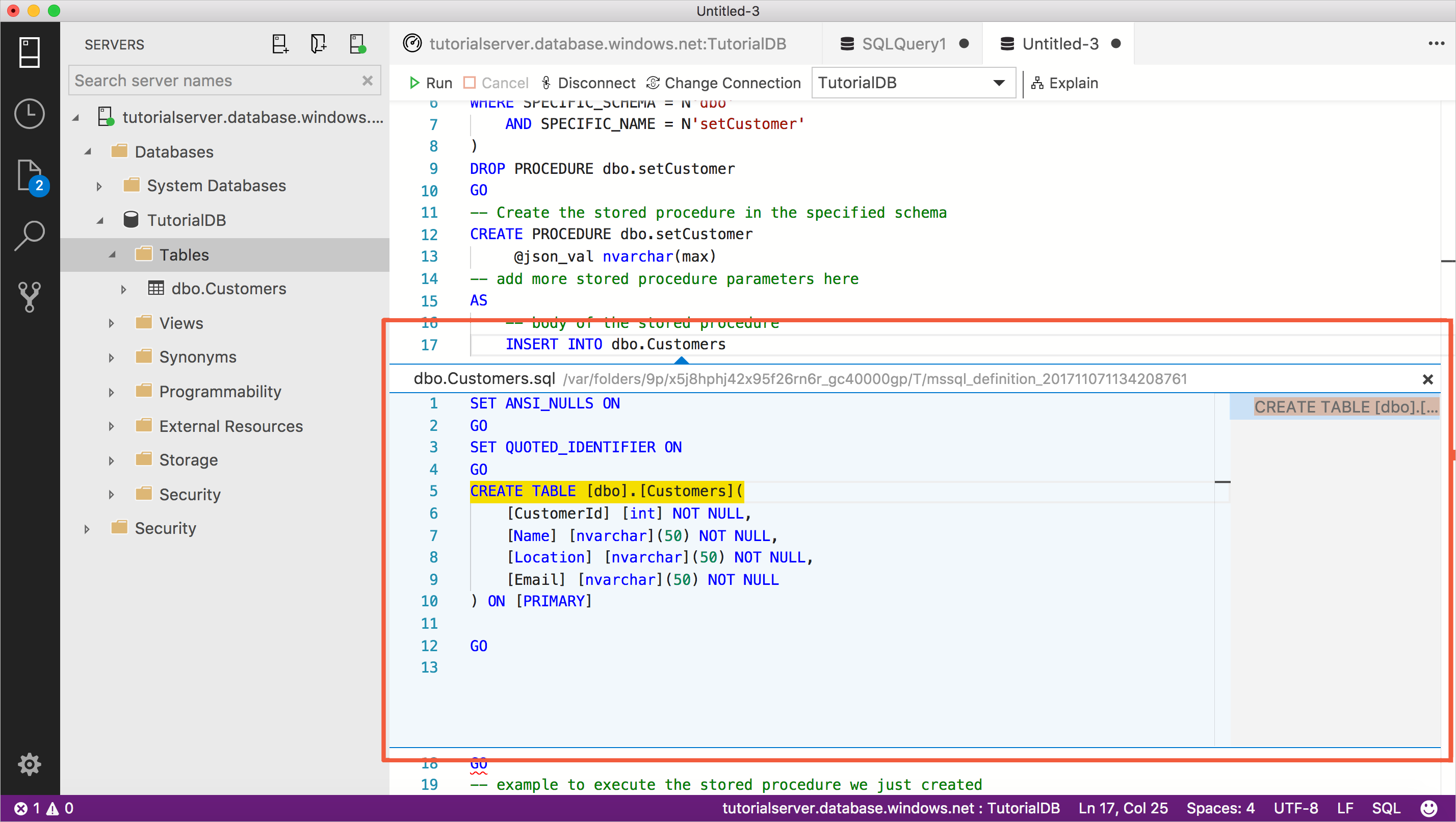
Отображается определение таблицы, чтобы быстро увидеть, какие столбцы находятся в таблице. Ознакомьтесь со списком столбцов, чтобы легко завершить инструкции для хранимой процедуры. Завершите создание оператора INSERT, добавленного ранее, чтобы завершить текст хранимой процедуры, и закройте окно быстрого просмотра определения.
INSERT INTO dbo.Customers (CustomerId, Name, Location, Email)
    SELECT CustomerId, Name, Location, Email
    FROM OPENJSON (@json_val)
    WITH(   CustomerId int,
            Name nvarchar(50),
            Location nvarchar(50),
            Email nvarchar(50)
 )
Удалите (или закомментируйте) команду EXECUTE в нижней части запроса.
Всё заявление должно выглядеть как следующий код:
-- Create a new stored procedure called 'setCustomer' in schema 'dbo'
-- Drop the stored procedure if it already exists
IF EXISTS (
SELECT *
    FROM INFORMATION_SCHEMA.ROUTINES
    WHERE SPECIFIC_SCHEMA = N'dbo'
    AND SPECIFIC_NAME = N'setCustomer'
)
DROP PROCEDURE dbo.setCustomer
GO
-- Create the stored procedure in the specified schema
CREATE PROCEDURE dbo.setCustomer
    @json_val nvarchar(max)
AS
    -- body of the stored procedure
    INSERT INTO dbo.Customers (CustomerId, Name, Location, Email)
    SELECT CustomerId, Name, Location, Email
    FROM OPENJSON (@json_val)
    WITH(   CustomerId int,
            Name nvarchar(50),
            Location nvarchar(50),
            Email nvarchar(50)
    )
GO
Чтобы создать хранимую процедуру setCustomer , нажмите клавишу F5.
Использование результатов запроса в формате JSON для проверки хранимой процедуры setCustomer
Хранимая процедура setCustomer , созданная в предыдущем разделе, требует, чтобы данные JSON были переданы в параметр @json_val . В этом разделе показано, как правильно отформатировать бит JSON для передачи в параметр, чтобы проверить хранимую процедуру.
На боковой панели SERVERS правый клик по таблице dbo.Customers и выберите SELECT TOP 1000 Rows.
Выберите первую строку в представлении результатов, убедитесь, что выбрана вся строка (щелкните номер 1 в левом столбце) и нажмите кнопку "Сохранить как JSON".
Измените папку на расположение, в который вы запомните, чтобы можно было удалить файл позже (например, на рабочем столе) и нажмите кнопку "Сохранить". Откроется форматированный файл JSON.
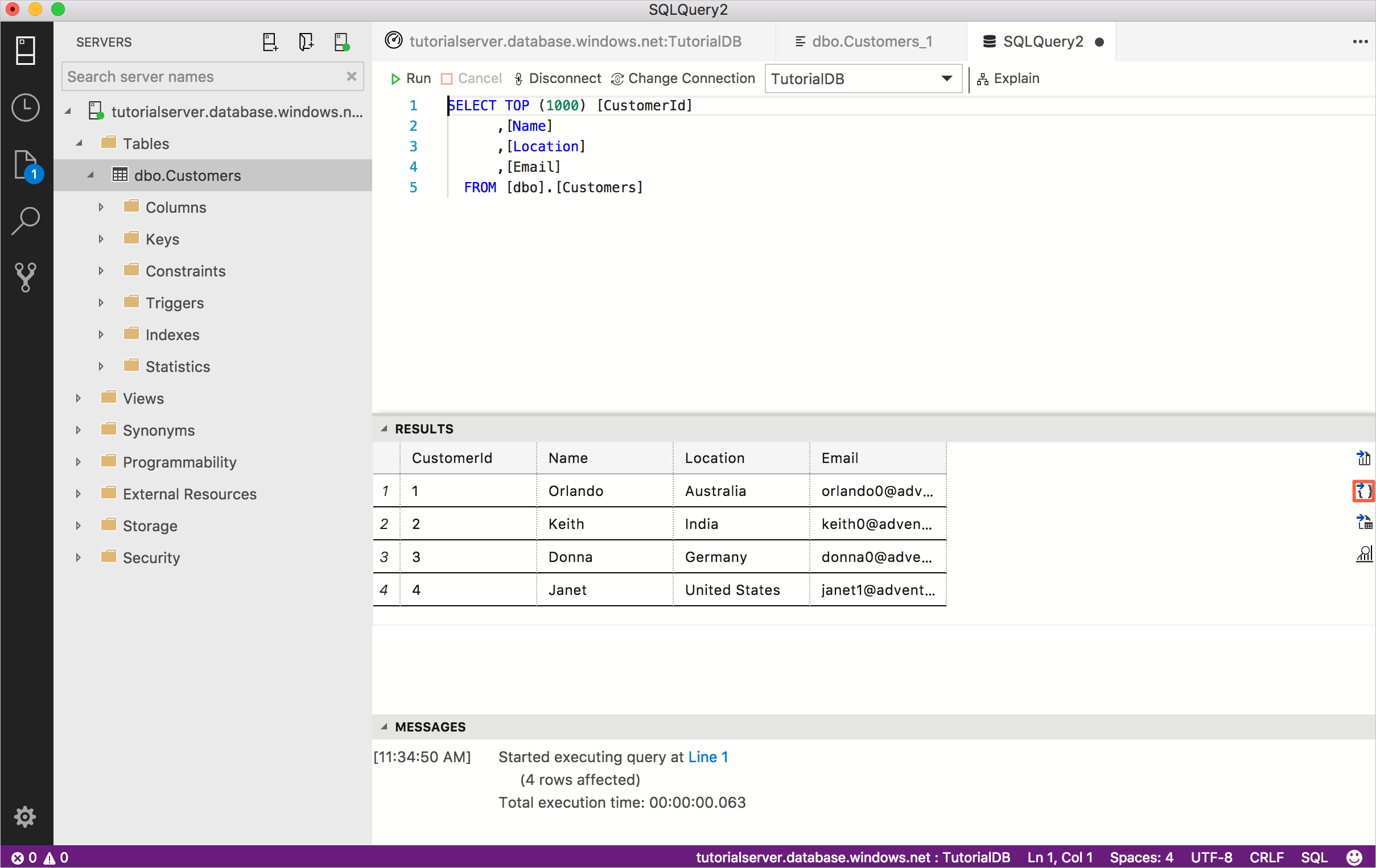
Выберите данные JSON в редакторе и скопируйте его.
Откройте новый редактор, нажав клавиши CTRL+N.
На предыдущих шагах показано, как легко получить правильно отформатированные данные для выполнения вызова процедуры setCustomer . Следующий код использует тот же формат JSON с новыми сведениями о клиенте, чтобы проверить процедуру setCustomer . Инструкция включает синтаксис для объявления параметра и запуска новых процедур получения и задания. Вы можете вставить скопированные данные из предыдущего раздела и изменить его так же, как в следующем примере, или просто вставить следующую инструкцию в редактор запросов.
-- example to execute the stored procedure we just created
declare @json nvarchar(max) =
N'[
    {
        "CustomerId": 5,
        "Name": "Lucy",
        "Location": "Canada",
        "Email": "lucy0@adventure-works.com"
    }
]'

EXECUTE dbo.setCustomer @json_val = @json
GO

EXECUTE dbo.getCustomer @ID = 5
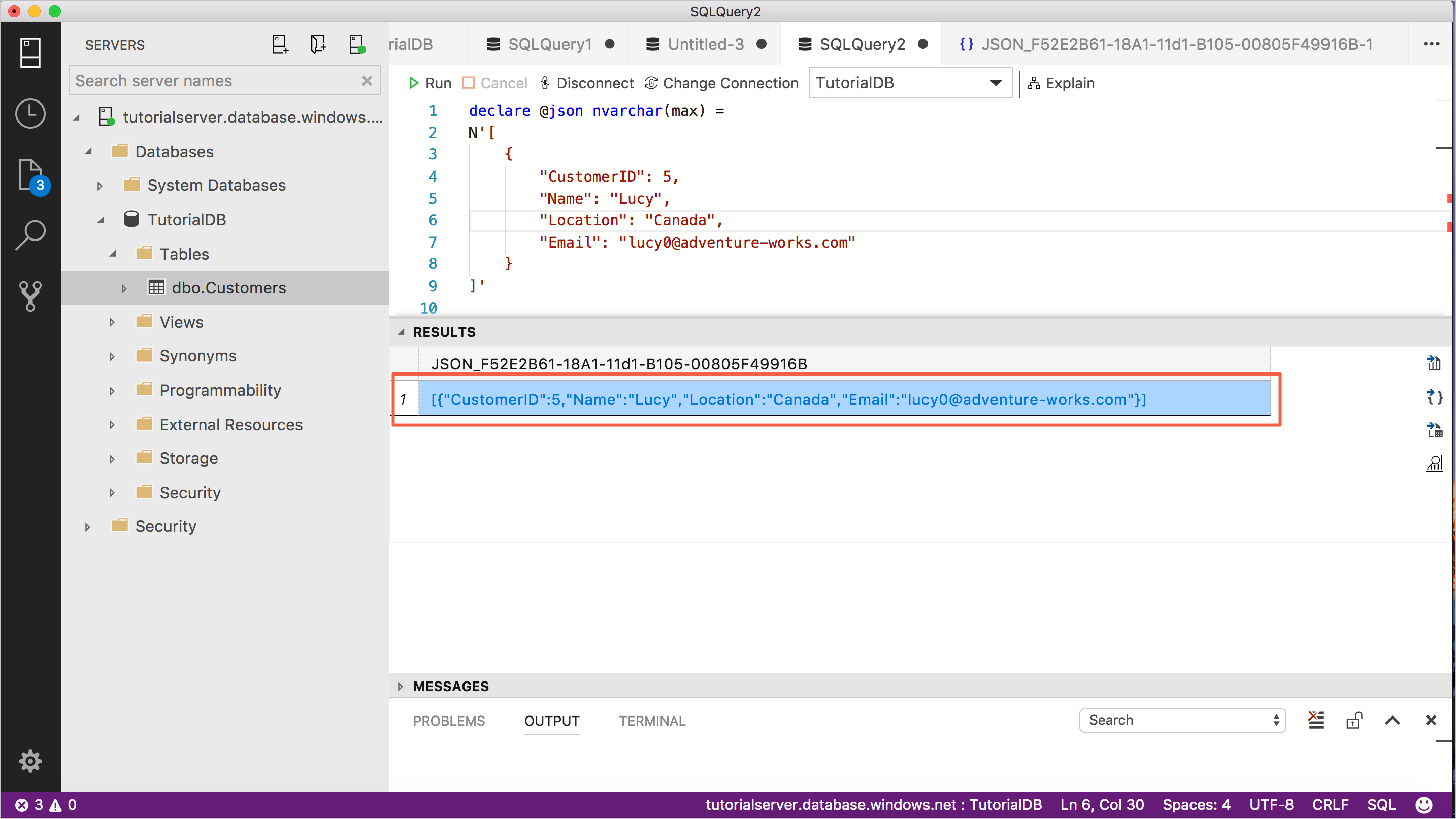
Выполните скрипт, нажав клавишу F5. Скрипт вставляет нового клиента и возвращает сведения о новом клиенте в формате JSON. Щелкните результат, чтобы открыть форматируемое представление.
Дальнейшие шаги
Из этого руководства вы узнали, как:
- Объекты схемы быстрого поиска
- Изменение данных таблицы
- Написание скрипта T-SQL с помощью фрагментов
- Узнайте о деталях объектов базы данных с помощью Peek Definition и Перейти к определению
Чтобы узнать, как включить мини-приложение с пятью самыми медленными запросами , выполните следующее руководство.